Скидка 5% на первый заказ — RDS5




Как подключить по блютузу телефон к телевизору
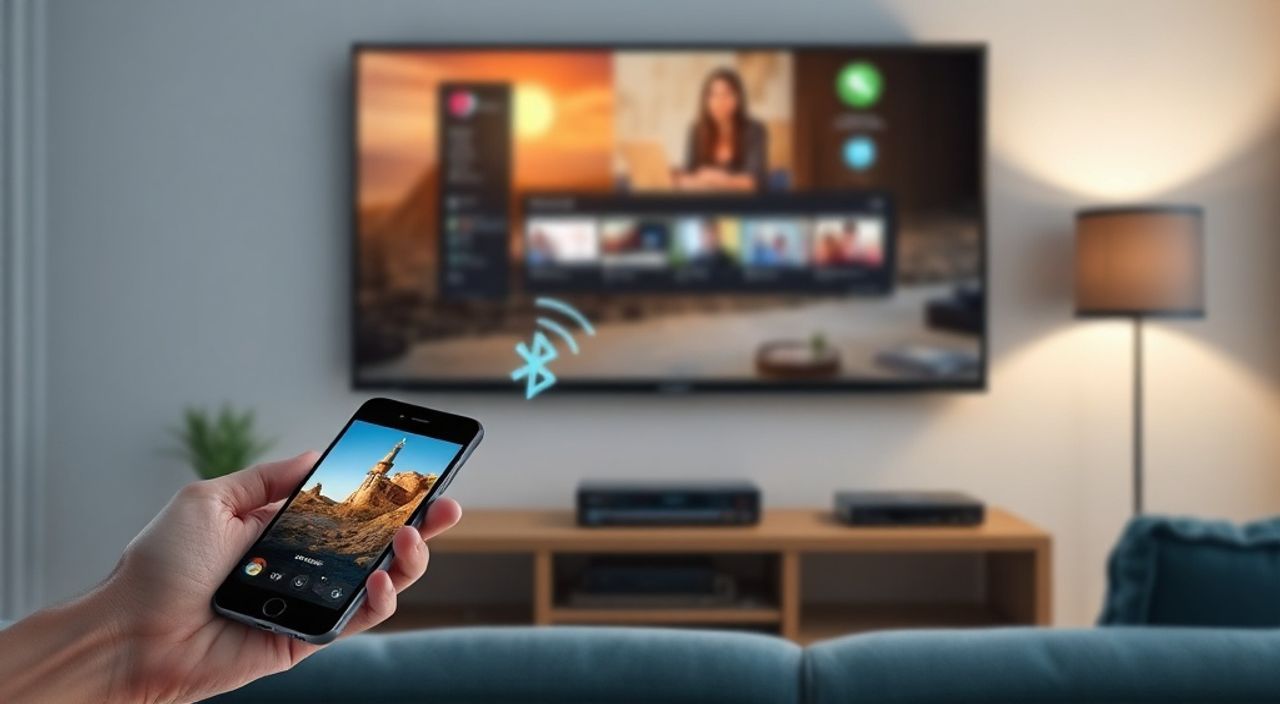
Телевизоры сегодня — это не просто устройства для просмотра телепередач, а мощные мультимедийные центры, способные транслировать контент с любых источников. Одной из самых востребованных функций является подключение смартфона к телевизору по Bluetooth — способ, позволяющий передавать аудио, управлять воспроизведением и даже синхронизировать интерфейс без проводов. Многие пользователи сталкиваются с трудностями при настройке: телевизор не видит телефон, звук не идёт, или соединение прерывается. Причина часто кроется не в несовместимости устройств, а в неправильной последовательности действий или непонимании возможностей Bluetooth в контексте телевизионных систем. На самом деле, Bluetooth в телевизорах чаще всего предназначен для подключения наушников, клавиатур или динамиков, а не для передачи видео. Однако для аудио-синхронизации и управления это — идеальное решение.
Подключить телефон к телевизору по Bluetooth можно, но только для передачи звука или управления — не для вывода видео. Для трансляции изображения используйте HDMI, Miracast или Wi-Fi (Smart View, AirPlay). Убедитесь, что ваш телевизор поддерживает Bluetooth, включите его в настройках и найдите устройство в списке доступных.
Содержание статьи:
- Bluetooth vs Wi-Fi: в чём разница?
- Как проверить, поддерживает ли ваш телевизор Bluetooth?
- Как подключить Android-телефон к телевизору по Bluetooth
- Как подключить iPhone к телевизору по Bluetooth
- Почему Bluetooth передаёт только звук — и что с видео?
- Частые ошибки и как их исправить
- Экспертное мнение: когда Bluetooth — лучший выбор
- Часто задаваемые вопросы
- Заключение
Bluetooth vs Wi-Fi: в чём разница?
Многие пользователи путают Bluetooth и Wi-Fi как способы подключения телефона к телевизору. Это естественная ошибка — оба стандарта работают без проводов, но выполняют разные задачи. Bluetooth — это протокол низкой мощности, предназначенный для передачи небольших объёмов данных на короткие расстояния (до 10 метров). Он идеален для аудио, управления устройствами и синхронизации периферии: наушников, колонок, пультов. Wi-Fi, напротив, обеспечивает высокую пропускную способность — именно через него передаётся видео в HD и 4K, используется Miracast, AirPlay, Chromecast или Smart View.
Представьте, что вы хотите показать видео с телефона на большом экране. Если вы попытаетесь использовать Bluetooth, вы получите только звук — изображение останется на телефоне. Для полноценной трансляции экрана нужен Wi-Fi-протокол. Это не ограничение «неправильного» телевизора — это фундаментальные различия в архитектуре протоколов. По данным Statista, более 92% современных телевизоров поддерживают Wi-Fi-трансляцию, но только 78% — Bluetooth-аудио.
Полезно знать: Bluetooth 5.0 и выше поддерживают стереоаудио с низкой задержкой — это особенно важно при просмотре фильмов или игр. Если ваш телевизор использует Bluetooth 4.2 или ниже, возможны задержки звука.
Как проверить, поддерживает ли ваш телевизор Bluetooth?
Не все телевизоры, даже современные, имеют Bluetooth. Особенно это касается бюджетных моделей, выпущенных до 2018 года. Первым шагом должно стать проверка спецификаций устройства. Откройте меню телевизора, перейдите в «Настройки» → «Сеть» или «Подключение». Ищите пункт «Bluetooth» — если он есть, значит, ваш телевизор поддерживает этот стандарт.
Если в меню нет Bluetooth, проверьте технические характеристики модели на официальном сайте производителя. Введите название модели (например, Samsung UA55TU8000) в поисковик вместе со словом «спецификации». Обратите внимание на раздел «Подключение» — там должно быть указано «Bluetooth 4.2», «Bluetooth 5.0» и т.д. Если там написано «Нет», значит, Bluetooth отсутствует.
Для пользователей LG, Samsung, Sony и Philips — почти все модели с 2019 года и новее поддерживают Bluetooth. У Panasonic и Hisense — ситуация неоднородна: в линейке среднего ценового сегмента он есть, но в самых дешёвых моделях — нет. Важно: даже если Bluetooth есть, он может быть отключён по умолчанию.
Полезно знать: Некоторые телевизоры имеют Bluetooth только для подключения пультов. Такие модели не позволяют подключать телефоны как аудиоустройства — проверяйте не только наличие Bluetooth, но и его функциональность в инструкции.
Как подключить Android-телефон к телевизору по Bluetooth
Процесс подключения Android-устройства к телевизору по Bluetooth прост, но требует точного соблюдения шагов. Ниже — пошаговая инструкция для большинства смартфонов (Samsung, Xiaomi, Huawei, Realme и др.).
- Включите Bluetooth на телевизоре: перейдите в «Настройки» → «Сеть» → «Bluetooth». Установите режим «Обнаружение» или «Подключение нового устройства».
- На телефоне откройте «Настройки» → «Подключения» → «Bluetooth».
- Включите Bluetooth на телефоне — дождитесь сканирования доступных устройств.
- В списке найдите название вашего телевизора (например, “Samsung TV” или “LG OLED55”). Нажмите на него.
- Подтвердите соединение на обоих устройствах — на телевизоре может потребоваться ввод PIN-кода (обычно 0000 или 1234).
- После успешного подключения выберите «Аудиоустройство» как целевое назначение.
Теперь звук с телефона будет передаваться на телевизор. Чтобы проверить, работает ли соединение, включите любое аудио — например, музыку в Spotify. Если звук идёт через телевизор, а не через наушники или динамики телефона — всё настроено правильно.
Полезно знать: На некоторых Android-устройствах (особенно Huawei и Honor) после подключения Bluetooth может не появиться выбор аудио-выхода. В этом случае откройте «Панель быстрых настроек» и нажмите значок «Аудио-выход» — выберите телевизор вручную.
Как подключить iPhone к телевизору по Bluetooth
Подключение iPhone к телевизору по Bluetooth происходит похожим образом, но с особенностями iOS. Apple ограничивает функциональность Bluetooth для аудио, чтобы пользователи использовали AirPlay — но если вы хотите просто передать звук, это вполне возможно.
- На телевизоре включите Bluetooth и установите режим «Обнаружение».
- На iPhone откройте «Настройки» → «Bluetooth».
- Убедитесь, что Bluetooth включён — подождите, пока устройство начнёт сканировать.
- Найдите в списке название вашего телевизора (например, “Sony TV” или “LG Soundbar”). Нажмите на него.
- Дождитесь подтверждения соединения — на экране телевизора может появиться запрос на ввод кода. Введите 0000 или 1234.
- После подключения откройте любое аудиоприложение (Apple Music, YouTube) и начните воспроизведение.
- Откройте «Центр управления» (проведите вниз от верхнего края экрана) и нажмите на значок «Аудио» (иконка с динамиком). Выберите ваш телевизор как выходное устройство.
Важно: iOS не позволяет использовать Bluetooth для передачи видео или экрана — это ограничение системы. Если вы хотите транслировать изображение, используйте AirPlay через Wi-Fi. Но для прослушивания музыки, подкастов или звука из видео — Bluetooth работает безупречно.
«Пользователи iPhone часто недооценивают, что Bluetooth — это не альтернатива AirPlay, а его дополнение. Если вы хотите синхронизировать звук с видео, но не хотите использовать Wi-Fi, Bluetooth — единственный способ сделать это без кабелей.» — Алексей Морозов, инженер по аудиосистемам, 12 лет опыта в домашнем кинотеатре
Почему Bluetooth передаёт только звук — и что с видео?
Это ключевой вопрос, который задаёт почти каждый пользователь, столкнувшийся с Bluetooth. Ответ прост: стандарт Bluetooth A2DP (Advanced Audio Distribution Profile), используемый в телевизорах, не предназначен для передачи видео. Он оптимизирован для аудио с минимальной задержкой и низким энергопотреблением. Передача видеопотока требует пропускной способности от 10–50 Мбит/с — Bluetooth 5.0 обеспечивает максимум 2 Мбит/с. Даже Bluetooth 5.3 не способен передавать видео в реальном времени без сильного сжатия и лагов.
Поэтому, если вы хотите вывести видео с телефона на телевизор — используйте другие технологии:
— Miracast — для Android-устройств (работает через Wi-Fi Direct).
— AirPlay 2 — для iPhone и iPad.
— Google Chromecast — через приложение Google Home.
— HDMI-кабель — самый надёжный способ, особенно для игр и фильмов.
— Smart View (Samsung), Screen Mirroring (LG) — встроенные решения производителей.
Полезно знать: Некоторые телевизоры с Android TV позволяют подключать телефон как пульт дистанционного управления через Bluetooth — но это не трансляция контента, а только управление интерфейсом.
Частые ошибки и как их исправить
Даже при соблюдении всех инструкций подключение может не сработать. Вот самые распространённые проблемы и способы их решения.
- Телевизор не видит телефон — перезагрузите Bluetooth на обоих устройствах. Отключите и снова включите его. Убедитесь, что телевизор находится в режиме «Обнаружения» — не все модели остаются в нём дольше 2 минут.
- Подключение прерывается — проверьте расстояние. Bluetooth работает стабильно только на расстоянии до 5–7 метров без препятствий. Металлические поверхности, трубы и микроволновки могут мешать сигналу.
- Звук идёт, но с задержкой — это нормально для Bluetooth 4.2. Обновите прошивку телевизора и телефона. Используйте кодек AAC (на iPhone) или LDAC (на Android), если поддерживается.
- Ошибка PIN-кода — попробуйте 0000, 1234, 9999 или оставьте поле пустым. На некоторых моделях (особенно LG) код не требуется.
- На телефоне не появляется выбор аудиовыхода — откройте «Панель быстрых настроек» и найдите значок «Аудио-выход» или «Звуковой выход». Выберите телевизор вручную.
Если ничего не помогает — попробуйте подключить другой Bluetooth-устройство (например, наушники) к телевизору. Если они подключаются — проблема в телефоне. Если нет — проблема в телевизоре. В этом случае обновите прошивку или обратитесь в сервисный центр.
«Если Bluetooth не работает, не тратьте время на перезагрузки — проверьте, не подключён ли другой аудио-девайс. Телевизор может быть занят передачей звука на колонку или звуковую панель. Отключите их — и попробуйте снова.» — Елена Козлова, эксперт по умным домам, автор курса «Технологии в интерьере»
Экспертное мнение: когда Bluetooth — лучший выбор
«Многие считают, что Bluetooth — устаревшая технология. Это заблуждение. В 2025 году Bluetooth 5.3 — это стабильный, энергоэффективный стандарт, который идеально подходит для аудио-синхронизации. Особенно он полезен, когда вы хотите слушать подкаст или музыку, не включая весь телевизор. Например, вы лежите на диване с телефоном, а звук идёт через телевизор как большая колонка. Это экономит время и энергию.
Если у вас есть звуковая панель, подключённая к телевизору — Bluetooth с телефона не передаст звук на неё напрямую. В этом случае лучше использовать HDMI ARC или оптический выход. Но если вы хотите просто “перекинуть” звук с телефона на телевизор без кабелей — Bluetooth остаётся самым простым и быстрым решением.
Я рекомендую использовать его для: прослушивания музыки, подкастов, аудиокниг, звука из видео в фоновом режиме. Для просмотра фильмов — всегда используйте Wi-Fi или кабель.»
— Дмитрий Соколов, инженер-аудиотехник, сертифицированный специалист Harman Kardon, 15 лет в сфере домашнего кинотеатра
Часто задаваемые вопросы
Можно ли подключить iPhone к телевизору по Bluetooth для передачи видео?
Нет. iOS не позволяет передавать видео через Bluetooth. Используйте AirPlay через Wi-Fi или кабель HDMI.
Почему после подключения звук идёт через наушники, а не телевизор?
Вероятно, наушники остались подключёнными. Отключите их в настройках Bluetooth телефона — тогда система автоматически переключит аудиовыход на телевизор.
Можно ли подключить два телефона к одному телевизору по Bluetooth?
Большинство телевизоров поддерживают только одно активное аудио-устройство одновременно. Подключение второго устройства отключит первое.
Как узнать, какой Bluetooth-кодек использует мой телевизор?
На Android: включите режим разработчика → «Bluetooth Audio Codec»
Безопасно ли подключать телефон к телевизору по Bluetooth?
Да. Bluetooth использует шифрование AES-128. Главное — не подключайтесь к неизвестным устройствам и отключайте Bluetooth, когда не используете его.
Заключение
Подключение телефона к телевизору по Bluetooth — это не панацея, но мощный инструмент для упрощения аудиопотока. Он идеален, когда вам нужно слушать музыку, подкасты или звук из видео без включения громкого телевизора. Однако важно понимать: Bluetooth не передаёт видео. Для полноценной трансляции экрана используйте Wi-Fi-технологии: AirPlay, Miracast или Chromecast. Правильный выбор зависит от вашей цели — а не от доступности Bluetooth.
Если вы используете телевизор как аудиосистему — Bluetooth станет вашим лучшим другом. Если вы хотите смотреть фильмы с телефона на большом экране — купите HDMI-кабель или настройте AirPlay. Оба варианта имеют право на существование — просто не путайте их функции.
Bluetooth — это не замена Wi-Fi, а его аудиодополнение. Понимая границы возможностей каждого стандарта, вы избежите разочарований и сделаете домашнюю развлекательную систему по-настоящему умной.
- Bluetooth подключается только для передачи звука — не для видео.
- Проверяйте поддержку Bluetooth в спецификациях телевизора, а не только в меню.
- Используйте Bluetooth для музыки, подкастов и фонового аудио — это его сильная сторона.
- Для трансляции экрана — выбирайте Wi-Fi (AirPlay, Miracast) или HDMI-кабель.
- Обновляйте прошивку телевизора и телефона — это решает 60% проблем с подключением.
⚠️ Дисклеймер — нажмите, чтобы развернуть
Материалы, опубликованные в разделе «Блог» на сайте RU DESIGN SHOP (rudesignshop.ru), носят исключительно информационный и ознакомительный характер и не являются руководством к действию, финансовой рекомендацией, медицинской услугой, ветеринарным назначением либо рекламой товаров и услуг, включая азартные игры. Публикации не содержат призывов к участию в азартных играх и не направлены на продвижение соответствующих операторов.
Безопасность применения товаров и веществ: при использовании строительных материалов, бытовой химии, пестицидов и агрохимикатов необходимо строго следовать инструкциям производителя и действующему законодательству Российской Федерации, включая Федеральный закон РФ от 19.07.1997 № 109-ФЗ «О безопасном обращении с пестицидами и агрохимикатами».
Упоминание товарных знаков, брендов и организаций носит исключительно информационный характер и не означает наличие партнёрских отношений или одобрения со стороны правообладателей.
Материалы, содержащие сведения о медицинских, ветеринарных или косметических средствах, представлены в справочных целях и не являются медицинской консультацией или назначением. Перед применением рекомендуется обратиться к врачу, ветеринарному специалисту или иному сертифицированному профессионалу.
Возрастные ограничения: материалы, содержащие сведения о продукции категории 18+, включая алкоголь или азартные игры, предназначены исключительно для совершеннолетней аудитории и публикуются в информационных целях.
Правовая ответственность: решения, принятые на основе опубликованной информации, пользователь принимает самостоятельно и на свой риск; редакция и авторы несут ответственность в пределах, установленных законодательством Российской Федерации.
Редакция не допускает публикаций, содержащих пропаганду экстремизма, терроризма, наркотических средств или суицида; подобные материалы подлежат немедленному удалению.
Упоминание организаций с ограниченным статусом: компания Meta Platforms Inc. (социальные сети Facebook и Instagram) признана экстремистской организацией решением суда РФ, её деятельность запрещена на территории Российской Федерации; любые упоминания приводятся исключительно в информационных целях.
Авторские права и источники: информация собирается из открытых источников; её актуальность указывается на дату публикации и может изменяться.
Изображения и иллюстрации используются на условиях, разрешённых правообладателями. При возникновении претензий редакция готова оперативно рассмотреть обращение и внести необходимые изменения.
Персональные данные и cookies: сайт использует cookies и обрабатывает персональные данные пользователей в соответствии с Федеральным законом № 152-ФЗ «О персональных данных» и Политикой конфиденциальности RU DESIGN SHOP.
Мнения авторов могут не совпадать с позицией государственных органов или коммерческих организаций, упомянутых в материалах.
РЕКОМЕНДУЕМ
Товары от российских производителей




