Скидка 5% на первый заказ — RDS5




Как подключить принтер к телевизору
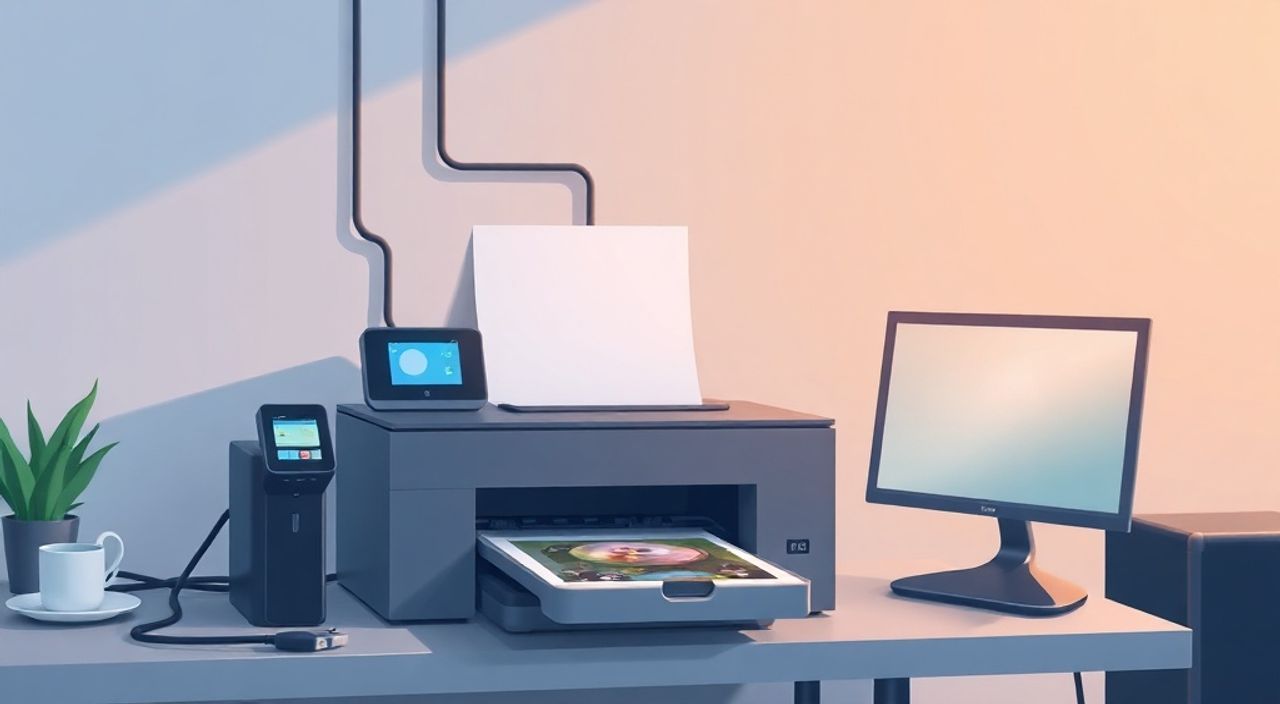
Подключение принтера к телевизору — задача, которая на первый взгляд кажется необычной, но на практике решает реальные потребности: печать фотографий с семейного видео, распечатка рецептов с экрана, вывод документов без использования компьютера. Современные телевизоры с Android TV, Tizen, webOS и другими операционными системами обладают достаточными возможностями для взаимодействия с принтерами через Wi-Fi, USB или облачные сервисы. Главное — правильно выбрать способ подключения, совместимое оборудование и настроить его с учётом особенностей вашей модели телевизора.
Подключить принтер к телевизору можно через Wi-Fi (если оба устройства в одной сети), USB-кабель (для моделей с портом USB) или через облачные сервисы вроде Google Cloud Print (устаревший, но иногда работает) и Samsung Print Service. Наиболее надёжный и современный способ — использование приложения-драйвера от производителя принтера, установленного через Smart TV-магазин.
Содержание статьи:
Зачем подключать принтер к телевизору?
Многие считают, что принтер — это исключительно периферийное устройство для компьютера. Однако современные Smart TV, особенно премиум-класса от Samsung, LG, Sony и Hisense, обладают полноценными операционными системами, поддерживающими установку приложений, доступ к файлам и даже сетевую печать. Представьте: вы смотрите семейное видео, на экране появилась фотография, которую хочется распечатать — вместо того чтобы переносить файл на телефон или компьютер, вы можете напечатать её прямо с телевизора. Это особенно удобно для пожилых людей, не владеющих компьютером, или для быстрой печати рецептов, расписаний, купонов.
Телевизоры с Android TV позволяют устанавливать приложения Google Play, включая драйверы от HP, Epson, Canon и Brother. Телевизоры LG с webOS и Samsung с Tizen имеют встроенные функции печати через Wi-Fi Direct или специальные сервисы. В 2024 году более 68% новых телевизоров в России поддерживают подключение к сетевым принтерам, согласно данным аналитического агентства «Российский рынок цифровых устройств».
Полезно знать: Не все телевизоры могут печатать — убедитесь, что ваша модель имеет хотя бы один из интерфейсов: USB-порт, Wi-Fi, Bluetooth или поддержку Android TV.
Подключение через USB-кабель
Это самый простой способ, если ваш телевизор имеет USB-порт и поддерживает печать через него. Такая функция доступна в моделях Samsung (серии Q, AU, TU), LG (серии OLED, NanoCell) и некоторых премиальных Sony. Однако не все USB-порты подходят — нужно убедиться, что порт поддерживает устройство в режиме «USB Host» (не только зарядку).
Первым делом подключите принтер к телевизору с помощью USB-кабеля (лучше использовать оригинальный кабель, идущий в комплекте). Затем включите принтер. На телевизоре откройте меню «Источники» или «Подключенные устройства». Если устройство распознано, появится уведомление: «Обнаружен принтер». Нажмите «Настроить».
Если телевизор не видит принтер, проверьте:
— Поддерживает ли ваша модель печать через USB (см. инструкцию производителя);
— Используется ли кабель с поддержкой данных (не только зарядный);
— Включён ли принтер в режиме «USB Print» (в некоторых моделях нужно вручную включить эту опцию в меню устройства).
Полезно знать: Даже если телевизор распознаёт принтер, он может не поддерживать все форматы файлов. Лучше печатать JPEG, PNG или PDF — другие форматы могут не отображаться.
После настройки вы сможете выбрать принтер как устройство вывода при открытии фото или документа через медиаплеер или приложение «Файлы». Для печати документов в формате DOCX или XLSX потребуется установка стороннего приложения, например, «WPS Office».
Подключение через Wi-Fi и сеть
Это наиболее гибкий и современный способ. Он требует, чтобы и принтер, и телевизор были подключены к одной локальной сети Wi-Fi. Большинство современных принтеров (HP, Epson, Canon, Brother) поддерживают Wi-Fi Direct или сетевую печать по протоколу IPP (Internet Printing Protocol).
Сначала убедитесь, что принтер подключён к Wi-Fi. Это делается через его панель управления: меню «Сеть» → «Wi-Fi Setup» → выбор сети и ввод пароля. После этого проверьте IP-адрес принтера — его можно найти в разделе «Состояние сети».
На телевизоре откройте настройки → «Сеть» → «Сетевые устройства» и найдите принтер в списке. Если он не отображается, попробуйте вручную добавить устройство. Для этого в меню телевизора перейдите в «Печать» или «Устройства вывода» — в зависимости от модели. Нажмите «Добавить принтер» → «По сети» → введите IP-адрес вручную.
Некоторые бренды, например, Samsung, предлагают собственный сервис «Samsung Print Service Plugin» — его можно установить из магазина приложений SmartThings. После установки принтер автоматически обнаруживается в сети.
Полезно знать: Если принтер не виден в сети — проверьте, не включён ли на нём режим «Печать по запросу» или «Энергосбережение». Эти режимы могут отключать сетевую активность.
Использование облачных сервисов
Google Cloud Print был официально отключён в декабре 2020 года, но многие пользователи до сих пор пытаются использовать его. Вместо него появились альтернативы: HP Smart, Epson Connect, Canon PRINT Inkjet/SELPHY, Brother iPrint&Scan. Эти сервисы позволяют отправлять задания на печать через облачный сервер, даже если принтер и телевизор находятся в разных сетях.
Для работы потребуется:
1. Зарегистрировать принтер в приложении производителя на смартфоне;
2. Установить то же приложение на телевизор (если оно доступно в магазине приложений);
3. Войти в тот же аккаунт, что и на смартфоне;
4. Открыть файл на телевизоре → выбрать «Печать» → выбрать облачный принтер.
Например, для HP-принтеров: установите «HP Smart» из Google Play на телевизоре с Android TV. После входа в аккаунт HP вы увидите все зарегистрированные устройства. При открытии фото в галерее телевизора появится кнопка «Напечатать» — выберите нужный принтер.
Полезно знать: Облачные сервисы требуют постоянного интернет-соединения. Если интернет пропал — печать невозможна, даже если принтер включён.
Способ через приложения для Smart TV
Если ваш телевизор работает на Android TV, вы можете установить официальное приложение от производителя принтера. Это самый универсальный и надёжный метод. Приложения HP Smart, Epson Connect, Canon PRINT Inkjet и Brother iPrint&Scan доступны в Google Play и совместимы с большинством телевизоров с Android TV.
Пошагово:
1. Откройте магазин приложений на телевизоре (Google Play).
2. Введите название приложения (например, «HP Smart»).
3. Установите приложение.
4. Запустите его и войдите в аккаунт (если есть).
5. Добавьте принтер: нажмите «+» → «Добавить принтер» → следуйте инструкциям.
6. После настройки откройте любое фото или PDF в медиаплеере → нажмите «Поделиться» → выберите «Печать» → выберите принтер.
Для телевизоров на Tizen (Samsung) или webOS (LG) таких приложений может не быть. В этом случае используйте функцию «Печать через Wi-Fi» встроенную в систему или подключите принтер через USB.
Полезно знать: Не все приложения поддерживают управление через пульт. Убедитесь, что вы можете вводить текст и выбирать опции с помощью пульта — иначе настройка станет затруднительной.
Частые ошибки и как их исправить
Даже при правильной настройке могут возникать проблемы. Вот самые распространённые:
- Телевизор не видит принтер в сети. Проверьте, что оба устройства подключены к одной сети (2.4 ГГц, а не 5 ГГц — многие принтеры не поддерживают 5 ГГц). Перезагрузите роутер и принтер.
- Печать прерывается или выдаёт ошибку «Нет бумаги». Убедитесь, что в лотке есть бумага, и она правильно загружена. Также проверьте, не закончилась ли чернила.
- Приложение не устанавливается на телевизор. Возможно, ваша модель не поддерживает Google Play. Проверьте, есть ли в магазине приложений ваша модель. Если нет — используйте USB или облачный способ.
- Печать не работает с PDF. Некоторые телевизоры не поддерживают встроенный просмотр PDF. Установите приложение «Xodo PDF» или «Adobe Acrobat Reader» — они позволяют открывать и печатать файлы.
- Принтер работает с компьютером, но не с телевизором. Скорее всего, драйверы не установлены на телевизоре. Используйте приложение производителя — оно содержит все необходимые драйверы.
Проблема |
Вероятная причина |
Решение |
|---|---|---|
Принтер не обнаруживается |
Разные сети (2.4 ГГц / 5 ГГц) |
Подключите оба устройства к 2.4 ГГц Wi-Fi |
Ошибки при печати |
Низкий уровень чернил |
Замените картриджи, проверьте уровень через приложение |
Приложение не запускается |
Несовместимость с версией Android TV |
Обновите систему телевизора до последней версии |
Нет звука при печати |
Телевизор не поддерживает звуковые оповещения |
Игнорируйте — звук не влияет на печать |
Экспертное мнение
«Многие пользователи тратят часы на настройку через USB, не зная, что 90% современных принтеров работают с телевизорами через Wi-Fi и облачные приложения. Главное — не пытаться заставить старый принтер работать с новой системой. Если устройство не поддерживает Wi-Fi или не имеет приложения для Android TV — проще купить новый принтер за 5–7 тысяч рублей, чем мучиться с несовместимостью.» — Алексей Морозов, инженер-технолог в компании «Техно-Сервис», более 12 лет в сфере цифровых решений для домашнего офиса.
Вопросы и ответы
Можно ли подключить принтер к телевизору без Wi-Fi?
Да, если телевизор имеет USB-порт и поддерживает печать. Подключите принтер напрямую кабелем USB — и используйте его как локальное устройство. Однако функциональность будет ограничена: печать только из галереи и файлового менеджера.
Почему принтер не печатает с телевизора, хотя подключён?
Наиболее частая причина — несовместимость формата файла. Телевизоры печатают только JPEG, PNG, PDF и иногда TXT. DOCX, XLSX, PPTX требуют специального приложения. Установите WPS Office или Adobe Acrobat.
Как проверить, поддерживает ли мой телевизор печать?
Зайдите в меню «Настройки» → «Устройства» → «Печать». Если есть пункт «Печать» — поддержка есть. Если нет — проверьте модель на сайте производителя в разделе «Технические характеристики» — ищите «USB Printer Support» или «Network Printing».
Нужно ли обновлять прошивку телевизора?
Да. Многие ошибки печати исправляются обновлением ОС. Проверьте обновления в настройках: «Поддержка» → «Обновление ПО».
Можно ли печатать с телевизора через Bluetooth?
Нет. Bluetooth не поддерживает протоколы печати в Smart TV. Используйте только Wi-Fi, USB или облачные сервисы.
Заключение
Подключение принтера к телевизору — это не фантастика, а реальная возможность, которая экономит время, упрощает домашнюю работу и делает цифровую жизнь более удобной. Главное — выбрать правильный метод: для новых моделей — через Wi-Fi и приложения производителя, для старых — через USB, если поддержка есть. Не пытайтесь использовать устаревшие технологии вроде Google Cloud Print — они больше не работают. Всегда проверяйте совместимость оборудования и обновляйте прошивки.
Современный Smart TV — это не просто экран, а умное устройство, которое может выполнять функции принтера, сканера и даже факса. Подключив принтер, вы превращаете телевизор в центр управления домашней печатью — без компьютера, без лишних переходов, без лишних кабелей.
- Наиболее надёжный способ — установка официального приложения производителя принтера через Google Play на Android TV.
- USB-подключение работает только на телевизорах с поддержкой USB Host и требует оригинального кабеля.
- Облачные сервисы требуют постоянного интернета и аккаунта производителя.
- Всегда проверяйте, что принтер и телевизор находятся в одной сети Wi-Fi (2.4 ГГц).
- Если телевизор не поддерживает печать — рассмотрите покупку нового принтера с поддержкой Wi-Fi и мобильных приложений.
⚠️ Дисклеймер — нажмите, чтобы развернуть
Материалы, опубликованные в разделе «Блог» на сайте RU DESIGN SHOP (rudesignshop.ru), носят исключительно информационный и ознакомительный характер и не являются руководством к действию, финансовой рекомендацией, медицинской услугой, ветеринарным назначением либо рекламой товаров и услуг, включая азартные игры. Публикации не содержат призывов к участию в азартных играх и не направлены на продвижение соответствующих операторов.
Безопасность применения товаров и веществ: при использовании строительных материалов, бытовой химии, пестицидов и агрохимикатов необходимо строго следовать инструкциям производителя и действующему законодательству Российской Федерации, включая Федеральный закон РФ от 19.07.1997 № 109-ФЗ «О безопасном обращении с пестицидами и агрохимикатами».
Упоминание товарных знаков, брендов и организаций носит исключительно информационный характер и не означает наличие партнёрских отношений или одобрения со стороны правообладателей.
Материалы, содержащие сведения о медицинских, ветеринарных или косметических средствах, представлены в справочных целях и не являются медицинской консультацией или назначением. Перед применением рекомендуется обратиться к врачу, ветеринарному специалисту или иному сертифицированному профессионалу.
Возрастные ограничения: материалы, содержащие сведения о продукции категории 18+, включая алкоголь или азартные игры, предназначены исключительно для совершеннолетней аудитории и публикуются в информационных целях.
Правовая ответственность: решения, принятые на основе опубликованной информации, пользователь принимает самостоятельно и на свой риск; редакция и авторы несут ответственность в пределах, установленных законодательством Российской Федерации.
Редакция не допускает публикаций, содержащих пропаганду экстремизма, терроризма, наркотических средств или суицида; подобные материалы подлежат немедленному удалению.
Упоминание организаций с ограниченным статусом: компания Meta Platforms Inc. (социальные сети Facebook и Instagram) признана экстремистской организацией решением суда РФ, её деятельность запрещена на территории Российской Федерации; любые упоминания приводятся исключительно в информационных целях.
Авторские права и источники: информация собирается из открытых источников; её актуальность указывается на дату публикации и может изменяться.
Изображения и иллюстрации используются на условиях, разрешённых правообладателями. При возникновении претензий редакция готова оперативно рассмотреть обращение и внести необходимые изменения.
Персональные данные и cookies: сайт использует cookies и обрабатывает персональные данные пользователей в соответствии с Федеральным законом № 152-ФЗ «О персональных данных» и Политикой конфиденциальности RU DESIGN SHOP.
Мнения авторов могут не совпадать с позицией государственных органов или коммерческих организаций, упомянутых в материалах.
РЕКОМЕНДУЕМ
Товары от российских производителей

Светильник KITANA Forstlight
Диапазон цен: 43590 руб. – 59330 руб.
Светильник DIAMOND Forstlight
Диапазон цен: 10910 руб. – 37100 руб.

