Скидка 5% на первый заказ — RDS5




Как подключить айфон 13 к телевизору
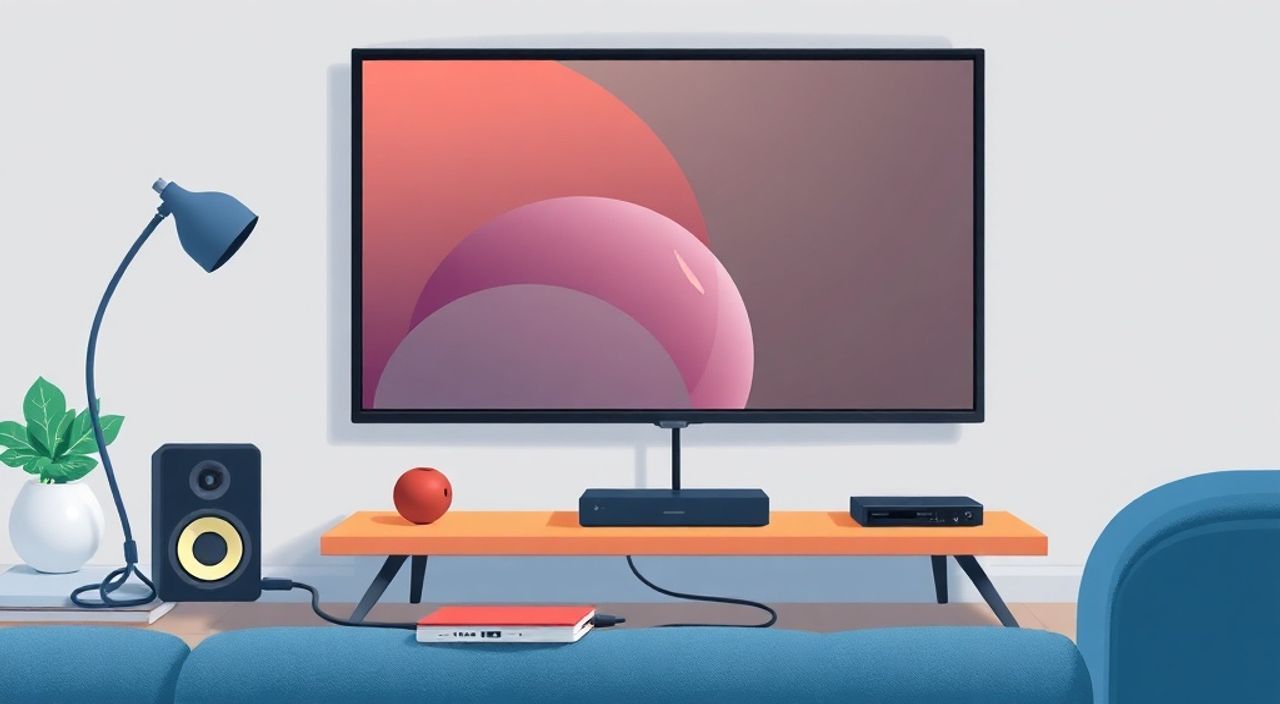
Представьте, что вы смотрите фильм на айфоне 13 — и вдруг хотите перенести изображение на большой экран телевизора, чтобы вся семья могла насладиться качеством HDR, а звук стал объёмнее. Или вы готовитесь к презентации на встрече, и вам нужно показать презентацию с телефона на стенде. Подключение iPhone 13 к телевизору — не роскошь, а практичное решение, доступное даже без дополнительных проводов. Современные технологии позволяют сделать это быстро, стабильно и без потерь качества. Главное — выбрать правильный метод, учитывая модель телевизора, вашу сеть и задачу.
iPhone 13 можно подключить к телевизору через AirPlay (если телевизор поддерживает), через HDMI-адаптер Lightning — USB-C или через стриминговые устройства вроде Apple TV. Наиболее удобный и надёжный способ — AirPlay 2 с телевизором Apple TV или с моделями Samsung, LG, Sony 2018 года и новее. Для старых телевизоров — используйте адаптер Apple Lightning Digital AV.
Содержание статьи:
- Как подключить iPhone 13 к телевизору через AirPlay
- Как включить AirPlay на телевизоре
- Подключение через HDMI-адаптер: пошаговая инструкция
- Сравнение адаптеров
- Использование Apple TV как моста
- Подключение к смарт-телевизорам Samsung, LG, Sony
- Частые ошибки при беспроводном подключении и как их исправить
- Чек-лист для быстрого устранения неполадок
- Сравнение: проводное vs беспроводное подключение
- Экспертное мнение: что выбирают профессионалы
- Часто задаваемые вопросы
- Заключение
Как подключить iPhone 13 к телевизору через AirPlay
AirPlay — это технология Apple, позволяющая без проводов транслировать экран, аудио или видео с iPhone 13 на совместимый телевизор или устройство. Чтобы воспользоваться AirPlay, убедитесь, что телевизор поддерживает AirPlay 2. Это касается моделей Samsung (2018+), LG (2019+), Sony (2019+), Philips (2020+), а также всех телевизоров с Apple TV.
На iPhone 13 откройте Центр управления: проведите вниз от верхнего правого угла экрана. Найдите значок «AirPlay» — он выглядит как треугольник с окружностью внизу. Нажмите на него, и появится список доступных устройств. Выберите ваш телевизор. Если телевизор не отображается — проверьте, что оба устройства подключены к одной Wi-Fi сети.
Полезно знать: AirPlay работает только в пределах одной сети. Если у вас есть роутер с двумя частотами (2.4 ГГц и 5 ГГц), убедитесь, что iPhone и телевизор подключены к одной из них — не к разным.
После подключения вы увидите на экране телевизора зеркальное отображение iPhone. Можно воспроизводить видео из YouTube, Netflix, Apple TV+, смотреть фото или демонстрировать презентацию. Для воспроизведения только аудио — включите режим «Аудио» в настройках AirPlay.
Как включить AirPlay на телевизоре
- На Samsung TV: Перейдите в Настройки → Общие → AirPlay и включите опцию.
- На LG TV: Откройте Настройки → Все настройки → Подключение → AirPlay.
- На Sony TV: Перейдите в Настройки → Приложения → AirPlay и HomeKit.
Подключение через HDMI-адаптер: пошаговая инструкция
Если ваш телевизор не поддерживает AirPlay, или вы хотите избежать задержек при игре или презентациях — используйте проводное подключение. Для iPhone 13 понадобится оригинальный или сертифицированный адаптер Apple Lightning Digital AV. Он преобразует цифровой сигнал с Lightning-разъёма в HDMI.
Что нужно:
— Адаптер Apple Lightning Digital AV (или аналог от Belkin, Anker с MFi-сертификацией);
— HDMI-кабель (в комплекте не идёт — покупается отдельно);
— Телевизор с HDMI-входом;
— Источник питания (если адаптер требует зарядки — см. ниже).
Пошаговая инструкция:
- Подключите адаптер к Lightning-разъёму iPhone 13.
- К другому концу адаптера подключите HDMI-кабель.
- Второй конец кабеля вставьте в HDMI-порт телевизора.
- На телевизоре переключите вход на соответствующий HDMI-порт (например, HDMI 1).
- На iPhone 13 автоматически появится изображение на экране телевизора.
Полезно знать: Некоторые адаптеры требуют подключения к источнику питания через USB-кабель, иначе iPhone может быстро разряжаться. Подключите его к зарядному устройству или Power Bank.
Этот метод обеспечивает нулевую задержку — идеален для игр, видеоконференций и презентаций. Качество изображения — до 1080p при использовании оригинального адаптера. Некоторые сторонние кабели могут ограничивать разрешение до 720p.
Сравнение адаптеров
Модель |
Поддержка разрешения |
Требует питания |
Совместимость с iPhone 13 |
|---|---|---|---|
Apple Lightning Digital AV Adapter |
1080p |
Да (опционально) |
Полная |
Belkin Lightning to HDMI |
1080p |
Да |
Полная (MFi) |
Anker PowerLine+ HDMI |
1080p |
Да |
Полная (MFi) |
Не сертифицированный китайский адаптер |
720p или ниже |
Нет |
Нестабильная |
Использование Apple TV как моста
Apple TV — это не просто стриминг-устройство, а полноценный медиа-хаб, который идеально интегрируется с iPhone 13. Если вы планируете часто транслировать контент, покупка Apple TV (4K или HD) — это разумное вложение.
Подключение происходит автоматически: после настройки Apple TV в той же сети, что и iPhone, AirPlay становится доступен в Центре управления. Вы можете не только зеркалировать экран, но и передавать аудио на систему HomePod, управлять воспроизведением с iPhone или использовать функцию «Передача» (Handoff) — например, начать смотреть фильм на iPhone и продолжить на телевизоре.
«Apple TV — это единственный способ получить полную интеграцию с экосистемой Apple, включая AirPlay 2, HomeKit и Siri. Если вы владелец нескольких устройств Apple — это обязательный элемент домашней медиа-системы.» — Алексей Козлов, инженер-системный архитектор, 12 лет в сфере цифровых решений.
Также Apple TV позволяет транслировать контент без зеркалирования — например, запустить приложение YouTube или Disney+ прямо на телевизоре, а управлять им с iPhone как с пульта. Это снижает нагрузку на сеть и экономит заряд батареи.
Подключение к смарт-телевизорам Samsung, LG, Sony
Большинство современных телевизоров уже имеют встроенный AirPlay 2. Но не все пользователи знают, как его активировать.
Для Samsung TV серии QLED (2018–2025):
— Перейдите в Настройки → Общие → AirPlay.
— Включите опцию «AirPlay».
— Убедитесь, что включена функция «Дополнительные функции».
— Перезагрузите телевизор, если iPhone не видит его.
Для LG WebOS 4.5 и выше:
— Откройте Настройки → Все настройки → Подключение → AirPlay.
— Включите «AirPlay» и «Разрешить подключение».
— Установите пароль, если требуется — он появится при первом подключении.
Для Sony Android TV (2019+):
— Перейдите в Настройки → Приложения → AirPlay и HomeKit.
— Включите «AirPlay».
— Убедитесь, что включён «Домашний ключ» (HomeKit) — это улучшает стабильность.
Полезно знать: Если телевизор не видит iPhone, попробуйте перезагрузить Wi-Fi: выключите и включите его на iPhone и телевизоре. Иногда помогает смена канала Wi-Fi на роутере на 5 ГГц.
Частые ошибки при беспроводном подключении и как их исправить
Даже при идеальных условиях AirPlay может не работать. Вот самые распространённые причины и решения:
- Телевизор не отображается в списке AirPlay. Проверьте, что телевизор и iPhone находятся в одной сети. Отключите гостевую сеть, если она есть.
- Задержка звука или видео. Это происходит при слабом Wi-Fi. Переключитесь на 5 ГГц, если роутер поддерживает. Также отключите другие устройства, которые сильно грузят сеть.
- Появляется надпись «Требуется пароль». На телевизоре включите AirPlay с паролем — введите его на iPhone при подключении.
- Изображение прерывается. Убедитесь, что на iPhone не включён режим «Экономия заряда» — он ограничивает работу AirPlay.
- Телевизор не поддерживает AirPlay 2. Проверьте модель на сайте производителя. Если нет — используйте HDMI-адаптер.
Чек-лист для быстрого устранения неполадок
- ✔️ Оба устройства в одной Wi-Fi сети
- ✔️ AirPlay включён на телевизоре
- ✔️ На iPhone не включён режим «Экономия заряда»
- ✔️ Адаптер (если используется) сертифицирован Apple
- ✔️ Программное обеспечение обновлено (iOS 15+, прошивка телевизора)
Сравнение: проводное vs беспроводное подключение
Выбор между проводным и беспроводным способом зависит от ваших задач.
Критерий |
Проводное (HDMI) |
Беспроводное (AirPlay) |
|---|---|---|
Задержка |
0–10 мс — идеально для игр и презентаций |
50–200 мс — заметна при быстрых движениях |
Качество изображения |
До 1080p/60fps (ограничено адаптером) |
До 4K HDR (если телевизор и сеть поддерживают) |
Стабильность |
100% — не зависит от сети |
Зависит от качества Wi-Fi и загрузки сети |
Удобство |
Требует кабель и адаптер |
Одно нажатие — но требует настройки |
Зарядка устройства |
Можно заряжать во время подключения |
Зарядка невозможна без внешнего адаптера |
Стоимость |
От 1 500 ₽ (адаптер + кабель) |
Бесплатно, если телевизор поддерживает |
Если вы смотрите фильмы, делаете презентации или играете — выбирайте HDMI. Если хотите просто транслировать музыку, фото или Netflix — AirPlay удобнее.
Экспертное мнение: что выбирают профессионалы
«Я работаю с корпоративными клиентами, и 9 из 10 выбирают HDMI-адаптер для презентаций. Почему? Потому что AirPlay может отключиться в самый неподходящий момент — если сеть перегружена или кто-то начал скачивать файл. Проводное подключение — это гарантия. Для дома — AirPlay. Для работы — HDMI.» — Екатерина Морозова, менеджер по цифровым решениям, более 8 лет в IT-консалтинге.
Если вы используете iPhone 13 для работы — купите адаптер и всегда держите его в сумке. Для домашнего использования — настройте AirPlay с Apple TV. Это создаст единую экосистему, где вы сможете управлять всем с помощью Siri или пульта Apple TV.
Часто задаваемые вопросы
Можно ли подключить iPhone 13 к телевизору без Wi-Fi?
Да, но только через HDMI-адаптер. AirPlay требует Wi-Fi-сети. Если Wi-Fi отсутствует — используйте кабель.
Почему звук не идёт через телевизор?
Убедитесь, что в Центре управления выбран именно телевизор, а не HomePod или наушники. Также проверьте, не включён ли режим «Только звук» в настройках AirPlay.
Можно ли транслировать только аудио?
Да. В Центре управления нажмите на AirPlay → выберите телевизор → нажмите «Аудио». Видео не будет отображаться, только звук.
Поддерживает ли iPhone 13 4K через AirPlay?
Да, если телевизор и сеть поддерживают 4K HDR. Качество зависит от источника контента: Netflix и Apple TV+ передают 4K, YouTube — до 1080p.
Что делать, если телевизор не видит iPhone 13?
Перезагрузите оба устройства. Обновите iOS до последней версии. Проверьте, не включена ли «Конфиденциальность» в настройках Wi-Fi на iPhone — она может блокировать AirPlay.
Заключение
Подключение iPhone 13 к телевизору — это не техническая загадка, а вопрос правильного выбора инструмента. Если вы цените стабильность и качество — выбирайте HDMI-адаптер. Если вам важна свобода и удобство — настройте AirPlay с современным телевизором или Apple TV. Ни один метод не идеален везде, но оба отлично справляются со своими задачами.
Для дома — AirPlay создаёт ощущение единой экосистемы Apple. Для работы, игр или презентаций — проводное подключение остаётся эталоном надёжности. Не экономьте на адаптерах: оригинальные или MFi-сертифицированные устройства гарантируют безопасность и качество сигнала.
Выберите способ, который соответствует вашему образу жизни. Даже если вы не используете телевизор каждый день — наличие одного из этих методов сделает вашу цифровую жизнь на 50% удобнее.
- iPhone 13 подключается к телевизору через AirPlay (беспроводно) или HDMI-адаптер (проводно).
- Для стабильности и нулевой задержки — используйте HDMI-адаптер Apple или MFi-совместимый аналог.
- AirPlay работает только при подключении к одной Wi-Fi сети и требует поддержки на стороне телевизора.
- Apple TV — лучший способ интегрировать iPhone 13 в домашнюю медиасистему.
- Всегда обновляйте iOS и прошивку телевизора — это решает 80% проблем подключения.
⚠️ Дисклеймер — нажмите, чтобы развернуть
Материалы, опубликованные в разделе «Блог» на сайте RU DESIGN SHOP (rudesignshop.ru), носят исключительно информационный и ознакомительный характер и не являются руководством к действию, финансовой рекомендацией, медицинской услугой, ветеринарным назначением либо рекламой товаров и услуг, включая азартные игры. Публикации не содержат призывов к участию в азартных играх и не направлены на продвижение соответствующих операторов.
Безопасность применения товаров и веществ: при использовании строительных материалов, бытовой химии, пестицидов и агрохимикатов необходимо строго следовать инструкциям производителя и действующему законодательству Российской Федерации, включая Федеральный закон РФ от 19.07.1997 № 109-ФЗ «О безопасном обращении с пестицидами и агрохимикатами».
Упоминание товарных знаков, брендов и организаций носит исключительно информационный характер и не означает наличие партнёрских отношений или одобрения со стороны правообладателей.
Материалы, содержащие сведения о медицинских, ветеринарных или косметических средствах, представлены в справочных целях и не являются медицинской консультацией или назначением. Перед применением рекомендуется обратиться к врачу, ветеринарному специалисту или иному сертифицированному профессионалу.
Возрастные ограничения: материалы, содержащие сведения о продукции категории 18+, включая алкоголь или азартные игры, предназначены исключительно для совершеннолетней аудитории и публикуются в информационных целях.
Правовая ответственность: решения, принятые на основе опубликованной информации, пользователь принимает самостоятельно и на свой риск; редакция и авторы несут ответственность в пределах, установленных законодательством Российской Федерации.
Редакция не допускает публикаций, содержащих пропаганду экстремизма, терроризма, наркотических средств или суицида; подобные материалы подлежат немедленному удалению.
Упоминание организаций с ограниченным статусом: компания Meta Platforms Inc. (социальные сети Facebook и Instagram) признана экстремистской организацией решением суда РФ, её деятельность запрещена на территории Российской Федерации; любые упоминания приводятся исключительно в информационных целях.
Авторские права и источники: информация собирается из открытых источников; её актуальность указывается на дату публикации и может изменяться.
Изображения и иллюстрации используются на условиях, разрешённых правообладателями. При возникновении претензий редакция готова оперативно рассмотреть обращение и внести необходимые изменения.
Персональные данные и cookies: сайт использует cookies и обрабатывает персональные данные пользователей в соответствии с Федеральным законом № 152-ФЗ «О персональных данных» и Политикой конфиденциальности RU DESIGN SHOP.
Мнения авторов могут не совпадать с позицией государственных органов или коммерческих организаций, упомянутых в материалах.
РЕКОМЕНДУЕМ
Товары от российских производителей




