Скидка 5% на первый заказ — RDS5




Как подключить приставку андроид к телевизору
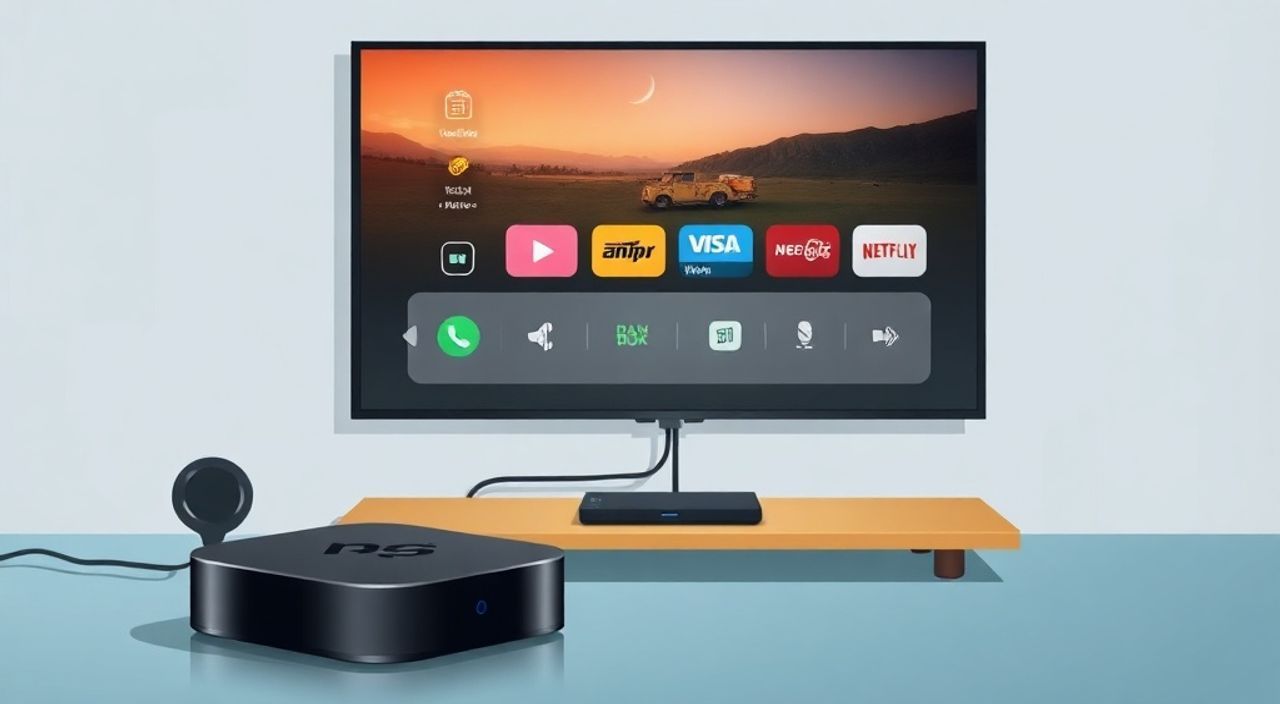
Подключение приставки Android к телевизору — это простой и доступный способ превратить обычный телевизор в умное устройство с доступом к YouTube, Netflix, Spotify, играм и тысячам приложений из Google Play. Главное — правильно выбрать кабель, подключить устройство к правильному порту и настроить его с учётом особенностей вашей модели телевизора. Большинство проблем возникают не из-за сложности самой процедуры, а из-за неверного выбора адаптера или неправильной настройки HDMI-входа.
Для подключения приставки Android к телевизору вам понадобится HDMI-кабель, совместимый с портом на телевизоре, и источник питания для приставки. Подключите приставку к HDMI-входу, выберите соответствующий источник сигнала на ТВ, включите устройство и следуйте инструкциям на экране. Убедитесь, что приставка получает питание — это самая частая причина сбоя подключения.
Содержание статьи:
Что нужно для подключения
Для корректного подключения Android-приставки к телевизору требуется минимальный набор устройств и кабелей. В комплекте с большинством приставок уже идёт HDMI-кабель и блок питания. Однако не все модели поставляются с кабелем достаточной длины или с качественной изоляцией. Рекомендуется использовать HDMI-кабель версии 1.4 или выше — это обеспечит передачу сигнала в разрешении 1080p или 4K без артефактов и задержек.
Помимо HDMI, важно проверить наличие свободного входа на телевизоре. Современные модели имеют как минимум два HDMI-порта, но старые телевизоры могут оснащаться только AV-входами (тюльпаны). В таком случае потребуется специальный адаптер HDMI-to-AV, который преобразует цифровой сигнал в аналоговый. Однако качество изображения при этом значительно снижается — до 480p, что делает такой способ неприемлемым для просмотра фильмов в HD.
Полезно знать: Не используйте кабели с повреждёнными контактами или слишком длинные (более 5 метров) без усилителя — это частая причина отсутствия сигнала.
Также убедитесь, что приставка получает питание. Многие пользователи забывают подключить блок питания, полагая, что устройство будет работать от HDMI-порта. Это неверно: даже мощные приставки, такие как NVIDIA Shield или Xiaomi Mi Box, требуют отдельного источника тока. Без питания устройство не включится, и на экране телевизора вы увидите только чёрный экран или сообщение «Нет сигнала».
Пошаговая инструкция подключения
Подключение Android-приставки к телевизору занимает не более 5 минут, если вы следуете пошаговой инструкции. Пропуск даже одного пункта может привести к сбою.
- Выключите телевизор и приставку. Это снижает риск повреждения портов при подключении.
- Подключите один конец HDMI-кабеля к выходу HDMI на приставке. Второй конец вставьте в свободный HDMI-порт на телевизоре. Проверьте, чтобы кабель плотно защёлкнулся — слышен характерный щелчок.
- Подключите блок питания приставки к розетке и к устройству. Убедитесь, что индикатор питания на приставке загорелся — это означает, что устройство получает электропитание.
- Включите телевизор. С помощью пульта выберите вход, соответствующий порту, в который вы подключили приставку (например, HDMI 1, HDMI 2 и т.д.). На некоторых моделях этот выбор обозначен как «Source» или «Input».
- Дождитесь загрузки системы Android. На экране появится логотип производителя, затем — приветственное меню. Если изображение не появляется, проверьте правильность подключения кабеля и переключите вход на телевизоре.
- Следуйте инструкциям на экране для настройки языка, подключения к Wi-Fi и входа в аккаунт Google. Это необходимо для установки приложений из Google Play.
Если вы используете приставку с Bluetooth-пультом, активируйте режим сопряжения на устройстве (обычно это кнопка «Home» или «Menu» на пульте), и следуйте инструкциям на экране. Некоторые модели требуют установки батареек в пульт перед первым включением.
Полезно знать: После подключения не забудьте обновить прошивку приставки через «Настройки» → «О системе» → «Обновление системы». Это повысит стабильность и безопасность устройства.
Типы подключений: HDMI, USB-C, AV
Современные Android-приставки используют три основных типа подключения: HDMI, USB-C (с поддержкой DisplayPort) и аналоговый AV. Каждый из них имеет свои преимущества и ограничения.
Тип подключения |
Качество изображения |
Поддержка звука |
Совместимость с телевизорами |
Рекомендации |
|---|---|---|---|---|
HDMI (1.4 / 2.0) |
До 4K@60Hz |
Да, включая Dolby Digital |
Все телевизоры после 2008 года |
Лучший выбор. Используйте кабель с маркировкой High Speed или Premium High Speed. |
USB-C (с DisplayPort Alt Mode) |
До 4K@60Hz |
Да |
Только телевизоры с USB-C входом (редко) |
Подходит только для новых моделей TV с поддержкой USB-C Video. Чаще используется для подключения к мониторам. |
AV (RCA, тюльпаны) |
До 480p |
Да, стерео |
Телевизоры до 2010 года |
Используйте только как последний вариант. Изображение размытое, цвета тусклые. |
Большинство современных приставок, включая Xiaomi Mi Box S, NVIDIA Shield TV и Amazon Fire Stick, используют только HDMI. USB-C-подключение встречается редко и чаще всего на приставках, совместимых с ноутбуками или мониторами. Если ваш телевизор не имеет HDMI, покупка адаптера HDMI-to-AV — не лучшее решение. Лучше рассмотреть замену телевизора или приобретение внешнего HDMI-приёмника с аналоговым выходом.
«Пользователи, которые хотят подключить приставку к старому телевизору без HDMI, часто тратят деньги на неэффективные адаптеры. Лучше вложить в бюджетную Smart TV-панель — она обойдётся дешевле, чем кабели, адаптеры и разочарование.» — Алексей Морозов, инженер-электронщик, 12 лет в сфере AV-технологий
Частые ошибки и как их исправить
Даже при правильном подключении пользователи сталкиваются с типичными проблемами. Большинство из них легко устраняются без обращения в сервис.
- Чёрный экран после включения. Проверьте, включён ли телевизор на правильный HDMI-вход. Иногда пользователи выбирают HDMI 1, а приставка подключена к HDMI 3. Используйте кнопку «Source» на пульте ТВ.
- Приставка не загружается. Убедитесь, что блок питания подключён и работает. Попробуйте другой адаптер с теми же параметрами (5 В, 2 А). Некоторые приставки требуют 2,5 А — особенно при игре или воспроизведении 4K.
- Нет звука, но изображение есть. Проверьте настройки звука на приставке: «Настройки» → «Звук» → «Выход». Убедитесь, что выбран HDMI, а не Bluetooth или аудио-выход. Также проверьте, не отключён ли звук на телевизоре.
- Пульт не работает. Замените батарейки. Если не помогло — сбросьте сопряжение: удерживайте кнопку «Home» 10 секунд, пока не загорится индикатор.
- Ошибка «Нет интернета» при настройке. Перезагрузите роутер. Убедитесь, что Wi-Fi сеть не перегружена. Подключитесь к 2,4 ГГц, а не к 5 ГГц — некоторые старые приставки не поддерживают частоту 5 ГГц.
Если ни один из способов не помог — попробуйте подключить приставку к другому телевизору. Если на другом устройстве она работает — проблема в телевизоре: возможно, неисправен HDMI-порт или устаревшая прошивка. Обновите прошивку ТВ через меню «Поддержка» → «Обновление ПО».
Проблемы с звуком и синхронизацией
Одна из самых раздражающих проблем — задержка звука относительно изображения. Особенно заметна при просмотре фильмов или игр. Это происходит из-за обработки сигнала в телевизоре, особенно если включены режимы «Кинематографический», «Динамический» или «Игровой» с обработкой изображения.
Чтобы устранить лаги, перейдите в настройки телевизора и найдите опцию «Задержка звука» или «Аудио-синхронизация». Установите её в значение 0 или «Авто». На некоторых моделях (Samsung, LG) есть режим «Game Mode» — включите его. Он отключает лишнюю обработку изображения и снижает задержку до 20–40 мс.
Также проверьте настройки приставки: в «Настройки» → «Звук» → «Аудиовыход» выберите «HDMI ARC» (если ваш телевизор поддерживает эту функцию). Это позволит передавать звук через ту же HDMI-линию, что и видео, что улучшает синхронизацию. Если вы используете внешнюю акустическую систему через HDMI ARC — убедитесь, что она подключена правильно и включена.
Полезно знать: Если вы подключаете приставку через звуковую панель или домашний кинотеатр, настройте синхронизацию именно на ней — а не на телевизоре. Звуковая панель часто добавляет собственную задержку.
Настройка Wi-Fi и удалённого управления
После физического подключения важно настроить сетевое соединение. Откройте «Настройки» → «Сеть и интернет» → «Wi-Fi». Выберите свою сеть и введите пароль. Если Wi-Fi не видит сеть — проверьте, не находится ли приставка слишком далеко от роутера. Рекомендуется размещать устройство в пределах 5 метров от маршрутизатора, без преград (стены, металлические конструкции).
Для управления приставкой используйте приложение «Android TV Remote Control» на смартфоне. Скачайте его из Google Play, подключите телефон и приставку к одной сети Wi-Fi, и откройте приложение. Оно превратит ваш телефон в полнофункциональный пульт с клавиатурой, голосовым вводом и управлением мышью.
Также можно подключить Bluetooth-клавиатуру или мышь — это удобно для ввода текста, управления браузером или игр. Поддержка Bluetooth есть почти у всех современных приставок. Для сопряжения: «Настройки» → «Устройства» → «Bluetooth» → «Добавить устройство».
«Пользователи, которые используют приставку для просмотра сериалов, часто забывают настроить автоматическое обновление приложений. Включите «Автоматическое обновление» в Google Play — это сэкономит вам часы на ручную установку обновлений.» — Екатерина Данилова, эксперт по цифровым медиа, 8 лет в сфере OTT-сервисов
Экспертное мнение
«Многие считают, что приставка — это просто дешёвая замена Smart TV. Но это не так. Приставка — это полноценный компьютер на Android, который можно обновлять, настраивать под себя, устанавливать сторонние приложения и даже использовать как медиасервер. Главное — не экономить на кабелях и питании.» — Дмитрий Кузнецов, технический директор компании «SmartHomeLab», 15 лет в сфере домашних развлечений
Дмитрий подчёркивает, что выбор приставки должен основываться не на цене, а на производительности процессора и объёме оперативной памяти. Для просмотра 4K и стриминга рекомендуется минимум 2 ГБ ОЗУ и процессор на базе Amlogic S905X3 или Rockchip RK3566. Модели с 1 ГБ ОЗУ (например, некоторые китайские клоны) работают с лагами даже при воспроизведении Full HD.
Также он советует использовать стабильный источник питания — не китайские «удлинители» с низким выходным током. Лучше купить оригинальный адаптер от производителя или сертифицированный аналог с маркировкой 5V/2A или выше.
Вопросы и ответы
Можно ли подключить приставку к телевизору без HDMI?
Да, но с ограничениями. Используйте адаптер HDMI-to-AV (тюльпаны), но изображение будет в стандартном разрешении 480p. Это подходит только для просмотра новостей или старых фильмов. Для качественного контента лучше заменить телевизор.
Почему приставка не видит Wi-Fi сеть?
Возможно, сеть на 5 ГГц — приставка поддерживает только 2,4 ГГц. Проверьте настройки роутера и временно включите двойной диапазон. Также убедитесь, что сеть не скрыта — приставки плохо работают с закрытыми SSID.
Как обновить прошивку Android-приставки?
Перейдите в «Настройки» → «О системе» → «Обновление системы». Если обновление не появляется — проверьте, не заблокировано ли устройство производителем. Некоторые бюджетные модели не получают обновления.
Можно ли использовать приставку как медиасервер?
Да. Установите приложение Plex, Jellyfin или VLC. Подключите внешний жёсткий диск через USB-хаб и транслируйте фильмы на телевизор без загрузки на облачные сервисы.
Почему пульт перестал работать после замены батареек?
Возможно, произошёл сбой сопряжения. Удерживайте кнопку «Home» 10–15 секунд до мигания индикатора. Затем попробуйте повторить сопряжение через настройки.
Заключение
Подключение Android-приставки к телевизору — это не просто техническая задача, а ключевой шаг к превращению вашего дома в цифровой центр развлечений. Несмотря на кажущуюся простоту, многие ошибки возникают из-за невнимательности: неверный HDMI-порт, слабый блок питания, устаревшая прошивка или неправильная настройка звука. Следуя приведённой инструкции, вы сможете избежать большинства проблем и получить стабильную работу устройства.
Помните: качество сигнала зависит не только от приставки, но и от кабелей, роутера и даже места расположения устройства. Не экономьте на кабелях и питании — это окупится в долгосрочной перспективе. Также регулярно обновляйте прошивку и настройки — это обеспечит безопасность и новые функции.
Подключив Android-приставку правильно, вы получаете не просто «умный» телевизор, а полноценный медиацентр с доступом к десяткам тысяч приложений, играм и сервисам стриминга — всё это за небольшие деньги и без замены телевизора.
- Используйте HDMI-кабель версии 1.4 или выше для передачи сигнала в 4K.
- Всегда подключайте приставку к отдельному блоку питания — HDMI не обеспечивает достаточное питание.
- Проверяйте вход на телевизоре: «HDMI 1», «HDMI 2» — не полагайтесь на автопоиск.
- Для синхронизации звука включите режим «Game Mode» на телевизоре.
- Регулярно обновляйте прошивку приставки и приложения через Google Play.
⚠️ Дисклеймер — нажмите, чтобы развернуть
Материалы, опубликованные в разделе «Блог» на сайте RU DESIGN SHOP (rudesignshop.ru), носят исключительно информационный и ознакомительный характер и не являются руководством к действию, финансовой рекомендацией, медицинской услугой, ветеринарным назначением либо рекламой товаров и услуг, включая азартные игры. Публикации не содержат призывов к участию в азартных играх и не направлены на продвижение соответствующих операторов.
Безопасность применения товаров и веществ: при использовании строительных материалов, бытовой химии, пестицидов и агрохимикатов необходимо строго следовать инструкциям производителя и действующему законодательству Российской Федерации, включая Федеральный закон РФ от 19.07.1997 № 109-ФЗ «О безопасном обращении с пестицидами и агрохимикатами».
Упоминание товарных знаков, брендов и организаций носит исключительно информационный характер и не означает наличие партнёрских отношений или одобрения со стороны правообладателей.
Материалы, содержащие сведения о медицинских, ветеринарных или косметических средствах, представлены в справочных целях и не являются медицинской консультацией или назначением. Перед применением рекомендуется обратиться к врачу, ветеринарному специалисту или иному сертифицированному профессионалу.
Возрастные ограничения: материалы, содержащие сведения о продукции категории 18+, включая алкоголь или азартные игры, предназначены исключительно для совершеннолетней аудитории и публикуются в информационных целях.
Правовая ответственность: решения, принятые на основе опубликованной информации, пользователь принимает самостоятельно и на свой риск; редакция и авторы несут ответственность в пределах, установленных законодательством Российской Федерации.
Редакция не допускает публикаций, содержащих пропаганду экстремизма, терроризма, наркотических средств или суицида; подобные материалы подлежат немедленному удалению.
Упоминание организаций с ограниченным статусом: компания Meta Platforms Inc. (социальные сети Facebook и Instagram) признана экстремистской организацией решением суда РФ, её деятельность запрещена на территории Российской Федерации; любые упоминания приводятся исключительно в информационных целях.
Авторские права и источники: информация собирается из открытых источников; её актуальность указывается на дату публикации и может изменяться.
Изображения и иллюстрации используются на условиях, разрешённых правообладателями. При возникновении претензий редакция готова оперативно рассмотреть обращение и внести необходимые изменения.
Персональные данные и cookies: сайт использует cookies и обрабатывает персональные данные пользователей в соответствии с Федеральным законом № 152-ФЗ «О персональных данных» и Политикой конфиденциальности RU DESIGN SHOP.
Мнения авторов могут не совпадать с позицией государственных органов или коммерческих организаций, упомянутых в материалах.
РЕКОМЕНДУЕМ
Товары от российских производителей

Светильник Nexus Forstlight
Диапазон цен: 160760 руб. – 373900 руб.
Встраиваемый светильник ALCYONE SN012
5400 руб.


