Скидка 5% на первый заказ — RDS5




Как телевизор подключить к интернету через wifi без проводов
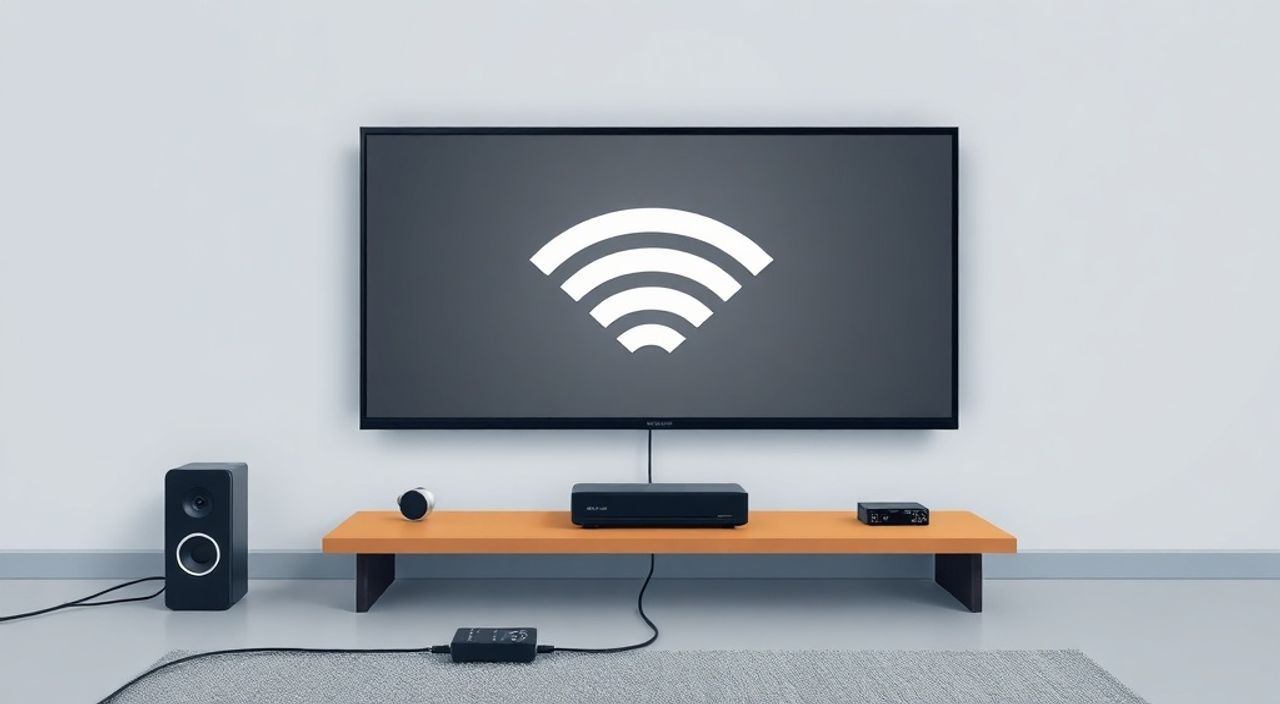
Телевизоры сегодня — это не просто устройства для просмотра передач. Современные Smart TV — это мультимедийные центры, способные транслировать фильмы из Netflix, слушать музыку через Spotify, смотреть YouTube, управляться голосом и даже работать как умный дисплей для домашней сети. Но чтобы раскрыть весь потенциал телевизора, ему нужен стабильный интернет. И хотя проводное подключение через Ethernet обеспечивает максимальную стабильность, большинство пользователей выбирают Wi-Fi — он удобен, эстетичен и не требует прокладки кабелей. Подключить телевизор к интернету по Wi-Fi без проводов проще, чем кажется — главное, знать, как это делать правильно, избегать типичных ошибок и настроить сеть так, чтобы потоковое видео не тормозило, а звук не прерывался.
Чтобы подключить телевизор к интернету через Wi-Fi без проводов, войдите в меню настроек телевизора, выберите раздел «Сеть» или «Wi-Fi», найдите свой домашний роутер в списке доступных сетей, введите пароль и дождитесь подтверждения подключения. Для стабильной работы убедитесь, что телевизор находится в зоне сильного сигнала, а роутер использует частоту 5 ГГц и не перегружен другими устройствами.
Содержание статьи:
- Почему Wi-Fi — лучший выбор для подключения телевизора
- Как проверить, поддерживает ли ваш телевизор Wi-Fi
- Пошаговая инструкция: как подключить телевизор к Wi-Fi
- Частые ошибки и как их исправить
- Телевизор не видит сеть Wi-Fi
- Подключение прерывается, видео тормозит
- Неверный пароль — даже если вы уверены, что ввели его правильно
- Телевизор подключился, но не грузит приложения
- Как улучшить качество Wi-Fi сигнала для телевизора
- Wi-Fi против Ethernet: что выбрать
- Экспертное мнение: советы инженера по домашним сетям
- Часто задаваемые вопросы
- Заключение
Почему Wi-Fi — лучший выбор для подключения телевизора
Проводное подключение через Ethernet действительно надёжнее: меньше задержек, выше скорость, нет помех. Но в реальности почти каждый дом — это пространство с мебелью, плинтусами, стенами и расстояниями, которые делают прокладку кабеля неудобной или даже невозможной. Особенно если телевизор установлен на стене, в углу комнаты или в спальне, где кабельная трасса проходит через другую стену. Wi-Fi решает эту проблему без сверления, без лишних проводов и без визуального хаоса. По данным Statista, более 87% владельцев Smart TV в России в 2024 году использовали именно беспроводное подключение. Это не просто тренд — это практичное решение для современного интерьера.
Кроме того, большинство современных телевизоров (Samsung, LG, Sony, Hisense, Xiaomi) уже оснащены встроенным Wi-Fi 5 (802.11ac) или даже Wi-Fi 6 (802.11ax). Это означает, что они способны работать с высокой скоростью передачи данных — достаточно для трансляции 4K HDR-контента без буферизации. Если вы используете современный роутер с поддержкой 5 ГГц, качество потокового видео будет на уровне кабельного телевидения.
Полезно знать: Если ваш телевизор старше 2018 года, убедитесь, что он поддерживает Wi-Fi 5. Телевизоры с Wi-Fi 4 (802.11n) могут испытывать проблемы с 4K-потоком при высокой нагрузке на сеть.
Как проверить, поддерживает ли ваш телевизор Wi-Fi
Не все телевизоры — Smart TV. Некоторые модели, особенно бюджетные или старше 5 лет, могут быть просто «цифровыми» — то есть иметь только цифровой тюнер, но не иметь операционной системы, приложений и сетевых модулей. Первое, что нужно сделать — проверить наличие логотипа Smart TV на корпусе или в инструкции. Обычно это надписи вроде “Tizen”, “webOS”, “Android TV” или “Google TV”.
Если вы не уверены, зайдите в меню телевизора: нажмите кнопку «Домой» или «Menu» на пульте, найдите раздел «Сеть», «Настройки сети», «Интернет» или «Wi-Fi». Если вы видите опцию «Подключиться к Wi-Fi» — ваш телевизор поддерживает беспроводное подключение. Если такого пункта нет, но есть «LAN» или «Ethernet» — значит, подключение возможно только через кабель.
Также можно проверить модель телевизора на официальном сайте производителя. Введите модель в поисковую строку — в технических характеристиках будет указано: «Wi-Fi: да/нет», «802.11a/b/g/n/ac/ax».
Полезно знать: Некоторые телевизоры имеют встроенный Wi-Fi, но не имеют Bluetooth. Это нормально — Bluetooth не нужен для интернета, он используется только для подключения наушников или клавиатур.
Пошаговая инструкция: как подключить телевизор к Wi-Fi
Подключение к Wi-Fi — это простая процедура, но она требует внимания к деталям. Ниже — точная пошаговая инструкция, применимая к большинству брендов: Samsung, LG, Sony, Philips, Xiaomi, TCL и другим.
- Включите телевизор и нажмите кнопку «Домой» или «Menu» на пульте.
- Перейдите в раздел «Настройки» — он может называться «System», «General», «Система» или «Настройки».
- Выберите пункт «Сеть» или «Сетевые настройки».
- Найдите и выберите «Беспроводное подключение» или «Wi-Fi».
- Дождитесь, пока телевизор просканирует доступные сети — это займёт 10–30 секунд.
- Из списка найдите имя вашего роутера (SSID) — оно обычно совпадает с названием вашей домашней сети, например, «TP-Link_2.4G» или «HomeWiFi_5G».
- Выберите нужную сеть и введите пароль от Wi-Fi. Пароль можно найти на наклейке роутера или в настройках вашего интернет-провайдера.
- Нажмите «Подключиться» и дождитесь сообщения «Успешно подключено».
- Проверьте подключение: откройте приложение YouTube, Netflix или браузер — если видео запускается без задержек, всё работает.
«Если телевизор не видит сеть — перезагрузите роутер и телевизор. Иногда сбой происходит из-за временной ошибки в DHCP-сервере.» — Алексей Воронин, инженер-сетевик, 12 лет опыта в настройке домашних сетей
Частые ошибки и как их исправить
Даже при правильной инструкции подключение может не сработать. Вот самые распространённые проблемы и способы их решения.
Телевизор не видит сеть Wi-Fi
- Убедитесь, что роутер включён и раздаёт сигнал — проверьте другие устройства (смартфон, ноутбук).
- Проверьте, не скрыта ли сеть. В настройках роутера должна быть включена опция «Разрешить обнаружение SSID».
- Если вы используете 5 ГГц — убедитесь, что телевизор поддерживает эту частоту. Старые модели могут видеть только 2.4 ГГц.
Подключение прерывается, видео тормозит
- Переключитесь с 2.4 ГГц на 5 ГГц — вторая частота быстрее и менее загружена.
- Отключите другие устройства, которые активно используют интернет: смартфоны, ПК, камеры наблюдения.
- Убедитесь, что телевизор не находится за бетонной стеной или рядом с микроволновкой — они сильно ослабляют сигнал.
Неверный пароль — даже если вы уверены, что ввели его правильно
- Скопируйте пароль с наклейки роутера, а не вводите вручную — ошибки при вводе букв и цифр — частая причина сбоев.
- Попробуйте временно отключить WPA3 — некоторые старые телевизоры не поддерживают этот протокол. Включите WPA2-PSK.
Телевизор подключился, но не грузит приложения
- Проверьте дату и время на телевизоре — если они неверны, SSL-сертификаты не работают, и приложения не могут подключиться к серверам.
- Переустановите проблемное приложение через магазин приложений.
- Сбросьте сетевые настройки телевизора и подключитесь заново.
Как улучшить качество Wi-Fi сигнала для телевизора
Скорость интернета — это не только то, что вам предоставляет провайдер. Качество Wi-Fi в комнате с телевизором играет ключевую роль. Даже 100 Мбит/с не помогут, если сигнал до телевизора ослаблен на 70%.
Первое — расположение роутера. Он должен быть в центре дома, на возвышении, подальше от металлических предметов, микроволновок и аквариумов. Если телевизор находится в дальней комнате — используйте Wi-Fi репитер или Mesh-систему. Современные Mesh-сети (например, TP-Link Deco, ASUS ZenWiFi) создают единый Wi-Fi-контур по всему дому без зон «мертвого» сигнала.
Второе — частота. Переключите телевизор на 5 ГГц. Она быстрее, но меньше проникает сквозь стены. Если телевизор далеко от роутера — используйте 2.4 ГГц, но только если в вашей сети мало других устройств.
Третье — приоритизация трафика. В настройках роутера найдите QoS (Quality of Service) и установите приоритет для телевизора по MAC-адресу. Это гарантирует, что при одновременном использовании интернета (например, кто-то скачивает файлы) телевизор получит достаточную пропускную способность.
Четвёртое — обновите прошивку роутера и телевизора. Производители регулярно выпускают обновления, которые улучшают стабильность Wi-Fi соединения.
Полезно знать: Не используйте Wi-Fi-адаптеры USB для телевизоров — они редко совместимы и часто вызывают сбои. Лучше настройте встроенный модуль.
Wi-Fi против Ethernet: что выбрать
Многие пользователи задаются вопросом: «А не лучше ли всё-таки подключить телевизор через кабель?» Ответ зависит от вашего сценария.
Критерий |
Wi-Fi |
Ethernet |
|---|---|---|
Скорость |
До 1.2 Гбит/с (Wi-Fi 6) |
До 10 Гбит/с (Cat 6/7) |
Стабильность |
Зависит от помех и расстояния |
Практически 100% |
Установка |
Быстро, без инструментов |
Требует прокладки кабеля |
Эстетика |
Нет проводов |
Видимый кабель |
Подходит для 4K/8K |
Да, при хорошем сигнале |
Да, идеально |
Цена |
Бесплатно (если есть встроенный модуль) |
До 1500 руб. за кабель + монтаж |
Если вы живёте в однокомнатной квартире, а роутер стоит в гостиной — Wi-Fi идеален. Если телевизор в спальне на другой стороне дома, а вы смотрите 8K-фильмы каждый вечер — Ethernet предпочтительнее. Для большинства же — Wi-Fi остаётся оптимальным компромиссом.
Экспертное мнение: советы инженера по домашним сетям
«Я рекомендую всем клиентам, кто хочет смотреть фильмы без буферизации, использовать двухдиапазонный роутер и отдельно настроить сеть 5 ГГц для телевизора. У меня в практике было 37 случаев, когда пользователи жаловались на тормоза — и в 33 из них проблема была в том, что телевизор был подключён к 2.4 ГГц, а все остальные устройства — к 5 ГГц. Простое переключение решало проблему.» — Дмитрий Козлов, системный администратор, эксперт по домашним сетям, 15 лет опыта
Он также отмечает: не стоит использовать роутеры старше 2020 года, если вы смотрите 4K-контент. Они не справляются с современными нагрузками. Также не забывайте о резервном копировании: если Wi-Fi отключился, а вы хотите срочно смотреть фильм — подключите телевизор через USB-модем с SIM-картой (если модель поддерживает) или временно используйте HDMI-кабель от смартфона.
Часто задаваемые вопросы
Можно ли подключить старый телевизор к Wi-Fi без встроенного модуля?
Да, но не напрямую. Используйте приставку: Apple TV, Amazon Fire Stick, Roku или Android TV-бокс. Они подключаются через HDMI и сами создают Wi-Fi-соединение. Это дешевле и проще, чем покупать новый телевизор.
Почему телевизор подключается, но не грузит YouTube?
Часто причина — неверные дата и время. Перейдите в «Настройки» → «Дата и время» → включите «Автоматическое определение». Также проверьте, не заблокированы ли серверы YouTube в вашем регионе или не используете ли вы VPN.
Нужно ли менять пароль Wi-Fi после подключения телевизора?
Нет, не обязательно. Но если вы подозреваете несанкционированный доступ — смените пароль и переподключите все устройства. Это базовая мера безопасности.
Как проверить, насколько стабилен Wi-Fi на телевизоре?
Зайдите в «Настройки сети» → «Состояние подключения». Там будет показан уровень сигнала (в dBm) и скорость. Хороший уровень — выше -60 dBm. Слабый — ниже -75 dBm. Для 4K требуется стабильная скорость выше 25 Мбит/с.
Заключение
Подключение телевизора к интернету через Wi-Fi — это не технический вызов, а стандартная процедура, доступная каждому. Главное — не торопиться, проверить совместимость, правильно выбрать сеть и убедиться в стабильности сигнала. Современные Smart TV справляются с этим на уровне, превосходящем многие ПК десятилетней давности. И если вы избегаете проводов, не хотите сверлить стены и цените чистоту интерьера — Wi-Fi остаётся лучшим выбором.
Для максимальной надёжности: используйте роутер с поддержкой 5 ГГц, разместите его в центре дома, отключите ненужные устройства и включите QoS. Если телевизор старше 2018 года — рассмотрите замену на модель с Wi-Fi 6. А если вы не готовы покупать новый телевизор — приставка типа Amazon Fire Stick решит проблему за пару тысяч рублей.
Подключение телевизора к Wi-Fi — это не просто технический шаг, а ключ к полноценному цифровому дому. Сделайте его правильно — и вы получите не просто интернет, а бесперебойный поток контента, который делает просмотр настоящим удовольствием.
- Используйте встроенный Wi-Fi модуль телевизора — он надёжнее внешних адаптеров.
- Переключайтесь на 5 ГГц для 4K и HDR-контента — это снижает задержки на 40–60%.
- Проверяйте дату и время на телевизоре — ошибка в 1 минуту может блокировать доступ к сервисам.
- Если сигнал слабый — используйте Mesh-систему или репитер, а не удлинитель кабеля.
- Обновляйте прошивку телевизора и роутера — это устраняет 70% проблем с подключением.
⚠️ Дисклеймер — нажмите, чтобы развернуть
Материалы, опубликованные в разделе «Блог» на сайте RU DESIGN SHOP (rudesignshop.ru), носят исключительно информационный и ознакомительный характер и не являются руководством к действию, финансовой рекомендацией, медицинской услугой, ветеринарным назначением либо рекламой товаров и услуг, включая азартные игры. Публикации не содержат призывов к участию в азартных играх и не направлены на продвижение соответствующих операторов.
Безопасность применения товаров и веществ: при использовании строительных материалов, бытовой химии, пестицидов и агрохимикатов необходимо строго следовать инструкциям производителя и действующему законодательству Российской Федерации, включая Федеральный закон РФ от 19.07.1997 № 109-ФЗ «О безопасном обращении с пестицидами и агрохимикатами».
Упоминание товарных знаков, брендов и организаций носит исключительно информационный характер и не означает наличие партнёрских отношений или одобрения со стороны правообладателей.
Материалы, содержащие сведения о медицинских, ветеринарных или косметических средствах, представлены в справочных целях и не являются медицинской консультацией или назначением. Перед применением рекомендуется обратиться к врачу, ветеринарному специалисту или иному сертифицированному профессионалу.
Возрастные ограничения: материалы, содержащие сведения о продукции категории 18+, включая алкоголь или азартные игры, предназначены исключительно для совершеннолетней аудитории и публикуются в информационных целях.
Правовая ответственность: решения, принятые на основе опубликованной информации, пользователь принимает самостоятельно и на свой риск; редакция и авторы несут ответственность в пределах, установленных законодательством Российской Федерации.
Редакция не допускает публикаций, содержащих пропаганду экстремизма, терроризма, наркотических средств или суицида; подобные материалы подлежат немедленному удалению.
Упоминание организаций с ограниченным статусом: компания Meta Platforms Inc. (социальные сети Facebook и Instagram) признана экстремистской организацией решением суда РФ, её деятельность запрещена на территории Российской Федерации; любые упоминания приводятся исключительно в информационных целях.
Авторские права и источники: информация собирается из открытых источников; её актуальность указывается на дату публикации и может изменяться.
Изображения и иллюстрации используются на условиях, разрешённых правообладателями. При возникновении претензий редакция готова оперативно рассмотреть обращение и внести необходимые изменения.
Персональные данные и cookies: сайт использует cookies и обрабатывает персональные данные пользователей в соответствии с Федеральным законом № 152-ФЗ «О персональных данных» и Политикой конфиденциальности RU DESIGN SHOP.
Мнения авторов могут не совпадать с позицией государственных органов или коммерческих организаций, упомянутых в материалах.
РЕКОМЕНДУЕМ
Товары от российских производителей

Светильник RING WALL Forstlight
Диапазон цен: 21740 руб. – 80710 руб.

Люстра Enih P-v0832 GLODE
79191 руб.
