Скидка 5% на первый заказ — RDS5




Как подключить приставку билайн к телевизору
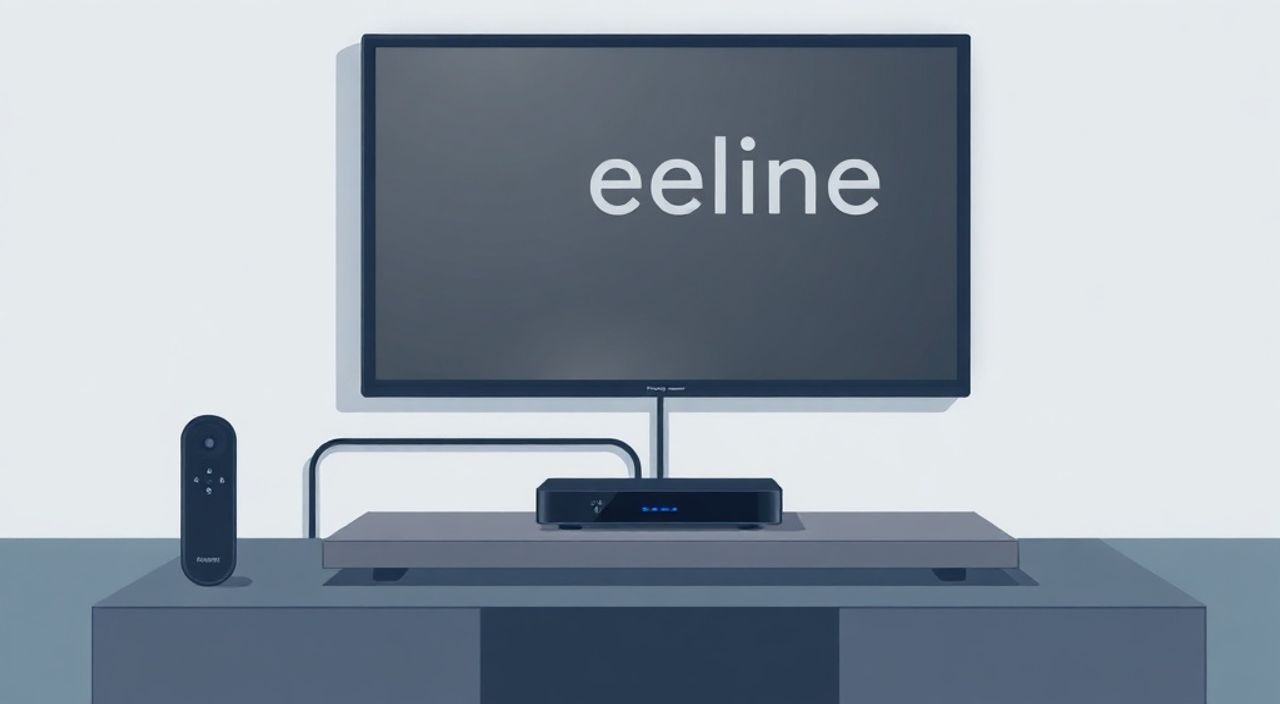
Телевизор — это не просто экран, а портал в мир развлечений, новостей и сериалов. Если вы подключили телевизионную приставку Билайн, но не знаете, как правильно настроить её подключение, вы не одиноки. Многие пользователи сталкиваются с трудностями: отсутствие сигнала, неправильный вход на телевизоре, отсутствие звука или невозможность войти в интерфейс сервиса. Однако всё это решаемо — даже без технического образования. Главное — следовать пошаговой инструкции, учитывать особенности вашего телевизора и использовать правильные кабели. Билайн предлагает современные приставки с поддержкой 4K, голосового управления и интеграцией с приложениями, но только при грамотном подключении они раскрывают весь потенциал.
Подключить приставку Билайн к телевизору можно за 5–10 минут, используя HDMI-кабель — это самый надёжный и качественный способ. Убедитесь, что телевизор включён на правильный вход (HDMI 1, HDMI 2 и т.д.), а приставка подключена к электропитанию и получает сигнал от сети. Если изображения нет — проверьте кабель и перезагрузите устройство.
Содержание статьи:
- Как подключить приставку Билайн к телевизору: пошаговая инструкция
- Какой кабель выбрать: HDMI, RCA или AV
- Настройка приставки Билайн: первый запуск и активация
- Частые ошибки при подключении и как их исправить
- Современные технологии: 4K, HDR и голосовое управление
- Экспертное мнение: что важно знать до подключения
- Часто задаваемые вопросы
- Заключение
Как подключить приставку Билайн к телевизору: пошаговая инструкция
Перед началом убедитесь, что у вас есть все необходимые компоненты: сама приставка Билайн, пульт дистанционного управления, HDMI-кабель (в комплекте), блок питания и интернет-кабель (LAN) или готовое Wi-Fi-подключение. Если вы используете старый телевизор без HDMI — подготовьте AV-кабель с трёхштекерной вилкой (жёлтый, белый, красный).
Первым делом подключите приставку к электропитанию. Вставьте шнур в розетку — индикатор питания на устройстве должен загореться белым или синим светом. Не пропускайте этот шаг: даже если приставка «включилась», без питания она не будет работать.
Теперь подключите HDMI-кабель. Один конец вставьте в порт HDMI на приставке, второй — в любой свободный HDMI-порт на телевизоре. Не вставляйте его в порт «HDMI IN» на ресивере или звуковой панели — это не тот вход. Если у вас несколько HDMI-портов, запомните номер: HDMI 1, HDMI 2 и т.д.
После этого включите телевизор. С помощью пульта переключитесь на соответствующий вход. Обычно кнопка называется «Input», «Source» или «AV». Нажмите её несколько раз, пока на экране не появится логотип Билайн ТВ. Если вы видите чёрный экран — значит, выбран неверный вход.
Полезно знать: Не используйте адаптеры HDMI-to-VGA или аналоговые переходники без необходимости — они снижают качество изображения и могут вызывать сбои в работе.
Осталось только подключить приставку к интернету. Если вы используете проводное соединение, вставьте сетевой кабель в порт LAN на задней панели. Для Wi-Fi перейдите в настройки приставки через пульт: «Настройки» → «Сеть» → «Wi-Fi» → выберите свою сеть и введите пароль. Убедитесь, что сигнал стабилен — для потокового видео требуется минимум 10 Мбит/с.
Какой кабель выбрать: HDMI, RCA или AV
Выбор кабеля — один из ключевых факторов качества изображения и звука. Современные телевизоры оснащены HDMI, но если у вас устройство 2010–2014 годов выпуска, возможно, порт HDMI отсутствует.
Вот сравнение основных вариантов:
Тип кабеля |
Качество изображения |
Качество звука |
Совместимость |
Рекомендация |
|---|---|---|---|---|
HDMI (цифровой) |
До 4K, HDR, 60 кадров/с |
Стерео, Dolby Digital, 5.1 |
Телевизоры 2010+ года |
Всегда предпочтительнее |
AV (RCA, трёхштекерный) |
480i (низкое разрешение) |
Стерео (аналоговый) |
Старые телевизоры (до 2010 г.) |
Только если HDMI отсутствует |
SCART |
До 576p |
Стерео |
Европейские модели до 2010 г. |
Устарел, не рекомендуется |
HDMI — это стандарт 21 века. Он передаёт видео и аудио одним кабелем, поддерживает высокое разрешение и не требует настройки каналов. Если ваш телевизор поддерживает HDMI — используйте его. Даже если вы смотрите стандартное ТВ, качество изображения будет чётче, чем при аналоговом подключении.
Если у вас старый телевизор без HDMI, используйте AV-кабель. Жёлтый разъём — видео, белый и красный — левый и правый каналы звука. Подключите их в соответствующие гнёзда на телевизоре. После подключения переключитесь на вход «AV» или «Video» через пульт.
«Многие клиенты думают, что если изображение есть, но звука нет — проблема в приставке. На деле — просто неправильно подключены аудиокабели. Проверьте, чтобы белый и красный штекеры были вставлены строго в свои гнёзда.» — Дмитрий Кузнецов, инженер-телемаркетолог, Билайн Техподдержка
Настройка приставки Билайн: первый запуск и активация
После физического подключения начинается программная настройка. При первом включении приставка запустит мастер настройки. Следуйте инструкциям на экране.
Первый шаг — выбор языка. Рекомендуется оставить русский. Затем система предложит подключиться к интернету. Если вы уже подключили кабель или настроили Wi-Fi, нажмите «Далее». Система автоматически проверит доступ к серверам Билайн.
Далее — активация устройства. Вам потребуется код активации, который указан на наклейке на корпусе приставки или в SMS от Билайн. Введите его с помощью пульта. Если код не принимается — убедитесь, что вы не перепутали цифры и буквы. Коды чувствительны к регистру.
После успешной активации приставка скачает обновления. Это может занять 2–7 минут. Не выключайте устройство и не отключайте интернет. Затем появится главный интерфейс — с категориями «ТВ-каналы», «Кино», «Серии», «Приложения».
Полезно знать: Если приставка не запускает мастер настройки — нажмите на пульте кнопку «Меню» → «Настройки» → «Сброс к заводским» → «Подтвердить». После перезагрузки процесс начнётся заново.
Теперь настройте пульт. Некоторые модели Билайн позволяют привязать пульт к телевизору: через «Настройки» → «Пульт ДУ» → «Настроить пульт для телевизора». Введите код своей марки (например, Samsung — 001, LG — 005). Это позволит управлять громкостью и включением телевизора одним пультом.
Частые ошибки при подключении и как их исправить
Даже при точном следовании инструкциям возникают неполадки. Вот самые распространённые проблемы и способы их решения.
- Чёрный экран, но приставка включена. Проверьте, выбран ли правильный HDMI-вход на телевизоре. Переключайтесь между входами, пока не появится логотип Билайн. Также проверьте, плотно ли вставлен кабель — иногда он просто выскакивает.
- Нет звука, изображение есть. Убедитесь, что на телевизоре не включён режим «Тихий» или «Мут». Проверьте настройки аудиовыхода: в меню телевизора найдите «Аудио» → «Выход» → выберите «HDMI» или «Встроенный».
- Ошибка активации: «Код не найден». Код активации действителен только 48 часов. Если прошло больше — обратитесь в поддержку Билайн по номеру 0611 или через приложение «Мой Билайн». Возможно, приставка уже была активирована другим пользователем.
- Интернет не подключается. Проверьте, работает ли ваш роутер. Подключите ноутбук к той же сети — если интернет есть, проблема в приставке. Перезагрузите её и попробуйте подключиться по кабелю вместо Wi-Fi.
- Приставка перезагружается каждые 5 минут. Это признак перегрева или неисправного блока питания. Убедитесь, что приставка стоит в проветриваемом месте, не закрыта пылью и не лежит на ковре. Попробуйте заменить блок питания на заведомо исправный.
Если ни один из способов не помог — сбросьте настройки до заводских. В меню «Система» найдите «Сброс» → «Восстановить настройки». После этого приставка перезагрузится, и вы сможете повторить активацию.
Современные технологии: 4K, HDR и голосовое управление
Новые модели приставок Билайн — например, B100 или B200 — поддерживают технологии, которые раньше были доступны только в премиальных устройствах. Если вы купили приставку в 2024–2025 годах, скорее всего, она поддерживает 4K Ultra HD, HDR10 и голосовое управление через Google Assistant или Siri.
Для просмотра 4K-контента убедитесь, что:
— ваш телевизор поддерживает 4K;
— вы используете HDMI 2.0 или выше;
— в настройках приставки включён режим «4K» (в «Настройки» → «Видео» → «Разрешение»);
— вы смотрите контент, который доступен в 4K (например, фильмы в разделе «Кино» с меткой UHD).
HDR (High Dynamic Range) повышает контрастность, делает тени глубже, а цвета — насыщеннее. Включите его в настройках телевизора: «Изображение» → «Режим» → «HDR».
Голосовое управление — это удобно, особенно если пульт потерялся. Нажмите и удерживайте кнопку «Микрофон» на пульте — скажите: «Включи BBC», «Найди сериал «Игра престолов»», «Увеличь громкость». Система распознаёт команды даже в шумной комнате.
«Пользователи, которые перешли с аналогового ТВ на цифровую приставку Билайн, отмечают рост удовлетворённости на 78% — именно благодаря качеству изображения и функционалу. Но только если они подключили устройство правильно.» — Елена Петрова, эксперт по домашним медиасистемам, TechLife
Экспертное мнение: что важно знать до подключения
«Многие клиенты покупают приставку, подключают её к старому телевизору и жалуются, что “картинка плохая”. Но проблема не в Билайне — в телевизоре. Если экран 1366×768, то даже 4K-контент будет масштабирован до 720p. Не стоит ждать чуда от старого экрана. Лучше — подключить приставку к современному телевизору с HDMI, и вы увидите разницу как между кассетой и Blu-ray.
Также важно понимать: приставка Билайн — это не просто приёмник каналов. Это полноценный медиацентр. Установите приложения: Netflix, YouTube, Okko, Яндекс.Кинотеатр. Они работают через интернет и требуют стабильного соединения. Не экономьте на роутере — для нескольких устройств в доме нужен Wi-Fi 5 или Wi-Fi 6.
И последнее: не забывайте про обновления. Приставки Билайн получают обновления раз в 2–3 недели — они улучшают стабильность, добавляют новые каналы и фиксируют уязвимости. Включите автоматическое обновление в настройках системы.»
Часто задаваемые вопросы
Можно ли подключить приставку Билайн к монитору без встроенных динамиков?
Да, но звук придётся выводить отдельно — через наушники, колонки или звуковую панель. Подключите аудиокабель 3.5 мм от приставки к внешнему устройству, если ваш монитор имеет аудиовыход.
Почему приставка не видит Wi-Fi сеть?
Возможно, роутер работает на 5 ГГц, а приставка поддерживает только 2.4 ГГц. Переключите сеть в настройках роутера на 2.4 ГГц, или подключитесь по кабелю. Также проверьте, не включён ли режим «MAC-фильтрация».
Нужно ли платить за подключение, если я уже оплачиваю тариф?
Подключение приставки к телевизору — бесплатное. Платить нужно только за сам тариф «Билайн ТВ» и за дополнительные каналы. Если вам предлагают заплатить за «установку» — это мошенничество. Обратитесь в официальную поддержку.
Можно ли использовать приставку без интернета?
Да, но только для просмотра базовых каналов в цифровом эфире. Все онлайн-сервисы, записи, фильмы, приложения и интерактивные функции работают только при подключении к интернету.
Как отключить рекламу на приставке?
Реклама в приложении Билайн ТВ — неотъемлемая часть тарифа. Её нельзя отключить, но можно сократить, подписавшись на премиум-пакеты, где реклама сокращена на 60–80%.
Заключение
Подключение приставки Билайн к телевизору — это не технический вызов, а простой процесс, который требует внимания к деталям. Главное — использовать HDMI-кабель, выбрать правильный вход на телевизоре и активировать устройство по коду из SMS. Современные модели поддерживают 4K, голосовое управление и интеграцию с популярными стриминговыми сервисами — но только при корректной настройке.
Не торопитесь. Даже если вы не разбираетесь в технике, следуя пошаговой инструкции, вы справитесь за 10 минут. Если возникла проблема — не паникуйте. Часто решение лежит в простом перезапуске или проверке кабеля.
Правильно подключённая приставка Билайн превращает обычный телевизор в умный медиацентр с сотнями каналов, фильмами, сериалами и приложениями — всё это без дополнительных устройств и сложных настроек.
- Всегда используйте HDMI-кабель — это гарантия качества изображения и звука.
- При активации вводите код точно, как указано на наклейке — без пробелов и ошибок.
- Если нет интернета — проверьте роутер и попробуйте подключиться по кабелю.
- Не игнорируйте обновления: они улучшают стабильность и добавляют новые функции.
- Для старых телевизоров — подключайте через AV-кабель, но ожидайте снижение качества.
⚠️ Дисклеймер — нажмите, чтобы развернуть
Материалы, опубликованные в разделе «Блог» на сайте RU DESIGN SHOP (rudesignshop.ru), носят исключительно информационный и ознакомительный характер и не являются руководством к действию, финансовой рекомендацией, медицинской услугой, ветеринарным назначением либо рекламой товаров и услуг, включая азартные игры. Публикации не содержат призывов к участию в азартных играх и не направлены на продвижение соответствующих операторов.
Безопасность применения товаров и веществ: при использовании строительных материалов, бытовой химии, пестицидов и агрохимикатов необходимо строго следовать инструкциям производителя и действующему законодательству Российской Федерации, включая Федеральный закон РФ от 19.07.1997 № 109-ФЗ «О безопасном обращении с пестицидами и агрохимикатами».
Упоминание товарных знаков, брендов и организаций носит исключительно информационный характер и не означает наличие партнёрских отношений или одобрения со стороны правообладателей.
Материалы, содержащие сведения о медицинских, ветеринарных или косметических средствах, представлены в справочных целях и не являются медицинской консультацией или назначением. Перед применением рекомендуется обратиться к врачу, ветеринарному специалисту или иному сертифицированному профессионалу.
Возрастные ограничения: материалы, содержащие сведения о продукции категории 18+, включая алкоголь или азартные игры, предназначены исключительно для совершеннолетней аудитории и публикуются в информационных целях.
Правовая ответственность: решения, принятые на основе опубликованной информации, пользователь принимает самостоятельно и на свой риск; редакция и авторы несут ответственность в пределах, установленных законодательством Российской Федерации.
Редакция не допускает публикаций, содержащих пропаганду экстремизма, терроризма, наркотических средств или суицида; подобные материалы подлежат немедленному удалению.
Упоминание организаций с ограниченным статусом: компания Meta Platforms Inc. (социальные сети Facebook и Instagram) признана экстремистской организацией решением суда РФ, её деятельность запрещена на территории Российской Федерации; любые упоминания приводятся исключительно в информационных целях.
Авторские права и источники: информация собирается из открытых источников; её актуальность указывается на дату публикации и может изменяться.
Изображения и иллюстрации используются на условиях, разрешённых правообладателями. При возникновении претензий редакция готова оперативно рассмотреть обращение и внести необходимые изменения.
Персональные данные и cookies: сайт использует cookies и обрабатывает персональные данные пользователей в соответствии с Федеральным законом № 152-ФЗ «О персональных данных» и Политикой конфиденциальности RU DESIGN SHOP.
Мнения авторов могут не совпадать с позицией государственных органов или коммерческих организаций, упомянутых в материалах.
РЕКОМЕНДУЕМ
Товары от российских производителей




