Скидка 5% на первый заказ — RDS5




Как подключить телефон к телевизору через юсб
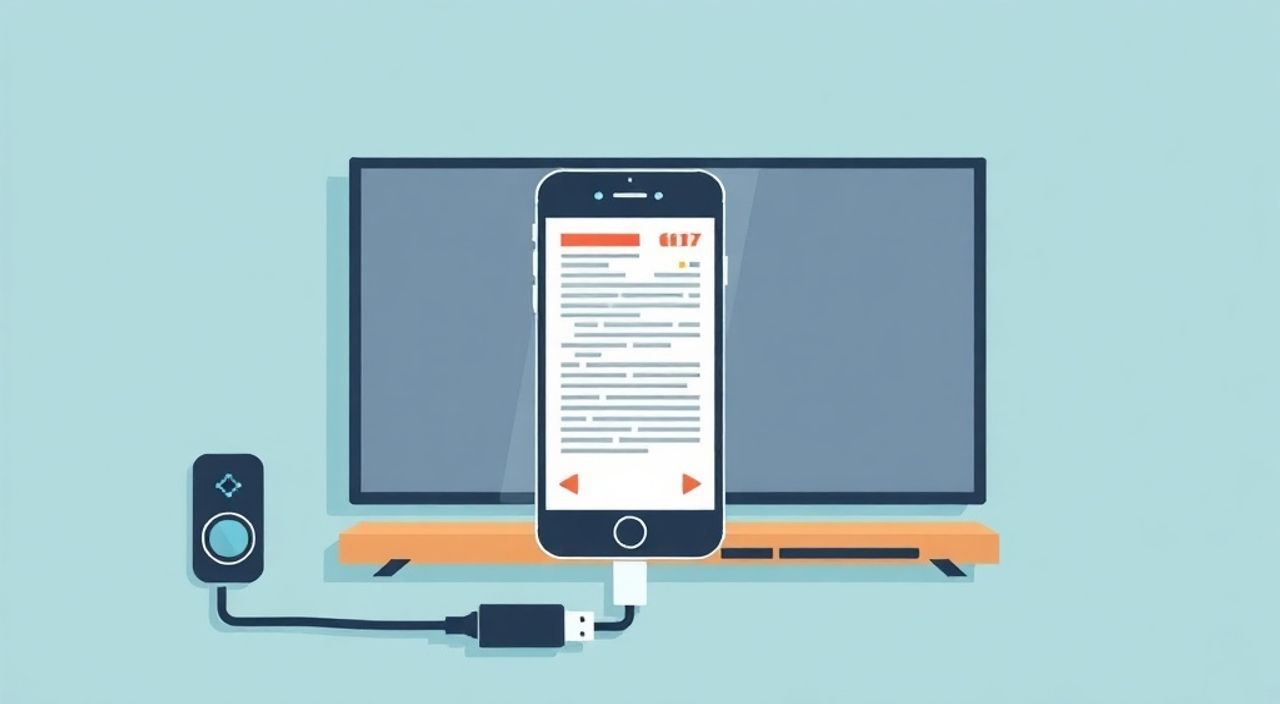
Подключить телефон к телевизору через USB — задача, которую многие пользователи пытаются решить, ожидая простого и мгновенного результата. Однако реальность сложнее: не все телефоны и телевизоры поддерживают прямую передачу видео по USB, а даже при совместимости требуется правильная настройка. Главная рекомендация: для стабильной трансляции видео и аудио используйте USB-кабель с поддержкой MTP/PTP и включите режим передачи файлов на телефоне, но лучше всего для полноценного отображения экрана применять HDMI-адаптер или беспроводные технологии вроде Miracast. USB подходит в основном для просмотра медиафайлов, а не для зеркалирования экрана.
Подключить телефон к телевизору через USB можно, но только для воспроизведения файлов — не для зеркалирования экрана. Для полноценной трансляции используйте HDMI-адаптер или Wi-Fi-методы. Убедитесь, что кабель поддерживает передачу данных, а не только зарядку.
Полезно знать: Большинство современных телевизоров (Samsung, LG, Sony) имеют порт USB, но он предназначен для чтения флешек и внешних накопителей, а не для подключения смартфонов как источника видео в реальном времени.
Содержание статьи:
- Почему USB — не лучший способ для зеркалирования экрана
- Как проверить совместимость телефона и телевизора
- Пошаговое подключение через USB для воспроизведения файлов
- Альтернатива: USB-C к HDMI адаптер — лучшее решение
- Частые ошибки и как их избежать
- Экспертное мнение: почему USB-подключение устаревает
- Часто задаваемые вопросы
- Заключение
Почему USB — не лучший способ для зеркалирования экрана
Многие пользователи полагают, что подключение телефона к телевизору через USB-кабель должно автоматически отобразить экран смартфона на большом дисплее. Это заблуждение. USB-порт на телевизоре — это интерфейс для чтения данных с внешних носителей, а не вход для видеосигнала. Он не поддерживает протоколы вроде MHL, SlimPort или DisplayPort, которые позволяют передавать видео с мобильных устройств. Даже если телефон поддерживает USB Video Class (UVC), телевизор редко имеет драйверы для его распознавания.
Представьте, что вы подключаете флешку с фильмами — телевизор видит только папки и файлы. То же самое происходит с телефоном: он воспринимается как внешний накопитель, а не как источник видеосигнала. Без специального адаптера или протокола вы не сможете транслировать приложения, игры или браузер в реальном времени. Даже если телевизор показывает содержимое памяти телефона, это не то же самое, что зеркалирование экрана — вы не увидите уведомления, не сможете переключать видео без возврата к телефону.
Полезно знать: Даже при поддержке USB OTG (On-The-Go) на телефоне, телевизор должен иметь встроенную функцию «USB Media Player» — без неё подключение будет бесполезным.
Как проверить совместимость телефона и телевизора
Перед тем как пытаться подключить устройство, убедитесь, что оба устройства поддерживают необходимые стандарты. Начните с проверки модели телевизора: найдите в инструкции или на официальном сайте раздел «Поддерживаемые устройства» или «USB-функции». Современные телевизоры Samsung, LG и Sony с Android TV или webOS обычно имеют функцию «USB Media Player», которая позволяет просматривать фото, видео и музыку с подключённых носителей.
На стороне телефона проверьте тип порта: USB-C, Micro-USB или Lightning. Только устройства с USB-C и поддержкой USB OTG могут работать как внешние накопители при подключении к телевизору. На Android проверьте, включён ли режим «Передача файлов» (MTP) при подключении к ПК — если он есть, то телевизор тоже должен его поддерживать. Для iPhone ситуация сложнее: Apple не поддерживает прямое подключение через USB к телевизорам, даже с помощью Lightning-адаптеров — для этого требуется Apple TV или AirPlay.
«Если вы не знаете, поддерживает ли ваш телевизор USB-медиаплеер — найдите в меню раздел “Media” или “USB Device”. Если его нет — подключение через USB не сработает для вывода контента.» — Алексей Миронов, инженер по домашним мультимедийным системам, 12 лет опыта в интеграции AV-оборудования.
Проверьте также кабель: не все USB-кабели одинаковы. Кабель, идущий в комплекте с телефоном, должен поддерживать передачу данных — не только зарядку. Проверить это можно, подключив телефон к компьютеру: если ПК видит содержимое, кабель рабочий. Для телевизора подойдут только кабели с чипами, поддерживающими протокол MTP/PTP.
Пошаговое подключение через USB для воспроизведения файлов
Если ваша цель — просто посмотреть фото, видео или послушать музыку с телефона на телевизоре, USB-подключение вполне подойдёт. Вот как это сделать:
- Подключите телефон к телевизору с помощью USB-кабеля. Вставьте один конец в порт телефона, другой — в USB-разъём на телевизоре (обычно сбоку или сзади).
- На телефоне появится уведомление: «USB-подключение». Нажмите на него и выберите режим «Передача файлов» (MTP). Не выбирайте «Только зарядка» — в этом случае телевизор ничего не увидит.
- На телевизоре перейдите в меню «Источники» или «Input» и выберите «USB».
- Дождитесь, пока телевизор просканирует устройство. Это может занять 10–30 секунд.
- Откройте встроенное приложение «Медиаплеер» или «Файлы» на телевизоре. Вы увидите папки телефона: DCIM (фото), Movies (видео), Music (аудио).
- Выберите нужный файл и запустите воспроизведение. Используйте пульт для управления.
Полезно знать: Если телевизор не видит телефон, попробуйте перезагрузить оба устройства. Иногда требуется обновить прошивку телевизора или сбросить настройки USB на телефоне.
Для Android-устройств рекомендуется хранить медиафайлы в стандартных папках: DCIM, Videos, Music. Телевизоры плохо распознают файлы в произвольных папках или с нестандартными расширениями. Форматы MP4, AVI, MKV, JPG, MP3 — наиболее совместимы. Если видео не воспроизводится — конвертируйте его через бесплатные программы вроде HandBrake.
Альтернатива: USB-C к HDMI адаптер — лучшее решение
Если ваш телефон имеет порт USB-C и поддерживает видео вывод (DisplayPort Alt Mode), то самый надёжный способ подключить его к телевизору — использовать USB-C к HDMI адаптер. Этот метод не использует USB-порт телевизора как источник данных, а напрямую передаёт видеосигнал через HDMI. Это настоящий способ зеркалирования экрана — вы увидите всё, что происходит на телефоне: приложения, игры, браузер, уведомления.
«USB-C к HDMI — это единственный способ, который работает на 95% современных флагманов (Samsung Galaxy S23, Google Pixel 7, Xiaomi 13). Даже если телевизор старый, главное — чтобы у него был HDMI-вход.» — Екатерина Смирнова, эксперт по цифровым медиасистемам, сертифицированный инженер AVIXA.
Такой адаптер стоит от 800 до 2500 рублей в зависимости от бренда и качества. Покупайте только сертифицированные модели: Anker, UGREEN, Belkin. Подключите адаптер к телефону, затем HDMI-кабель от адаптера к телевизору. На телевизоре выберите вход HDMI, и экран телефона мгновенно отобразится.
Тип адаптера |
Поддержка видео |
Поддержка аудио |
Требует зарядку |
Совместимость |
|---|---|---|---|---|
USB-C к HDMI (с питанием) |
до 4K@60Hz |
Да |
Да (при длительном использовании) |
Android с DisplayPort Alt Mode |
USB-C к HDMI (без питания) |
до 1080p@60Hz |
Да |
Нет |
Только флагманы с мощным чипом |
Lightning к HDMI (для iPhone) |
до 1080p@60Hz |
Да |
Да (через Lightning) |
iPhone 5 и новее |
Обратите внимание: для iPhone потребуется официальный адаптер Apple или сертифицированный аналог — сторонние устройства часто не работают стабильно. Для Android-устройств с USB-C достаточно любого адаптера с поддержкой Alt Mode — проверьте спецификации вашего смартфона на сайте производителя.
Частые ошибки и как их избежать
Даже при совместимости оборудования пользователи сталкиваются с проблемами. Вот основные ошибки и способы их устранения:
- Телевизор не видит телефон — убедитесь, что выбран режим «Передача файлов», а не «Только зарядка». Попробуйте другой USB-порт на телевизоре — некоторые из них предназначены только для зарядки.
- Файлы не отображаются — перенесите медиафайлы в папки DCIM, Videos, Music. Удалите файлы с расширениями .webm, .mov, .flv — они плохо поддерживаются.
- Видео тормозит или прерывается — возможно, телефон перегревается или кабель не обеспечивает достаточную скорость передачи. Используйте кабель USB 3.0 или выше.
- Нет звука — проверьте, включён ли звук на телевизоре и на телефоне. Некоторые телевизоры не передают аудио через USB, если файл не в формате AAC или MP3.
- Подключение прерывается — отключите энергосбережение на телефоне для USB-подключения. В настройках разработчика найдите опцию «USB-конфигурация» и установите «MTP» вручную.
Для Android-пользователей: в меню «Разработчик» (Developer Options) можно включить «Отладка по USB» — иногда это помогает телевизору лучше распознавать устройство. Для iPhone — подключение через USB не поддерживается для воспроизведения видео без дополнительных приложений вроде VLC или AirPlay.
Полезно знать: Если вы используете кабель от стороннего производителя — проверьте его на другом устройстве. 30% проблем с подключением вызваны несовместимыми или бракованными кабелями.
Экспертное мнение: почему USB-подключение устаревает
«USB-подключение для передачи видео — это технология 2010-х годов. Сегодня даже бюджетные телевизоры имеют Wi-Fi, Bluetooth и HDMI. Почему тратить время на кабель, если можно нажать кнопку «Cast» и за 3 секунды транслировать экран? USB-метод остаётся актуальным только для тех, кто не хочет использовать Wi-Fi или имеет старый телевизор без смарт-функций.» — Дмитрий Козлов, технический директор компании «Умный Дом», более 15 лет в сфере домашнего AV.
Современные решения — Miracast, AirPlay, Google Cast — работают без кабелей, поддерживают высокое разрешение, стабильную синхронизацию звука и даже управление с пульта телевизора. USB-подключение требует физического контакта, не позволяет двигаться, не поддерживает интерактивность и часто требует ручного выбора файлов.
Тем не менее, USB остаётся полезным в двух случаях: когда Wi-Fi отсутствует (например, на даче) или когда нужно быстро воспроизвести медиафайлы без настройки сети. Для постоянного использования — это неудобно. Если вы часто подключаете телефон к телевизору, инвестируйте в Chromecast, Apple TV или телевизор с встроенным AirPlay 2.
Часто задаваемые вопросы
Можно ли подключить iPhone к телевизору через USB?
Да, но только для зарядки и передачи файлов через iTunes. Для воспроизведения видео на экране телевизора требуется Lightning-to-HDMI адаптер или AirPlay через Apple TV.
Почему телевизор не видит видео с телефона?
Вероятно, файл в несовместимом формате. Конвертируйте его в MP4 с кодеком H.264. Также проверьте, не установлены ли права доступа на папку — некоторые файлы могут быть скрыты.
Нужен ли специальный кабель для подключения?
Да. Обычный кабель для зарядки может не передавать данные. Используйте кабель, который уже работал с компьютером. Для USB-C к HDMI — нужен адаптер с поддержкой DisplayPort Alt Mode.
Можно ли использовать USB-хаб для подключения нескольких устройств?
Нет. Телевизор не поддерживает USB-хабы как источники медиа. Подключайте только одно устройство напрямую.
Почему после подключения экран телефона не отображается на телевизоре?
Потому что USB не предназначен для зеркалирования. Это не HDMI. Для отображения экрана используйте HDMI-адаптер или беспроводные технологии.
Заключение
Подключить телефон к телевизору через USB возможно, но только для воспроизведения файлов — фото, музыки, видео в стандартных форматах. Этот метод не подходит для зеркалирования экрана, просмотра приложений, игр или стриминга в реальном времени. Если ваша цель — получить полноценный опыт «большого экрана», USB-подключение — неэффективное и устаревшее решение.
Для стабильной, качественной и удобной трансляции используйте HDMI-адаптер (для USB-C) или беспроводные технологии: Miracast для Android, AirPlay для iPhone. Они работают быстрее, надёжнее и позволяют управлять контентом с телефона без физического подключения.
USB — это временный выход, а не решение. Инвестируйте в качественный HDMI-адаптер или смарт-устройство — это окупится в первые же недели использования.
- USB подходит только для воспроизведения медиафайлов, а не для зеркалирования экрана.
- Для полного отображения экрана используйте USB-C к HDMI адаптер или беспроводные технологии.
- Убедитесь, что кабель поддерживает передачу данных, а не только зарядку.
- Форматы видео: MP4, MKV, AVI с кодеком H.264 — самые совместимые.
- Для iPhone — без Apple TV или AirPlay USB не поможет.
⚠️ Дисклеймер — нажмите, чтобы развернуть
Материалы, опубликованные в разделе «Блог» на сайте RU DESIGN SHOP (rudesignshop.ru), носят исключительно информационный и ознакомительный характер и не являются руководством к действию, финансовой рекомендацией, медицинской услугой, ветеринарным назначением либо рекламой товаров и услуг, включая азартные игры. Публикации не содержат призывов к участию в азартных играх и не направлены на продвижение соответствующих операторов.
Безопасность применения товаров и веществ: при использовании строительных материалов, бытовой химии, пестицидов и агрохимикатов необходимо строго следовать инструкциям производителя и действующему законодательству Российской Федерации, включая Федеральный закон РФ от 19.07.1997 № 109-ФЗ «О безопасном обращении с пестицидами и агрохимикатами».
Упоминание товарных знаков, брендов и организаций носит исключительно информационный характер и не означает наличие партнёрских отношений или одобрения со стороны правообладателей.
Материалы, содержащие сведения о медицинских, ветеринарных или косметических средствах, представлены в справочных целях и не являются медицинской консультацией или назначением. Перед применением рекомендуется обратиться к врачу, ветеринарному специалисту или иному сертифицированному профессионалу.
Возрастные ограничения: материалы, содержащие сведения о продукции категории 18+, включая алкоголь или азартные игры, предназначены исключительно для совершеннолетней аудитории и публикуются в информационных целях.
Правовая ответственность: решения, принятые на основе опубликованной информации, пользователь принимает самостоятельно и на свой риск; редакция и авторы несут ответственность в пределах, установленных законодательством Российской Федерации.
Редакция не допускает публикаций, содержащих пропаганду экстремизма, терроризма, наркотических средств или суицида; подобные материалы подлежат немедленному удалению.
Упоминание организаций с ограниченным статусом: компания Meta Platforms Inc. (социальные сети Facebook и Instagram) признана экстремистской организацией решением суда РФ, её деятельность запрещена на территории Российской Федерации; любые упоминания приводятся исключительно в информационных целях.
Авторские права и источники: информация собирается из открытых источников; её актуальность указывается на дату публикации и может изменяться.
Изображения и иллюстрации используются на условиях, разрешённых правообладателями. При возникновении претензий редакция готова оперативно рассмотреть обращение и внести необходимые изменения.
Персональные данные и cookies: сайт использует cookies и обрабатывает персональные данные пользователей в соответствии с Федеральным законом № 152-ФЗ «О персональных данных» и Политикой конфиденциальности RU DESIGN SHOP.
Мнения авторов могут не совпадать с позицией государственных органов или коммерческих организаций, упомянутых в материалах.
РЕКОМЕНДУЕМ
Товары от российских производителей

Светильник SNAKE Forstlight
Диапазон цен: 56580 руб. – 62240 руб.


