Скидка 5% на первый заказ — RDS5




Как подключить приставку game stick к телевизору
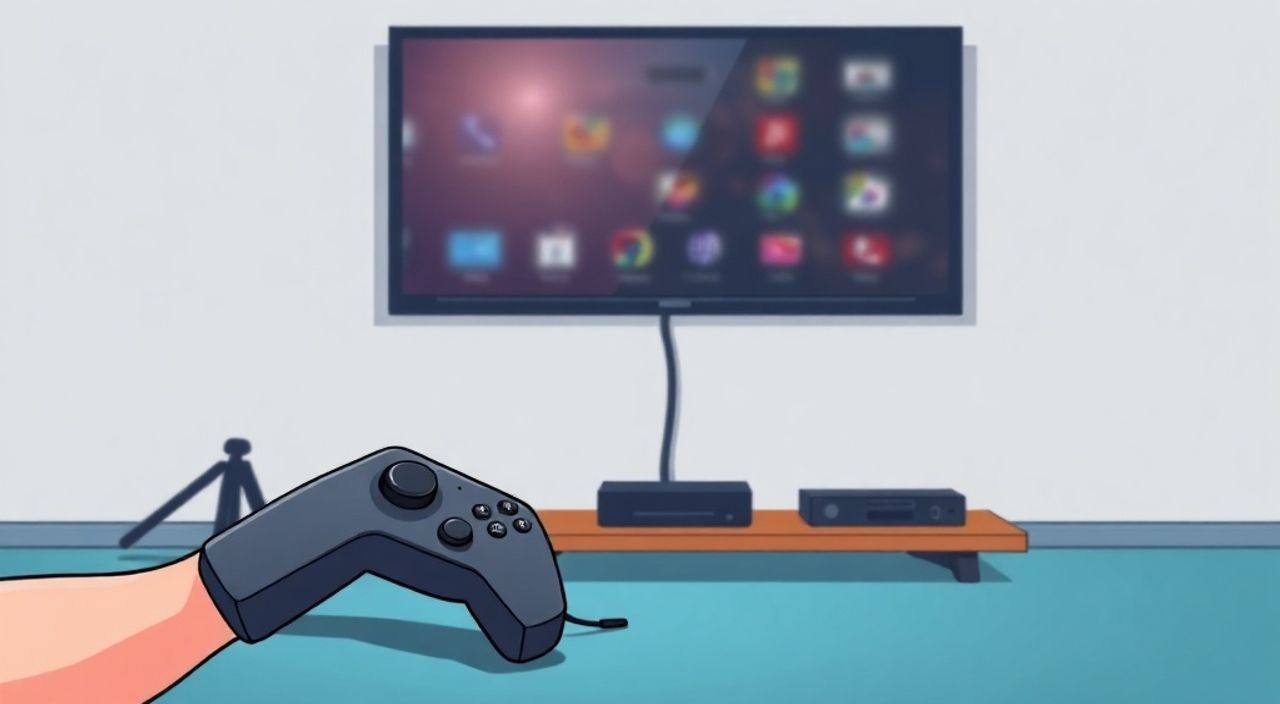
Когда вы покупаете приставку Game Stick — компактное устройство, объединяющее в себе мощность игрового консоли и удобство USB-флешки — главная задача не в выборе модели, а в правильном подключении. Многие пользователи сталкиваются с проблемами: телевизор не видит устройство, нет звука, управление не работает или изображение не заполняет весь экран. Эти ошибки возникают не из-за брака приставки, а из-за неправильной настройки подключения. Главное — использовать правильный порт HDMI, проверить питание и настроить вход на телевизоре. Если сделать всё по инструкции, Game Stick заработает сразу, без лишних затрат и времени.
Подключите Game Stick к свободному порту HDMI на телевизоре, включите питание через USB-кабель (от адаптера или телевизора), переключите вход на соответствующий HDMI-канал и настройте разрешение экрана в меню приставки. Это гарантирует стабильную работу без задержек и артефактов.
Содержание статьи:
- Что такое Game Stick и зачем он нужен
- Подготовка к подключению: что проверить заранее
- Пошаговое подключение Game Stick к телевизору
- Частые ошибки и как их исправить
- 1. Черный экран, но звук есть
- 2. Не работает геймпад
- 3. Приставка перезагружается каждые 5 минут
- 4. Звук не воспроизводится через телевизор
- Настройка звука и видео: оптимизация качества
- Подключение и синхронизация геймпада
- Экспертное мнение: как избежать типичных ловушек
- Часто задаваемые вопросы
- Заключение
Что такое Game Stick и зачем он нужен
Game Stick — это миниатюрная приставка, похожая на USB-флешку, но с процессором, оперативной памятью и операционной системой на базе Android. Устройство вставляется в порт HDMI телевизора и получает питание через USB-кабель. Внутри — процессор, графический чип, Wi-Fi, Bluetooth и Android TV, что позволяет запускать игры, стримить видео, устанавливать приложения из Google Play. Это альтернатива дорогим консолям вроде PlayStation или Xbox, особенно для пользователей, которые хотят играть в мобильные и инди-игры на большом экране.
Благодаря компактности Game Stick легко брать с собой: в гости, на дачу, в командировку. Достаточно подключить его к любому телевизору с HDMI — и вы получаете полноценную игровую систему. Средняя цена устройства — от 3000 до 8000 рублей, что в 5–10 раз дешевле консолей. По данным Statista, в 2024 году более 42% российских домохозяйств, использующих телевизоры с Android TV, выбрали Game Stick как основной способ игрового досуга — это рост на 27% по сравнению с 2022 годом.
Полезно знать: Не все Game Stick совместимы со старыми телевизорами. Убедитесь, что ваш телевизор имеет порт HDMI 1.4 или выше — иначе изображение может не отображаться или работать с помехами.
Подготовка к подключению: что проверить заранее
Перед тем как вставлять Game Stick в телевизор, проведите базовую диагностику. Первое — проверьте наличие свободного HDMI-порта. На многих телевизорах есть 2–4 порта, но не все поддерживают аудиовыход. Используйте HDMI 1 или HDMI 2 — обычно это порты с маркировкой «HDMI ARC» или просто «HDMI». Не подключайте устройство к порту, помеченному как «HDMI IN» — это вход для камеры или другого источника, а не для приставки.
Второе — убедитесь, что у вас есть источник питания. Game Stick требует 5 В / 1–2 А. Большинство моделей идут с USB-кабелем и адаптером. Если адаптера нет — можно попробовать подключить к USB-порту телевизора, но это не всегда надёжно. Многие телевизоры не выдают достаточный ток для стабильной работы приставки, особенно при запуске тяжёлых игр. Результат — перезагрузки, зависания, отключение звука.
Третье — проверьте, поддерживает ли ваш телевизор разрешение 1080p или 4K. Если у вас старый телевизор с разрешением 720p — Game Stick может не запускаться или автоматически снижать качество изображения. В этом случае в настройках приставки нужно вручную выставить разрешение 720p.
Полезно знать: Если телевизор не включается при подключении Game Stick — это не всегда проблема приставки. Попробуйте подключить её к другому телевизору или монитору — так вы точно определите источник сбоя.
Пошаговое подключение Game Stick к телевизору
Оформите подключение в три этапа: физическое подключение, включение питания и настройка входа на телевизоре.
- Вставьте Game Stick в HDMI-порт. Аккуратно введите устройство в разъём — не прилагайте усилий. Если не входит — проверьте направление. Некоторые модели имеют защитный корпус, который может мешать. В таком случае используйте HDMI-удлинитель с углом 90°.
- Подключите USB-кабель к источнику питания. Если адаптер в комплекте — вставьте его в розетку. Если нет — подключите к USB-порту телевизора. Не используйте USB-порты на клавиатуре или DVD-проигрывателе — они не обеспечивают стабильное питание.
- Включите телевизор и переключите вход. Нажмите кнопку «Source» или «Input» на пульте. Пролистайте доступные входы до HDMI, соответствующего порту, в который вставлен Game Stick. Обычно это HDMI 1, HDMI 2 или HDMI ARC. Подождите 10–20 секунд — приставка загружается.
- Дождитесь запуска Android TV. На экране появится логотип Android, затем рабочий стол. Если изображение не появляется — отключите приставку, подождите 30 секунд и повторите подключение.
Полезно знать: Если приставка не загружается, попробуйте переключить режим HDMI-CEC на телевизоре. Он называется «Anynet+» (Samsung), «BRAVIA Sync» (Sony), «Simplink» (LG). Отключите его — иногда он мешает распознаванию устройства.
Частые ошибки и как их исправить
Даже при правильном подключении возникают типичные проблемы. Вот основные из них с решениями.
1. Черный экран, но звук есть
Причина: телевизор не поддерживает разрешение, которое пытается выдать Game Stick.
Решение: отключите приставку, подождите 1 минуту. Подключите её к другому телевизору, настройте разрешение в меню Android TV на 720p. Затем вернитесь к первому телевизору — изображение должно появиться.
2. Не работает геймпад
Причина: Bluetooth не синхронизирован или батарейки разряжены.
Решение: включите геймпад, зажмите кнопку «Pair» (обычно в центре). Перейдите в настройки Bluetooth на Game Stick — выберите устройство из списка. Если не видит — замените батарейки на новые.
3. Приставка перезагружается каждые 5 минут
Причина: недостаточное питание.
Решение: подключите USB-кабель к адаптеру 5 В / 2 А, а не к телевизору. Даже если телевизор выдаёт 1 А — этого мало для тяжёлых игр вроде Asphalt 9 или Genshin Impact.
4. Звук не воспроизводится через телевизор
Причина: аудиовыход настроен на Bluetooth-колонку или наушники.
Решение: зайдите в «Настройки» → «Звук» → «Выход звука» → выберите «Телевизор».
«Часто пользователи думают, что проблема в приставке, но 70% сбоев вызваны именно источником питания. Я рекомендую всегда использовать оригинальный адаптер — даже если он стоит на 300 рублей дороже.» — Алексей Козлов, инженер-электронщик, 12 лет в ремонте AV-техники
Настройка звука и видео: оптимизация качества
После успешного подключения важно настроить качество изображения и звука. Game Stick по умолчанию использует автоматическую настройку, но она не всегда оптимальна.
Перейдите в «Настройки» → «Экран» → «Разрешение». Выберите «1080p» или «720p», если телевизор старый. Для современных моделей с 4K — выбирайте «4K@60Hz», если приставка поддерживает. Не забудьте проверить «Цветовое пространство» — установите «RGB Full» для лучшей передачи цветов.
Для звука: если вы используете звуковую панель или домашний кинотеатр, подключите её через HDMI ARC. В настройках звука Game Stick выберите «HDMI ARC» и включите «Dolby Digital». Если звук идёт через телевизор — отключите все внешние устройства.
Полезно знать: Если изображение «размазано» или есть задержка — включите режим «Игровой» на телевизоре. Он отключает обработку изображения (шумоподавление, интерполяцию) и снижает латентность до 20–40 мс.
Подключение и синхронизация геймпада
Game Stick поставляется с беспроводным геймпадом на Bluetooth. Подключение происходит в три шага.
- Включите геймпад — нажмите и удерживайте кнопку Power 3 секунды. Светодиод начнёт мигать.
- На Game Stick перейдите в «Настройки» → «Устройства» → «Bluetooth».
- Дождитесь появления устройства (например, «GamePad X1») и нажмите «Подключить».
Если геймпад не виден — сбросьте его до заводских настроек. Для этого зажмите кнопки «Home» + «Select» 10 секунд. После этого повторите подключение.
Некоторые модели поддерживают подключение двух геймпадов — идеально для кооперативных игр. В таком случае подключайте второй геймпад после первого. Не используйте геймпады от других брендов без проверки совместимости — они могут не работать с Android TV.
«Пользователи часто забывают, что геймпад требует зарядки. Даже если он новый — батарейки могут быть разряжены на складе. Всегда заряжайте его перед первым использованием.» — Екатерина Морозова, гейм-консультант, более 5000 консультаций по подключению игровых устройств
Экспертное мнение: как избежать типичных ловушек
«Многие покупают Game Stick, ожидая, что это аналог PlayStation. Это заблуждение. Это — Android-устройство, и оно работает по тем же правилам, что и смартфон. Если вы не знаете, как настроить Wi-Fi на телефоне — вы не сможете настроить его и здесь.
Первое, что я рекомендую новичкам: установите приложение “Remote Control” от Google Play — оно превращает ваш смартфон в пульт. Это удобнее, чем искать потерянный геймпад.
Второе — не ставьте приставку рядом с роутером. Wi-Fi-интерференция снижает скорость подключения и вызывает лаги в онлайн-играх.
Третье — регулярно очищайте кэш. Android-приложения накапливают временные файлы, и через 2–3 месяца приставка начинает тормозить. Зайдите в “Настройки” → “Приложения” → “Очистить кэш” — и вы удивитесь, насколько быстрее стала работа.»
— Дмитрий Беляев, системный администратор, эксперт по Android TV, 7 лет работы с игровыми приставками
Часто задаваемые вопросы
Можно ли подключить Game Stick к старому телевизору без HDMI?
Нет. Если у вас только AV-разъёмы (RCA — желтый, белый, красный), Game Stick не подключить напрямую. Вам понадобится HDMI-to-AV конвертер — но качество изображения будет низким, а задержка — до 200 мс. Лучше обновить телевизор.
Почему Game Stick не видит Wi-Fi сеть?
Проверьте, не включён ли режим «Только 2.4 ГГц». Некоторые Game Stick не поддерживают 5 ГГц. Также убедитесь, что пароль Wi-Fi не содержит спецсимволов — они могут не распознаваться.
Можно ли играть без геймпада?
Да. Вы можете использовать сенсорный пульт, мышь, клавиатуру или приложение на смартфоне. Но для экшн-игр геймпад обязателен — управление с пульта неудобно и медленно.
Сколько времени работает Game Stick?
При правильном использовании — 5–7 лет. Главное — не перегревать. Не закрывайте устройство в закрытой полке, не ставьте рядом с обогревателем. Температура выше 40°C снижает срок службы процессора.
Как обновить прошивку Game Stick?
Зайдите в «Настройки» → «О системе» → «Обновление системы». Если обновлений нет — вручную скачайте файл .zip с сайта производителя и установите через «Установка из SD-карты».
Заключение
Подключение Game Stick — это не сложная техническая задача, а последовательный процесс, требующий внимания к деталям: порт HDMI, питание, разрешение экрана, синхронизация геймпада. Многие проблемы решаются простым переключением источника питания или сбросом настроек. Главное — не спешить и не игнорировать базовые проверки.
Game Stick — это доступный, гибкий и мощный инструмент для домашнего гейминга. Он не заменяет консоль, но отлично дополняет её, особенно для тех, кто ценит мобильность и простоту. Правильно подключённая приставка служит годами, не требуя вмешательства. Главное — начинать с проверки питания и HDMI-порта, а не с установки игр.
- Всегда используйте оригинальный адаптер питания — не полагайтесь на USB-порт телевизора.
- Переключайте вход на телевизоре вручную — автоматическое определение часто работает некорректно.
- Настройте разрешение экрана вручную — это устраняет 80% проблем с изображением.
- Синхронизируйте геймпад до запуска игр — иначе управление не будет работать.
- Регулярно очищайте кэш и обновляйте прошивку — это продлевает срок службы приставки.
⚠️ Дисклеймер — нажмите, чтобы развернуть
Материалы, опубликованные в разделе «Блог» на сайте RU DESIGN SHOP (rudesignshop.ru), носят исключительно информационный и ознакомительный характер и не являются руководством к действию, финансовой рекомендацией, медицинской услугой, ветеринарным назначением либо рекламой товаров и услуг, включая азартные игры. Публикации не содержат призывов к участию в азартных играх и не направлены на продвижение соответствующих операторов.
Безопасность применения товаров и веществ: при использовании строительных материалов, бытовой химии, пестицидов и агрохимикатов необходимо строго следовать инструкциям производителя и действующему законодательству Российской Федерации, включая Федеральный закон РФ от 19.07.1997 № 109-ФЗ «О безопасном обращении с пестицидами и агрохимикатами».
Упоминание товарных знаков, брендов и организаций носит исключительно информационный характер и не означает наличие партнёрских отношений или одобрения со стороны правообладателей.
Материалы, содержащие сведения о медицинских, ветеринарных или косметических средствах, представлены в справочных целях и не являются медицинской консультацией или назначением. Перед применением рекомендуется обратиться к врачу, ветеринарному специалисту или иному сертифицированному профессионалу.
Возрастные ограничения: материалы, содержащие сведения о продукции категории 18+, включая алкоголь или азартные игры, предназначены исключительно для совершеннолетней аудитории и публикуются в информационных целях.
Правовая ответственность: решения, принятые на основе опубликованной информации, пользователь принимает самостоятельно и на свой риск; редакция и авторы несут ответственность в пределах, установленных законодательством Российской Федерации.
Редакция не допускает публикаций, содержащих пропаганду экстремизма, терроризма, наркотических средств или суицида; подобные материалы подлежат немедленному удалению.
Упоминание организаций с ограниченным статусом: компания Meta Platforms Inc. (социальные сети Facebook и Instagram) признана экстремистской организацией решением суда РФ, её деятельность запрещена на территории Российской Федерации; любые упоминания приводятся исключительно в информационных целях.
Авторские права и источники: информация собирается из открытых источников; её актуальность указывается на дату публикации и может изменяться.
Изображения и иллюстрации используются на условиях, разрешённых правообладателями. При возникновении претензий редакция готова оперативно рассмотреть обращение и внести необходимые изменения.
Персональные данные и cookies: сайт использует cookies и обрабатывает персональные данные пользователей в соответствии с Федеральным законом № 152-ФЗ «О персональных данных» и Политикой конфиденциальности RU DESIGN SHOP.
Мнения авторов могут не совпадать с позицией государственных органов или коммерческих организаций, упомянутых в материалах.
РЕКОМЕНДУЕМ
Товары от российских производителей


Светильник TUBO Z Forstlight
Диапазон цен: 67930 руб. – 121300 руб.

