Скидка 5% на первый заказ — RDS5




Какой провод нужен чтобы подключить ноутбук к телевизору
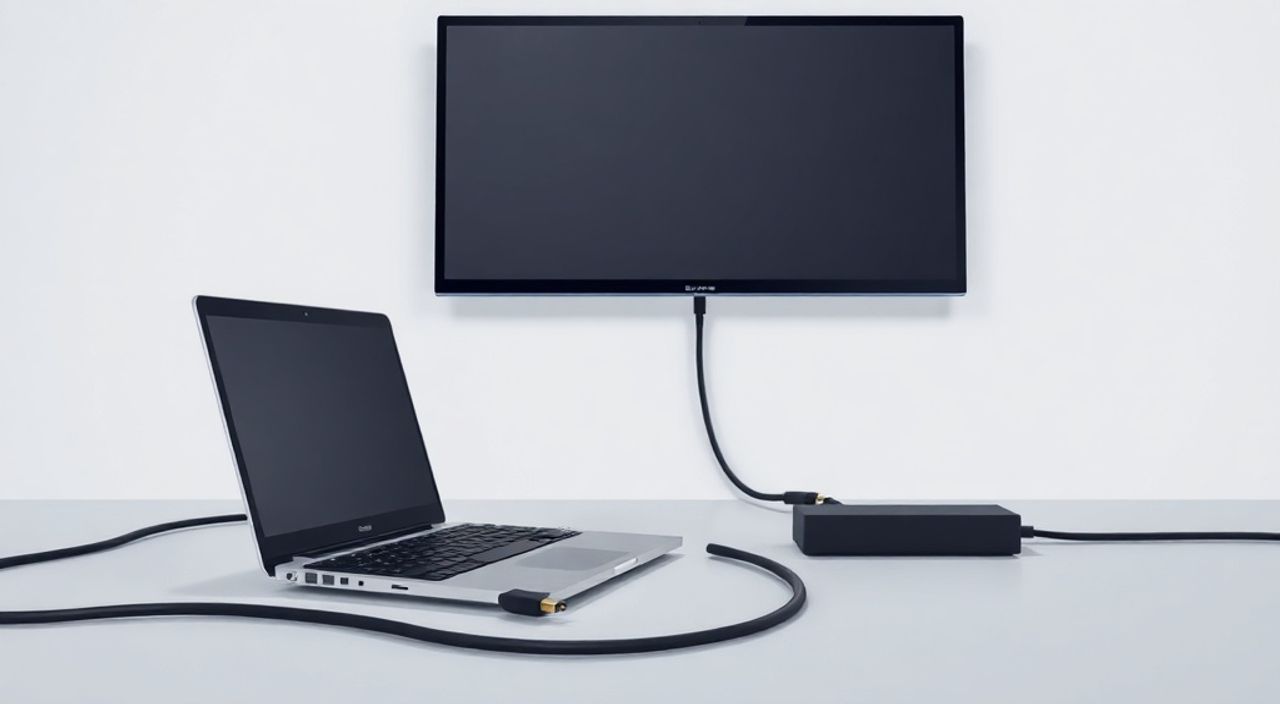
Представьте, вы только что купили новый телевизор с 4K-экраном и хотите транслировать на него контент с ноутбука — фильм, презентацию или игру. Но когда вы подключаете кабель, изображение не появляется, или появляется с задержкой, а звук пропадает. Проблема не в телевизоре или ноутбуке — она в неправильно выбранном проводе. Многие пользователи сталкиваются с этим, потому что рынок переполнен кабелями с разными разъёмами, версиями и пропускной способностью. Выбор правильного провода — это не просто вопрос совместимости, а ключ к качественному, стабильному и бесшовному отображению контента. От этого зависит, будет ли ваша презентация выглядеть профессионально на конференции или фильм транслироваться без артефактов в полноценном HDR.
Для подключения ноутбука к телевизору чаще всего нужен HDMI-кабель версии 2.0 или выше — он обеспечивает передачу видео до 4K/60 Гц и аудио без потерь. Если у вашего ноутбука нет HDMI, используйте адаптер от USB-C/Thunderbolt 3/4 к HDMI или DisplayPort. Всегда проверяйте совместимость портов на обоих устройствах перед покупкой.
Содержание статьи:
Какой провод нужен для подключения ноутбука к телевизору
Основной и наиболее надёжный способ подключить ноутбук к телевизору — через HDMI-кабель. Этот стандарт существует уже более 20 лет и до сих пор остаётся золотым стандартом для домашних и офисных решений. HDMI передаёт и видео, и аудио по одному кабелю, не требуя дополнительных адаптеров или драйверов. Большинство современных ноутбуков и телевизоров оснащены портами HDMI — это делает подключение простым: вставил, включил, выбрал источник сигнала на телевизоре — и всё работает.
Однако не все HDMI-кабели одинаковы. Если вы используете ноутбук с экраном 1080p, достаточно кабеля HDMI 1.4. Но если вы хотите транслировать 4K-контент при 60 кадрах в секунду, HDR-цвета или звук Dolby Atmos, вам понадобится HDMI 2.0 или выше. Кабели HDMI 1.4 поддерживают только 4K/30 Гц — это может вызывать подтормаживания при просмотре динамичных сцен или игр. Также важно учитывать длину кабеля: для расстояний более 5 метров рекомендуется использовать активные кабели с усилением сигнала, иначе возможны помехи или полная потеря изображения.
Полезно знать: Если вы используете ноутбук с USB-C, но без HDMI — не спешите покупать HDMI-кабель напрямую. Сначала проверьте, поддерживает ли ваш USB-C порт DisplayPort Alt Mode. Если да — вам нужен USB-C к HDMI адаптер или кабель с разъёмом USB-C на одном конце и HDMI на другом.
Разница между HDMI версиями
Понимание различий между версиями HDMI — ключ к выбору правильного кабеля. Ниже приведена таблица с основными характеристиками:
Версия HDMI |
Макс. разрешение |
Частота обновления |
Поддержка HDR |
Пропускная способность |
|---|---|---|---|---|
HDMI 1.4 |
4K (3840×2160) |
30 Гц |
Нет |
10.2 Гбит/с |
HDMI 2.0 |
4K (3840×2160) |
60 Гц |
Да (HDR10) |
18 Гбит/с |
HDMI 2.1 |
8K (7680×4320) |
120 Гц |
Да (Dolby Vision, HDR10+, HLG) |
48 Гбит/с |
HDMI 2.0 — это минимальный порог для комфортного просмотра 4K-контента. Он поддерживает широкий цветовой охват (Rec. 2020), динамический диапазон и многоканальный звук, включая DTS-HD и Dolby TrueHD. Если вы используете ноутбук с видеокартой NVIDIA или AMD, а телевизор — с поддержкой HDR, то без HDMI 2.0 вы не получите полного потенциала экрана.
HDMI 2.1 — это будущее. Он позволяет передавать 8K-видео, поддерживает Variable Refresh Rate (VRR) для игр, а также Enhanced Audio Return Channel (eARC) для подключения звуковых панелей. Однако для большинства пользователей, использующих ноутбуки для работы или просмотра фильмов, HDMI 2.0 — это оптимальный баланс цены и функциональности. Покупать кабель HDMI 2.1 имеет смысл только если вы планируете использовать его с будущими устройствами, такими как PS5, Xbox Series X или ноутбуки с дискретной графикой.
Полезно знать: На упаковке кабеля должно быть указано «High Speed HDMI» (для 1080p/4K@30 Гц) или «Premium High Speed HDMI» (для 4K@60 Гц с HDR). Избегайте кабелей без маркировки — они часто не соответствуют заявленным характеристикам.
Как выбрать кабель по параметрам
Выбор кабеля начинается с анализа портов на обоих устройствах. Найдите на ноутбуке и телевизоре маркировку: HDMI, USB-C, DisplayPort, Thunderbolt. Затем определите, какие функции вам нужны:
— Только видео 1080p? — подойдёт любой HDMI-кабель, даже старый.
— 4K при 60 Гц и HDR? — только HDMI 2.0 или выше.
— Игры с высокой частотой кадров? — HDMI 2.1 с поддержкой VRR и G-Sync/FreeSync.
— Звук через телевизор или звуковую панель? — ищите кабель с eARC (HDMI 2.1) или хотя бы ARC (HDMI 1.4+).
Длина кабеля — ещё один критичный параметр. Для расстояния до 3 метров подойдёт пассивный кабель. От 3 до 7 метров — лучше выбрать кабель с медной оплёткой и экранированием. Более 7 метров — только активный кабель с усилителем или оптоволоконный. Пассивные кабели длиной более 5 метров часто не передают сигнал стабильно, особенно при 4K/60 Гц.
Не забывайте про качество изоляции и штекеров. Дешёвые кабели с тонкими проводами и пластиковыми разъёмами ломаются после нескольких подключений. Лучше потратить 15–20% больше на брендированный кабель от Anker, UGREEN, Belkin или Monoprice — это сэкономит вам время и нервы.
Полезно знать: Не покупайте кабели «на глаз» в магазинах без маркировки. Проверяйте сертификацию HDMI Licensing Administrator. Качественные кабели имеют QR-код на упаковке, который ведёт на сайт HDMI.org для проверки подлинности.
Альтернативы HDMI
Если ваш ноутбук не имеет HDMI-порта — это не приговор. Современные устройства всё чаще оснащаются USB-C или Thunderbolt. Эти порты поддерживают протокол DisplayPort Alt Mode, позволяя передавать видео и аудио через один кабель. В этом случае вам понадобится:
— USB-C к HDMI адаптер — если телевизор имеет HDMI.
— USB-C к DisplayPort кабель — если телевизор имеет DisplayPort (редко, но встречается на премиальных моделях).
— USB-C к HDMI с поддержкой PD — если вы хотите одновременно заряжать ноутбук и передавать видео.
Также существуют беспроводные решения — Miracast, AirPlay, Chromecast. Однако они не подходят для игр, монтажа или профессиональных задач из-за задержек (латентности), которая может достигать 200–500 мс. Для просмотра фильмов — приемлемо, но для презентаций или работы с графикой — рискованно.
«Часто пользователи думают, что USB-C — это универсальный порт, который “всё умеет”. Но это не так. Только USB-C с поддержкой DisplayPort Alt Mode может передавать видео. Проверить это можно в спецификациях ноутбука или вручную: подключите кабель, включите телевизор — если появляется изображение, значит, поддержка есть. Если нет — нужен адаптер или другой способ.» — Дмитрий Козлов, инженер-электронщик, 12 лет в сфере AV-оборудования
Частые ошибки при подключении
Даже при правильном выборе кабеля пользователи сталкиваются с проблемами. Вот самые распространённые ошибки и как их избежать:
- Неправильно выбранный источник сигнала на телевизоре. После подключения кабеля переключитесь на нужный HDMI-вход — не ждите, что телевизор сам определит источник. Используйте кнопку «Source» или «Input» на пульте.
- Использование кабеля HDMI 1.4 для 4K/60 Гц. Изображение может быть стабильным, но без HDR, с пониженной цветовой глубиной и артефактами. В настройках телевизора проверьте, включён ли режим «Полный диапазон» или «HDR».
- Кабель не поддерживает аудио. Некоторые дешёвые кабели не передают звук. Проверьте настройки аудиовыхода в Windows: Панель управления → Звук → Устройства воспроизведения → выберите «Телевизор (HDMI)».
- Отсутствие драйверов или обновлений. Обновите драйвер видеокарты (NVIDIA/AMD/Intel). Иногда система не распознаёт внешний монитор из-за устаревших драйверов.
- Подключение через удлинитель или концентратор без питания. Пассивные HDMI-удлинители и USB-хабы без собственного питания часто нарушают сигнал. Используйте только активные устройства с внешним питанием.
Если изображение пропадает после 10–15 минут работы — это признак перегрева или плохого контакта. Попробуйте другой кабель, проверьте разъёмы на наличие пыли или изгиба штырьков. Иногда достаточно аккуратно прочистить порт мягкой кисточкой.
Совет эксперта
«Я работаю с корпоративными клиентами, где стабильность — важнее цены. Мы используем только сертифицированные кабели HDMI 2.0 Premium с маркировкой „Certified“ и длиной не более 3 метров. Для длинных линий — оптоволоконные кабели с активной электроникой. Не экономьте на кабелях: они — основа всей системы. Плохой кабель — это не просто “не работает”, это источник нестабильности, сбоев и потери репутации.» — Алексей Волков, руководитель IT-инфраструктуры, крупная рекламная сеть
Если вы используете ноутбук для профессиональных задач — монтажа видео, дизайна, конференций — инвестируйте в качественный кабель. Нет смысла покупать телевизор за 100 000 рублей, а подключать его кабелем за 300 рублей, который может выйти из строя через месяц. Проверяйте сертификаты, читайте отзывы на Amazon, DNS, Ситилинк — там часто пишут реальные тесты с разными моделями телевизоров и ноутбуков. Особенно полезны отзывы с указанием модели ноутбука и телевизора — это даёт точную информацию о совместимости.
Вопросы и ответы
Можно ли использовать HDMI-кабель от старого DVD-плеера?
Да, если он соответствует требованиям. Но если он не имеет маркировки «High Speed», он не справится с 4K/60 Гц. Лучше проверить его на практике: подключите и посмотрите, передаёт ли он изображение без помех. Если изображение тормозит или пропадает — замените.
Почему звук не идёт через HDMI, хотя изображение есть?
Чаще всего проблема в настройках ОС. В Windows перейдите в «Панель управления → Звук → Устройства воспроизведения». Убедитесь, что в качестве устройства по умолчанию выбран ваш телевизор, а не встроенные динамики ноутбука. Также проверьте, не отключён ли звук в настройках видеокарты (NVIDIA Control Panel или AMD Radeon Software).
Подойдёт ли DisplayPort к HDMI адаптер?
Да, если ваш ноутбук имеет DisplayPort или USB-C с поддержкой DisplayPort Alt Mode. Адаптер должен быть пассивным (если разрешение до 4K/60 Гц) или активным (для 8K или высоких частот). Пассивные адаптеры дешевле, но работают только в одну сторону — от DisplayPort к HDMI, а не наоборот.
Как понять, поддерживает ли мой ноутбук HDMI 2.1?
Проверьте технические характеристики модели на официальном сайте производителя. Если в описании указаны: «4K@120 Гц», «HDMI 2.1», «VRR», «eARC» — тогда да. Если только «4K@60 Гц» — вероятно, HDMI 2.0. Но даже если ноутбук поддерживает HDMI 2.1, кабель должен быть соответствующего стандарта.
Можно ли использовать Bluetooth для передачи звука, если HDMI не передаёт его?
Технически можно, но это не рекомендуется. Bluetooth имеет задержку 150–300 мс, что вызывает несоответствие между изображением и звуком. Это особенно заметно при просмотре фильмов или играх. Лучше исправить проблему на уровне HDMI или использовать аудиосистему с оптическим входом.
Заключение
Правильный провод — это не просто кабель, а мост между вашим ноутбуком и телевизором, который определяет качество изображения, стабильность сигнала и общее впечатление от использования. HDMI 2.0 остаётся золотым стандартом для большинства пользователей, обеспечивающим 4K/60 Гц, HDR и качественный звук. Если ваш ноутбук не имеет HDMI — выбирайте USB-C с поддержкой DisplayPort Alt Mode и используйте адаптер. Избегайте дешёвых кабелей без сертификации — они часто не соответствуют заявленным характеристикам и становятся причиной сбоев.
Помните: подключение — это не «вставил и забыл». Проверяйте настройки аудио, обновляйте драйверы, убедитесь в совместимости портов. Качественный кабель — это инвестиция, которая окупается в долгосрочной перспективе: меньше проблем, меньше нервов, стабильная работа.
Выбирайте HDMI 2.0 или выше, проверяйте маркировку, не экономьте на кабеле, учитывайте длину и поддержку HDR — и ваша презентация, фильм или игра будут работать без сбоев.
- Для 4K/60 Гц и HDR нужен HDMI 2.0 или выше.
- Если у ноутбука нет HDMI — используйте USB-C с DisplayPort Alt Mode и адаптер.
- Не покупайте кабели без маркировки — они часто не соответствуют стандартам.
- Для расстояний более 5 метров — только активные или оптоволоконные кабели.
- Всегда проверяйте настройки звука в операционной системе после подключения.
⚠️ Дисклеймер — нажмите, чтобы развернуть
Материалы, опубликованные в разделе «Блог» на сайте RU DESIGN SHOP (rudesignshop.ru), носят исключительно информационный и ознакомительный характер и не являются руководством к действию, финансовой рекомендацией, медицинской услугой, ветеринарным назначением либо рекламой товаров и услуг, включая азартные игры. Публикации не содержат призывов к участию в азартных играх и не направлены на продвижение соответствующих операторов.
Безопасность применения товаров и веществ: при использовании строительных материалов, бытовой химии, пестицидов и агрохимикатов необходимо строго следовать инструкциям производителя и действующему законодательству Российской Федерации, включая Федеральный закон РФ от 19.07.1997 № 109-ФЗ «О безопасном обращении с пестицидами и агрохимикатами».
Упоминание товарных знаков, брендов и организаций носит исключительно информационный характер и не означает наличие партнёрских отношений или одобрения со стороны правообладателей.
Материалы, содержащие сведения о медицинских, ветеринарных или косметических средствах, представлены в справочных целях и не являются медицинской консультацией или назначением. Перед применением рекомендуется обратиться к врачу, ветеринарному специалисту или иному сертифицированному профессионалу.
Возрастные ограничения: материалы, содержащие сведения о продукции категории 18+, включая алкоголь или азартные игры, предназначены исключительно для совершеннолетней аудитории и публикуются в информационных целях.
Правовая ответственность: решения, принятые на основе опубликованной информации, пользователь принимает самостоятельно и на свой риск; редакция и авторы несут ответственность в пределах, установленных законодательством Российской Федерации.
Редакция не допускает публикаций, содержащих пропаганду экстремизма, терроризма, наркотических средств или суицида; подобные материалы подлежат немедленному удалению.
Упоминание организаций с ограниченным статусом: компания Meta Platforms Inc. (социальные сети Facebook и Instagram) признана экстремистской организацией решением суда РФ, её деятельность запрещена на территории Российской Федерации; любые упоминания приводятся исключительно в информационных целях.
Авторские права и источники: информация собирается из открытых источников; её актуальность указывается на дату публикации и может изменяться.
Изображения и иллюстрации используются на условиях, разрешённых правообладателями. При возникновении претензий редакция готова оперативно рассмотреть обращение и внести необходимые изменения.
Персональные данные и cookies: сайт использует cookies и обрабатывает персональные данные пользователей в соответствии с Федеральным законом № 152-ФЗ «О персональных данных» и Политикой конфиденциальности RU DESIGN SHOP.
Мнения авторов могут не совпадать с позицией государственных органов или коммерческих организаций, упомянутых в материалах.
РЕКОМЕНДУЕМ
Товары от российских производителей




