Скидка 5% на первый заказ — RDS5




Как подключить приставку к смарт телевизору
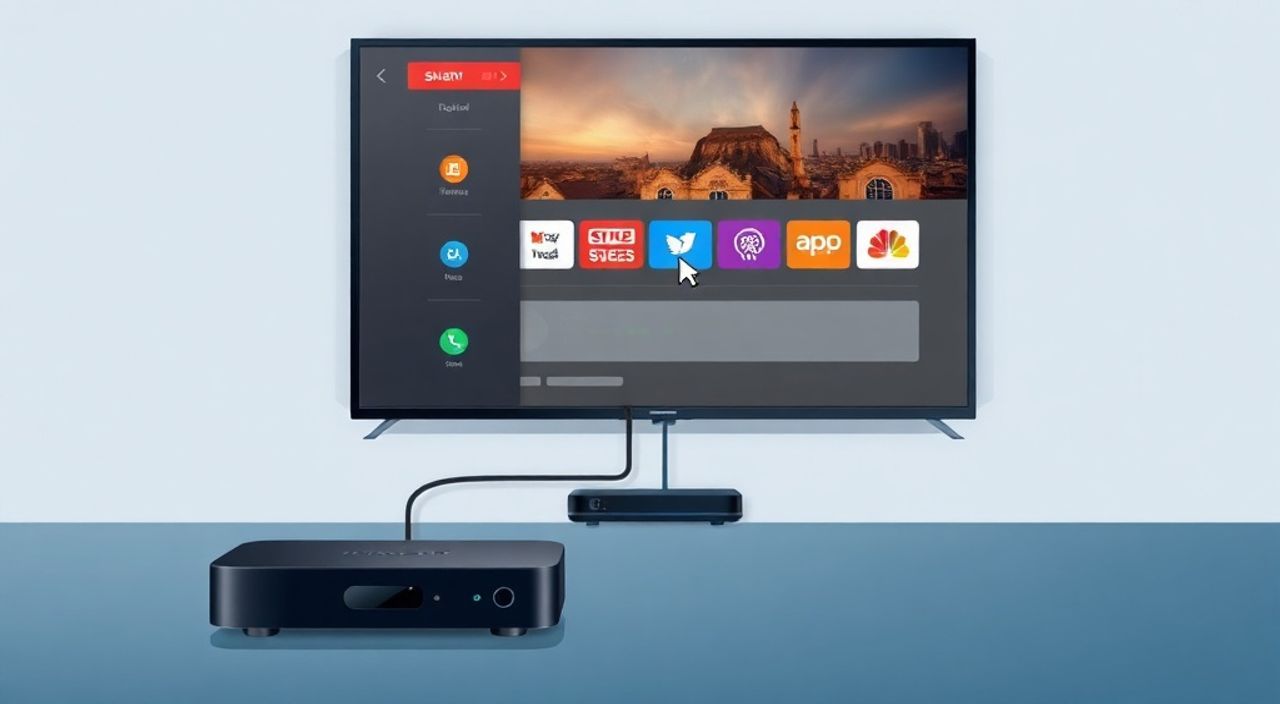
Современный смарт-телевизор — это мощный мультимедийный центр, способный воспроизводить контент из множества источников. Однако не все пользователи знают, что даже самый продвинутый ТВ может не поддерживать нужные форматы, приложения или потоковые сервисы в полной мере. Именно поэтому подключение внешней приставки — будь то Apple TV, Xiaomi Mi Box, NVIDIA Shield или простой Android-тюнер — становится логичным решением для расширения функциональности. Главное — правильно подключить устройство, настроить его и избежать типичных ошибок, которые мешают получению качественного изображения и стабильного звука.
Подключить приставку к смарт-телевизору можно через HDMI-кабель — это самый надёжный и универсальный способ. Убедитесь, что приставка подключена к активному HDMI-порту, выбран правильный источник сигнала на ТВ, и установлены последние обновления прошивки — тогда изображение и звук будут работать без задержек и артефактов.
Содержание статьи:
Зачем подключать приставку к смарт-телевизору?
Даже если ваш телевизор считается «смарт», его операционная система может быть устаревшей, медленной или ограниченной в функциях. Например, многие модели с Tizen, WebOS или Android TV не получают обновлений через 3–4 года после выпуска. Приставки же, особенно премиальные, регулярно обновляются, поддерживают новые форматы HDR, Dolby Atmos и даже AI-оптимизацию изображения. Представьте: вы хотите смотреть сериалы в 4K HDR10+ на Netflix, но ваш ТВ не поддерживает этот стандарт — внешняя приставка решит проблему.
Кроме того, приставки часто дешевле, чем покупка нового телевизора. Они позволяют «оживить» старый экран, добавить голосовое управление, установить приложения, которых нет в магазине ТВ, или подключить игровую консоль без потери качества. По данным Statista, в 2024 году более 68% российских пользователей смарт-ТВ использовали внешние устройства для расширения возможностей — это не тренд, а необходимость.
Полезно знать: Если ваш телевизор не имеет HDMI-порта — это устаревшая модель. Подключить современную приставку к такому ТВ невозможно без адаптера, а такие решения часто снижают качество сигнала.
Какие типы приставок существуют и как выбрать?
На рынке представлено три основных типа приставок, каждая из которых решает свои задачи.
- Android-приставки (Xiaomi Mi Box, NVIDIA Shield, Amazon Fire TV Stick) — универсальные устройства с доступом к Google Play, поддержкой 4K, голосовым помощником и возможностью установки любых приложений. Идеальны для пользователей, которым нужна гибкость.
- Apple TV — премиальное решение для экосистемы Apple. Поддерживает AirPlay, HomeKit, Dolby Vision и отличается безупречной оптимизацией. Лучший выбор для владельцев iPhone, iPad и Mac.
- Цифровые ТВ-приставки (Триколор ТВ, МТС, Телекарта) — предназначены для просмотра платных каналов по спутнику или кабелю. Не подходят для стриминга, но обязательны, если вы подписались на телевизионные пакеты.
Выбор зависит от ваших потребностей. Если вы смотрите преимущественно YouTube, Netflix и VK Video — подойдёт бюджетная Android-приставка. Если вы интегрированы в Apple-экосистему — Apple TV 4K. Для просмотра спутниковых каналов — только официальная приставка провайдера.
Тип приставки |
Плюсы |
Минусы |
Подходит для |
|---|---|---|---|
Android-приставки |
Много приложений, гибкость, поддержка 4K, USB-разъёмы |
Медленная работа на слабых моделях, реклама в системе |
Пользователи, которые хотят всё и сразу |
Apple TV 4K |
Идеальная оптимизация, Dolby Vision, AirPlay, безопасность |
Высокая цена, нет Google Play, ограниченная совместимость с Android |
Владельцы iPhone, iPad, Mac |
Цифровые ТВ-приставки |
Официальный доступ к каналам, поддержка HD/SD, простота |
Нет стриминга, не поддерживает YouTube, ограниченный интерфейс |
Пользователи платных спутниковых/кабельных пакетов |
Полезно знать: Не покупайте приставки без сертификата FCC или Ростелекома — они могут не работать в России или нарушать законы о телевещании.
Пошаговая инструкция: как подключить приставку
Процесс подключения занимает не более 10 минут. Следуйте этим шагам, чтобы избежать ошибок.
- Выключите телевизор и приставку. Это предотвратит скачки напряжения и повреждение портов.
- Подключите HDMI-кабель. Один конец вставьте в HDMI-выход приставки, второй — в свободный HDMI-порт на телевизоре. Используйте кабель стандарта HDMI 2.0 или выше для 4K и HDR.
- Подключите питание. Вставьте блок питания приставки в розетку. Убедитесь, что индикатор питания загорелся.
- Включите телевизор. Нажмите кнопку «Источник» или «Input» на пульте. Выберите порт, к которому подключена приставка (например, HDMI 1, HDMI 2).
- Следуйте инструкциям на экране. Запустится начальная настройка: выбор языка, подключение к Wi-Fi, вход в аккаунт (Google, Apple, Amazon и т.д.).
- Обновите прошивку. В настройках приставки найдите раздел «О системе» → «Обновление ПО». Установите все доступные обновления — это критически важно для стабильности.
Если изображение не появляется — проверьте, не повреждён ли HDMI-кабель. Попробуйте подключить приставку к другому HDMI-порту. Иногда телевизоры автоматически отключают порты при длительном бездействии — перезагрузите ТВ.
Полезно знать: Не используйте удлинители или переходники HDMI — они снижают качество сигнала и вызывают лаги при потоковой передаче.
Частые ошибки и как их исправить
Даже при правильном подключении пользователи сталкиваются с проблемами. Вот самые распространённые и способы их решения.
- «Нет сигнала» на экране. Проверьте, выбран ли правильный HDMI-вход. Некоторые ТВ имеют несколько HDMI-портов с разными названиями (HDMI 1, HDMI ARC, HDMI 4K). Убедитесь, что выбран именно тот, куда вставлен кабель.
- Приставка не видит Wi-Fi. Перезагрузите роутер. Убедитесь, что приставка находится не дальше 5 метров от маршрутизатора. Отключите 5 ГГц — некоторые старые приставки не поддерживают этот диапазон.
- Тормозит интерфейс. Очистите кэш: в настройках приставки найдите «Приложения» → выберите системное меню → «Очистить кэш». Перезагрузите устройство.
- Звук не идёт или прерывается. Проверьте настройки аудиовыхода: в меню приставки переключите с «Dolby Digital» на «PCM» — это устраняет несовместимость с телевизорами без поддержки Dolby.
- Пульт не работает. Замените батарейки. Если не помогает — сбросьте приставку до заводских настроек (в настройках → «Сброс»).
«Часто пользователи не проверяют, какой HDMI-порт поддерживает HDCP 2.2 — без него 4K-контент не воспроизводится. Если изображение чёрное, а звук есть — проблема именно в этом.» — Алексей Кузнецов, технический директор компании «Техно-Сервис»
Настройка звука и видео для идеального качества
После подключения важно настроить параметры вывода, иначе вы не получите максимального качества.
- Разрешение изображения. Перейдите в настройки приставки → «Отображение» → «Разрешение». Выберите «Auto» или «4K UHD». Если ТВ не поддерживает 4K, система автоматически снизит разрешение.
- Частота обновления. Для спорта и игр выбирайте 60 Гц. Для фильмов — 24 Гц (если поддерживается). Некоторые ТВ «размазывают» изображение на 50 Гц — это неестественно для кино.
- Цветовой охват. Включите HDR, если приставка и ТВ его поддерживают. Настройки: «Цветовая гамма» → «HDR10» или «Dolby Vision».
- Звук. Если вы используете звуковую панель или домашний кинотеатр, подключите её к HDMI ARC (Audio Return Channel) на ТВ. В настройках приставки выберите «Аудиовыход» → «HDMI ARC».
Проверьте качество через тестовые видео: в YouTube найдите «4K HDR test». Если цвета насыщенные, тени детализированы, а текст читаем — настройки корректны. Если изображение тусклое — отключите «Экономию энергии» и «Динамический контраст» на ТВ.
Полезно знать: HDMI-кабель — не просто провод. Качественный кабель с маркировкой «High Speed HDMI» или «Premium High Speed» обеспечивает стабильную передачу 4K/60 Гц без сжатия.
Экспертное мнение: советы профессионала
«Я рекомендую всегда выбирать приставку с чипом Amlogic S905X4 или NVIDIA Tegra X1 — они обеспечивают плавную работу даже при многозадачности. Дешёвые модели на Rockchip Rk3318 часто тормозят при открытии приложений. Не экономьте на железе — оно служит 5–7 лет.» — Дмитрий Павлов, инженер-электронщик, 12 лет в сфере AV-технологий
Дмитрий также отмечает, что многие пользователи не учитывают важность стабильного интернета. Для 4K-стриминга требуется минимум 25 Мбит/с. Если у вас интернет 10 Мбит/с — даже самая мощная приставка не спасёт. Лучше смотреть в 1080p, чем постоянно ждать буферизацию.
Ещё один совет: используйте USB-накопитель для хранения фильмов. Подключите флешку к приставке — и у вас появится локальная медиатека без зависимости от интернета. Это особенно актуально для загородных домов с нестабильным соединением.
Часто задаваемые вопросы
Можно ли подключить приставку к телевизору без HDMI?
Нет, современные приставки не поддерживают аналоговые выходы (SCART, RCA). Если у вашего ТВ нет HDMI — единственный вариант — покупка нового телевизора или использование видеокарты с HDMI на ПК.
Почему приставка не видит Wi-Fi, хотя роутер работает?
Возможно, вы подключены к 5 ГГц, а приставка — только к 2,4 ГГц. В настройках роутера создайте отдельную сеть с другим именем для IoT-устройств. Или временно отключите 5 ГГц.
Нужно ли обновлять прошивку приставки?
Да, обязательно. Обновления содержат исправления безопасности, улучшения производительности и поддержку новых форматов. Пропускать их — как не обновлять Windows на компьютере.
Можно ли использовать приставку с телевизором старше 2015 года?
Да, если у него есть HDMI-порт. Однако старые ТВ могут не поддерживать HDR или 4K — тогда изображение будет в 1080p. Это не ошибка — просто ограничение оборудования.
Почему при включении приставки телевизор переключается на другой канал?
Это функция CEC (Consumer Electronics Control). В настройках ТВ отключите «Управление по HDMI» или «CEC» — тогда приставка не будет «включать» ТВ и менять канал.
Заключение
Подключение приставки к смарт-телевизору — это не просто техническая операция, а стратегическое решение для продления срока службы устройства и расширения его возможностей. Благодаря внешнему устройству вы получаете доступ к новым форматам, более быстрой системе, регулярным обновлениям и качественному звуку, который не поддерживается встроенными платформами.
Ключ к успеху — правильный выбор приставки, качественный HDMI-кабель и внимательная настройка. Не торопитесь — проверьте каждый шаг: от подключения кабеля до обновления прошивки. Многие проблемы исчезают уже после перезагрузки и смены порта.
Смарт-телевизор — это не конец эволюции, а отправная точка. Подключив приставку, вы превращаете его в современный медиацентр, который не устареет через два года. Это разумная инвестиция в комфорт и качество просмотра.
- Используйте HDMI-кабель версии 2.0 или выше для 4K и HDR.
- Выбирайте приставку под свои потребности: Android — для гибкости, Apple TV — для экосистемы.
- Всегда обновляйте прошивку приставки и проверяйте поддержку HDR/Dolby Atmos.
- Отключите CEC, если приставка неожиданно переключает каналы ТВ.
- Для стабильного потокового видео нужен интернет не менее 25 Мбит/с.
⚠️ Дисклеймер — нажмите, чтобы развернуть
Материалы, опубликованные в разделе «Блог» на сайте RU DESIGN SHOP (rudesignshop.ru), носят исключительно информационный и ознакомительный характер и не являются руководством к действию, финансовой рекомендацией, медицинской услугой, ветеринарным назначением либо рекламой товаров и услуг, включая азартные игры. Публикации не содержат призывов к участию в азартных играх и не направлены на продвижение соответствующих операторов.
Безопасность применения товаров и веществ: при использовании строительных материалов, бытовой химии, пестицидов и агрохимикатов необходимо строго следовать инструкциям производителя и действующему законодательству Российской Федерации, включая Федеральный закон РФ от 19.07.1997 № 109-ФЗ «О безопасном обращении с пестицидами и агрохимикатами».
Упоминание товарных знаков, брендов и организаций носит исключительно информационный характер и не означает наличие партнёрских отношений или одобрения со стороны правообладателей.
Материалы, содержащие сведения о медицинских, ветеринарных или косметических средствах, представлены в справочных целях и не являются медицинской консультацией или назначением. Перед применением рекомендуется обратиться к врачу, ветеринарному специалисту или иному сертифицированному профессионалу.
Возрастные ограничения: материалы, содержащие сведения о продукции категории 18+, включая алкоголь или азартные игры, предназначены исключительно для совершеннолетней аудитории и публикуются в информационных целях.
Правовая ответственность: решения, принятые на основе опубликованной информации, пользователь принимает самостоятельно и на свой риск; редакция и авторы несут ответственность в пределах, установленных законодательством Российской Федерации.
Редакция не допускает публикаций, содержащих пропаганду экстремизма, терроризма, наркотических средств или суицида; подобные материалы подлежат немедленному удалению.
Упоминание организаций с ограниченным статусом: компания Meta Platforms Inc. (социальные сети Facebook и Instagram) признана экстремистской организацией решением суда РФ, её деятельность запрещена на территории Российской Федерации; любые упоминания приводятся исключительно в информационных целях.
Авторские права и источники: информация собирается из открытых источников; её актуальность указывается на дату публикации и может изменяться.
Изображения и иллюстрации используются на условиях, разрешённых правообладателями. При возникновении претензий редакция готова оперативно рассмотреть обращение и внести необходимые изменения.
Персональные данные и cookies: сайт использует cookies и обрабатывает персональные данные пользователей в соответствии с Федеральным законом № 152-ФЗ «О персональных данных» и Политикой конфиденциальности RU DESIGN SHOP.
Мнения авторов могут не совпадать с позицией государственных органов или коммерческих организаций, упомянутых в материалах.
РЕКОМЕНДУЕМ
Товары от российских производителей




