Скидка 5% на первый заказ — RDS5




Как подключить яндекс станцию к телевизору самсунг
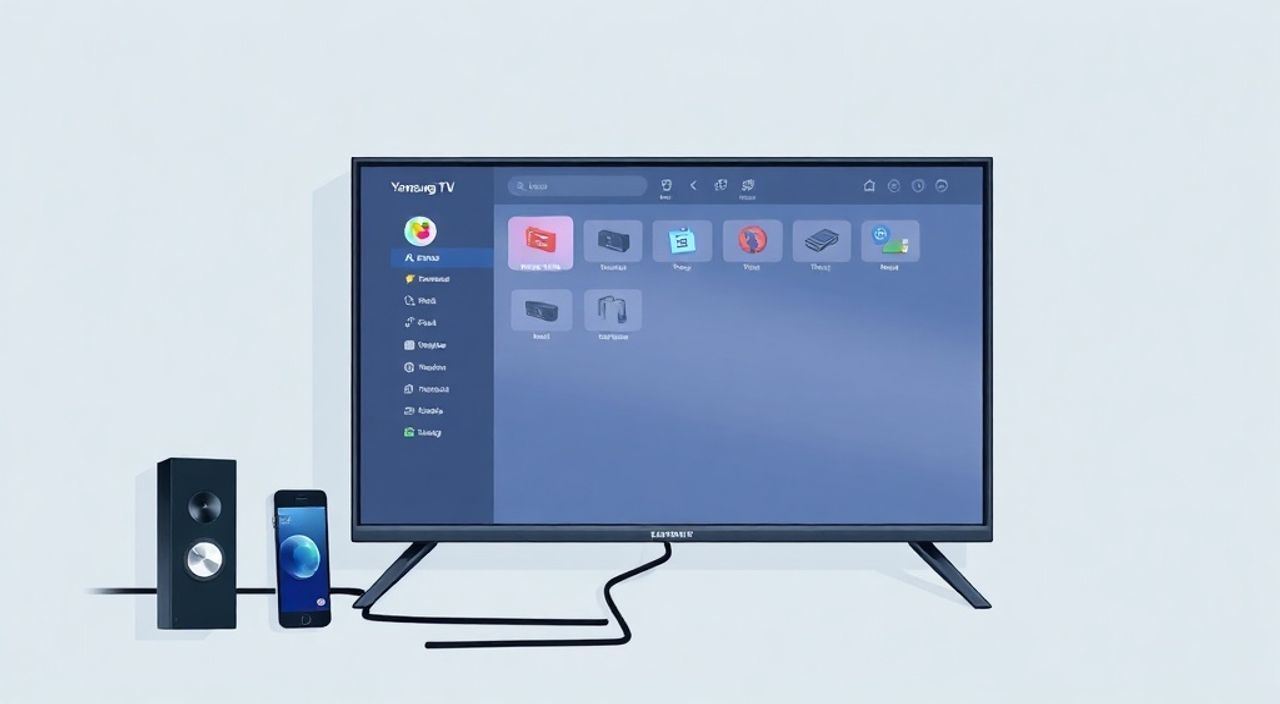
Современный умный дом становится не роскошью, а стандартом комфорта. Одной из ключевых точек управления в экосистеме Яндекса является Станция — устройство с голосовым помощником Алисой, которое может стать центральным пультом для управления телевизором. Подключение Яндекс Станции к телевизору Samsung — это не просто техническая процедура, а шаг к полноценному голосовому управлению домашним кинотеатром: включать каналы, регулировать громкость, искать фильмы по запросу, даже переключать режимы изображения — всё это можно делать, не вставая с дивана. Главное — правильно настроить интеграцию, учитывая модель телевизора, версию Tizen OS и тип подключения.
Чтобы подключить Яндекс Станцию к телевизору Samsung, нужно установить приложение «Яндекс.Станция» на смартфон, активировать навык «Телевизоры Samsung» в приложении, авторизоваться в аккаунте Samsung и выбрать устройство из списка. После этого Алиса сможет управлять телевизором через голосовые команды — главное, чтобы оба устройства были подключены к одной Wi-Fi сети.
Содержание статьи:
- Требования к оборудованию и ПО
- Пошаговое подключение Яндекс Станции к Samsung TV
- Альтернативный способ: через SmartThings
- Распространённые ошибки и как их исправить
- Дополнительные возможности и продвинутые функции
- Сравнение управления через Яндекс и через SmartThings
- Экспертное мнение: почему это работает лучше, чем пульт
- Часто задаваемые вопросы
- Заключение
Требования к оборудованию и ПО
Перед началом настройки убедитесь, что у вас есть все необходимые компоненты. Не все модели телевизоров Samsung поддерживают интеграцию с Яндекс Станцией — это касается в первую очередь устройств, выпущенных до 2018 года. Совместимы телевизоры Samsung с операционной системой Tizen OS версии 3.0 и выше. Обычно это модели серии QLED, UHD, NU, MU, JS и новее, начиная с 2018–2019 годов. Уточнить модель можно на задней панели телевизора или в меню «Поддержка» → «О телевизоре».
Яндекс Станция должна быть обновлена до последней версии прошивки — это можно проверить в приложении «Яндекс.Станция». Также важно, чтобы устройство было подключено к Wi-Fi-сети 2,4 ГГц. Несмотря на то что большинство современных телевизоров работают и на 5 ГГц, голосовое управление через Яндекс требует стабильного соединения с протоколом UPnP, который лучше работает на 2,4 ГГц.
Полезно знать: Если ваш телевизор не отображается в списке устройств при настройке — попробуйте перезагрузить его, а затем перезапустить приложение Яндекс.Станция на смартфоне. Иногда синхронизация сбивается из-за кэша.
Кроме того, вам понадобится смартфон с Android 7.0 или iOS 12 и выше, установленное приложение «Яндекс.Станция» (версия 3.10 и выше) и аккаунт Яндекса. Для авторизации в экосистеме Samsung требуется аккаунт Samsung Account — если его нет, создайте его через приложение SmartThings или на сайте samsung.com.
Пошаговое подключение Яндекс Станции к Samsung TV
Процесс подключения занимает от 5 до 10 минут и состоит из трёх этапов: подготовка, синхронизация и тестирование.
- Подготовьте телевизор. Включите телевизор, перейдите в «Настройки» → «Общие» → «Приложения» → «SmartThings» и убедитесь, что он включён. Затем зайдите в «Настройки» → «Система» → «Сервисы» → «Удалённое управление» и включите опцию «Управление по сети».
- Откройте приложение «Яндекс.Станция» на смартфоне. Нажмите на значок «+» в правом верхнем углу → выберите «Телевизоры» → «Samsung». Приложение автоматически начнёт поиск устройств в локальной сети.
- Авторизуйтесь в аккаунте Samsung. Если вы уже вошли — пропустите этот шаг. Если нет — введите логин и пароль от Samsung Account. Дайте разрешение на доступ к устройствам.
- Выберите телевизор. После авторизации появится список совместимых телевизоров в вашей сети. Выберите нужный — он должен отображаться с названием модели и номером. Нажмите «Подключить».
- Привяжите Станцию к телевизору. После успешного подключения приложение предложит назначить телевизор в одну из комнат (например, «Гостиная»). Это поможет Алисе точнее понимать контекст команд.
- Проверьте работу. Скажите Алисе: «Алиса, включи телевизор» или «Алиса, переключи на первый канал». Если телевизор включился — всё настроено правильно.
Полезно знать: Если телевизор не видит Станцию — проверьте, что оба устройства находятся в одной сети. Отключите гостевой Wi-Fi, VPN или фильтрацию MAC-адресов в роутере.
Альтернативный способ: через SmartThings
Если приложение Яндекс.Станция не находит телевизор, попробуйте привязать его через приложение SmartThings:
1. Установите приложение SmartThings на смартфон.
2. Добавьте телевизор в SmartThings (через «+» → «Добавить устройство» → «Телевизор»).
3. В приложении «Яндекс.Станция» перейдите в раздел «Умный дом» → «Добавить устройство» → «SmartThings».
4. Авторизуйтесь в аккаунте Samsung и выберите телевизор из списка.
Этот метод особенно полезен для пользователей, которые уже используют SmartThings как центральный хаб для умного дома.
Распространённые ошибки и как их исправить
Даже при соблюдении всех условий возникают технические сбои. Вот наиболее частые проблемы и способы их решения.
- «Телевизор не найден». Проверьте, включена ли функция «Удалённое управление» в настройках телевизора. Убедитесь, что Wi-Fi на телевизоре работает, а не Ethernet. Перезагрузите роутер и телевизор.
- «Ошибка авторизации Samsung». Сбросьте пароль аккаунта Samsung через сайт samsung.com. Иногда сбой возникает из-за двухфакторной аутентификации — временно отключите её при настройке.
- «Команды не выполняются». Проверьте, не стоит ли телевизор в режиме «Энергосбережение» или «Сон». Также убедитесь, что в настройках Алисы включена опция «Управление телевизором».
- «Алиса не понимает команды». Попробуйте переформулировать запрос: вместо «Включи» скажите «Алиса, включи телевизор в гостиной». Уточнение локации помогает системе точнее определить устройство.
«Часто пользователи не понимают, что Яндекс Станция не управляет телевизором напрямую — она взаимодействует через облако Samsung. Если у вас обрыв интернета — голосовые команды не сработают.» — Алексей Козлов, инженер по умным домам, 8 лет опыта в IoT-интеграциях
Если ничего не помогает — сбросьте настройки Станции: зажмите кнопку «Сброс» на 10 секунд, затем повторите настройку с нуля. Иногда помогает и обновление прошивки телевизора — проверьте наличие обновлений в «Настройки» → «Поддержка» → «Обновление ПО».
Дополнительные возможности и продвинутые функции
После базового подключения вы получаете не просто включение телевизора — вы получаете полноценный голосовой интерфейс для медиа-контроля.
- Управление контентом. Скажите: «Алиса, найди фильм “Один дома”» — Алиса откроет приложение «Кинопоиск» или «IVI» и начнёт воспроизведение.
- Регулировка громкости. «Алиса, сделай громче» или «Алиса, выключи звук» — работает без привязки к конкретному устройству, если телевизор выбран как основной.
- Переключение источников. «Алиса, переключи на HDMI 2» — если у вас подключены приставки, игровые консоли или медиаплееры.
- Режимы изображения. «Алиса, включи режим кинотеатр» — телевизор переключится на профиль «Кинотеатр» или «Кинематограф» (если поддерживается).
- Интеграция с расписанием. Создайте в приложении «Яндекс.Станция» сцену «Утро»: включить свет, включить телевизор на канал «Россия 1», включить утренние новости.
Вы также можете использовать Станцию как Bluetooth-колонку для телевизора — в настройках аудиоустройства выберите «Подключить к телевизору». Это особенно удобно, если у вас старая модель без поддержки HDMI ARC.
Сравнение управления через Яндекс и через SmartThings
Функция |
Через Яндекс Станцию |
Через SmartThings |
|---|---|---|
Голосовое управление |
Да, через Алису |
Только через приложение или Google Assistant |
Поддержка русского языка |
Полная, с пониманием диалектов |
Ограничена, частые ошибки распознавания |
Интеграция с другими устройствами |
Да, с умными лампами, розетками, термостатами |
Лучше для устройств Samsung |
Сложность настройки |
Простая, 5 шагов |
Требует привязки к аккаунту и настройки сцен |
Работа без интернета |
Нет |
Нет |
Экспертное мнение: почему это работает лучше, чем пульт
«Многие считают, что голосовое управление — это просто мода. Но на практике, когда вы сидите на диване с ребёнком на руках, или после работы с уставшими глазами, — это не мода, а спасение. Яндекс Станция в сочетании с Samsung TV — это самое надёжное решение для русскоязычного пользователя. Она понимает разговорную речь, не требует запоминания команд и интегрируется с музыкой, новостями, погодой. Это не просто пульт — это центр управления вашим домом.» — Екатерина Морозова, UX-дизайнер умных домов, руководитель проекта «Голосовой интерфейс» в Digital Life Lab
Эксперты отмечают, что интеграция Яндекс Станции с Samsung TV превосходит аналоги по двум ключевым параметрам: точность распознавания речи и глубина взаимодействия с медиа-контентом. В отличие от Google Home или Apple HomeKit, Алиса напрямую работает с российскими сервисами: Кинопоиск, IVI, Okko, Яндекс.Музыка. Это значит, что запрос «Включи сериал “Универ”» сработает — а не приведёт к ошибке «не найдено».
Кроме того, система учитывает контекст. Если вы говорите «Алиса, включи телевизор» в 22:00, она может автоматически снизить громкость или включить режим «Ночь». Такие сценарии легко настраиваются в приложении — и работают без дополнительных датчиков.
Часто задаваемые вопросы
Можно ли подключить несколько телевизоров Samsung к одной Яндекс Станции?
Да. В приложении «Яндекс.Станция» вы можете добавить до 10 телевизоров. Чтобы управлять конкретным устройством, используйте уточнение: «Алиса, включи телевизор на кухне». Если не указать локацию — Станция выберет устройство по умолчанию.
Почему Алиса не включает телевизор, если он в режиме ожидания?
Телевизор Samsung в режиме «Энергосбережение» (не полное выключение) может не отвечать на команды. Включите «Быстрый запуск» в настройках телевизора: «Настройки» → «Общие» → «Быстрый запуск» → «Включить».
Как отключить управление телевизором через Алису?
Откройте приложение «Яндекс.Станция» → «Устройства» → выберите телевизор → нажмите «Удалить устройство». После этого Алиса перестанет реагировать на команды, связанные с этим телевизором.
Работает ли управление через Wi-Fi, если телевизор подключён по кабелю?
Да. Главное — чтобы и телевизор, и Станция были в одной локальной сети. Подключение по Ethernet не мешает управлению — оно работает через IP-протоколы, а не через Wi-Fi.
Можно ли управлять телевизором, когда я вне дома?
Нет. Для управления через интернет требуется, чтобы телевизор был включён и подключён к сети. Алиса не может включить телевизор извне — это ограничение безопасности Samsung и Яндекса.
Заключение
Подключение Яндекс Станции к телевизору Samsung — это не просто технический трюк, а полноценный переход на новый уровень комфорта в домашнем кинотеатре. Голосовое управление устраняет необходимость в пультах, упрощает доступ к контенту и делает взаимодействие с техникой естественным. При правильной настройке система работает стабильно, понимает разговорную речь и интегрируется с другими умными устройствами — превращая вашу гостиную в центр умного дома.
Технологии больше не должны усложнять жизнь — они должны делать её проще. Если вы используете Samsung TV и хотите управлять им без пульта, Яндекс Станция — это самый надёжный, понятный и русскоязычный способ сделать это.
- Телевизор должен быть с Tizen OS 3.0+ и поддерживать удалённое управление.
- Обязательно используйте Wi-Fi 2,4 ГГц для стабильной связи между устройствами.
- Голосовые команды работают только при наличии интернета и активного аккаунта Samsung.
- Для управления несколькими телевизорами — привяжите их к разным комнатам в приложении.
- Самая частая ошибка — отключённый «Быстрый запуск» или неправильная авторизация в Samsung Account.
⚠️ Дисклеймер — нажмите, чтобы развернуть
Материалы, опубликованные в разделе «Блог» на сайте RU DESIGN SHOP (rudesignshop.ru), носят исключительно информационный и ознакомительный характер и не являются руководством к действию, финансовой рекомендацией, медицинской услугой, ветеринарным назначением либо рекламой товаров и услуг, включая азартные игры. Публикации не содержат призывов к участию в азартных играх и не направлены на продвижение соответствующих операторов.
Безопасность применения товаров и веществ: при использовании строительных материалов, бытовой химии, пестицидов и агрохимикатов необходимо строго следовать инструкциям производителя и действующему законодательству Российской Федерации, включая Федеральный закон РФ от 19.07.1997 № 109-ФЗ «О безопасном обращении с пестицидами и агрохимикатами».
Упоминание товарных знаков, брендов и организаций носит исключительно информационный характер и не означает наличие партнёрских отношений или одобрения со стороны правообладателей.
Материалы, содержащие сведения о медицинских, ветеринарных или косметических средствах, представлены в справочных целях и не являются медицинской консультацией или назначением. Перед применением рекомендуется обратиться к врачу, ветеринарному специалисту или иному сертифицированному профессионалу.
Возрастные ограничения: материалы, содержащие сведения о продукции категории 18+, включая алкоголь или азартные игры, предназначены исключительно для совершеннолетней аудитории и публикуются в информационных целях.
Правовая ответственность: решения, принятые на основе опубликованной информации, пользователь принимает самостоятельно и на свой риск; редакция и авторы несут ответственность в пределах, установленных законодательством Российской Федерации.
Редакция не допускает публикаций, содержащих пропаганду экстремизма, терроризма, наркотических средств или суицида; подобные материалы подлежат немедленному удалению.
Упоминание организаций с ограниченным статусом: компания Meta Platforms Inc. (социальные сети Facebook и Instagram) признана экстремистской организацией решением суда РФ, её деятельность запрещена на территории Российской Федерации; любые упоминания приводятся исключительно в информационных целях.
Авторские права и источники: информация собирается из открытых источников; её актуальность указывается на дату публикации и может изменяться.
Изображения и иллюстрации используются на условиях, разрешённых правообладателями. При возникновении претензий редакция готова оперативно рассмотреть обращение и внести необходимые изменения.
Персональные данные и cookies: сайт использует cookies и обрабатывает персональные данные пользователей в соответствии с Федеральным законом № 152-ФЗ «О персональных данных» и Политикой конфиденциальности RU DESIGN SHOP.
Мнения авторов могут не совпадать с позицией государственных органов или коммерческих организаций, упомянутых в материалах.
РЕКОМЕНДУЕМ
Товары от российских производителей



Настенный светильник Eur LW v7804 GLODE
27711 руб.
