Скидка 5% на первый заказ — RDS5




Как подключить приставку к телевизору через hdmi
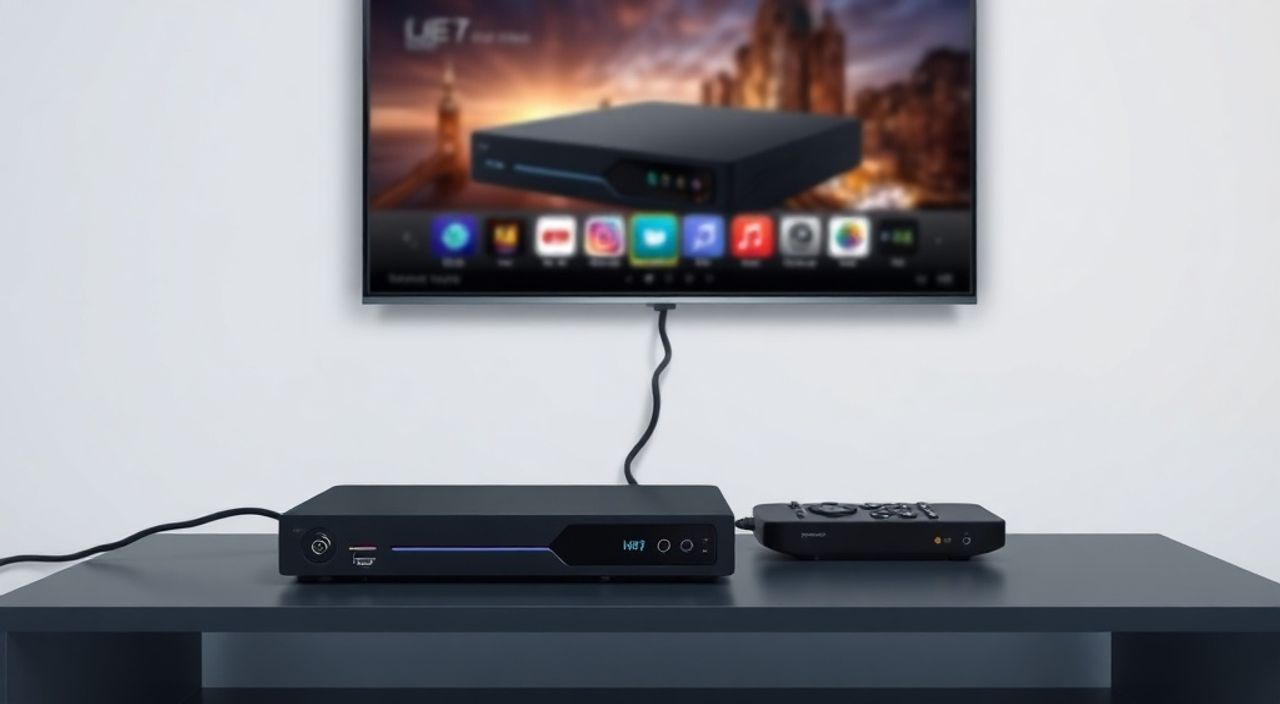
Подключение приставки к телевизору через HDMI — один из самых простых и надёжных способов вывести изображение и звук с внешнего устройства, будь то телевизионная приставка, игровая консоль, медиаплеер или стриминговый бокс. Этот метод обеспечивает цифровое качество сигнала без потерь, поддерживает разрешение до 4K и передаёт аудио одновременно с видео, устраняя необходимость в дополнительных кабелях. Главное — правильно выбрать порт, подключить кабель и настроить вход на телевизоре.
Для подключения приставки к телевизору через HDMI просто вставьте один конец HDMI-кабеля в приставку, другой — в свободный HDMI-порт на телевизоре, затем переключите телевизор на соответствующий вход с помощью пульта. Это займёт не более двух минут и обеспечит стабильное高清-качество.
Содержание статьи:
- Почему HDMI — лучший выбор для подключения приставки
- Как проверить оборудование перед подключением
- Пошаговое подключение через HDMI
- Частые ошибки и как их исправить
- HDMI-версии: что важно знать
- Проблемы с синхронизацией звука и видео
- Экспертное мнение: советы от инженера по AV-системам
- Часто задаваемые вопросы
- Заключение
Почему HDMI — лучший выбор для подключения приставки
HDMI (High-Definition Multimedia Interface) — это стандарт, разработанный для передачи цифрового аудио- и видеосигнала без сжатия. В отличие от старых аналоговых интерфейсов, таких как RCA или SCART, HDMI обеспечивает чёткое изображение, поддерживает высокие разрешения и передаёт многоканальный звук через один кабель. Сегодня почти все современные телевизоры и приставки оснащены несколькими портами HDMI, что делает этот способ подключения универсальным и предпочтительным.
Большинство пользователей выбирают HDMI не только из-за качества, но и из-за удобства. Нет необходимости подключать отдельные аудиокабели — всё передаётся через один разъём. Это особенно важно при использовании приставок с поддержкой Dolby Atmos, DTS:X или других форматов объёмного звука. По данным исследования Consumer Technology Association, более 94% новых телевизоров, проданных в 2024 году, имели как минимум три порта HDMI 2.0 и выше.
Полезно знать: Если ваш телевизор имеет только один HDMI-порт, а вы используете несколько устройств (приставка, игровая консоль, Blu-ray), стоит приобрести HDMI-переключатель — он позволит легко переключаться между источниками без физического отключения кабелей.
Как проверить оборудование перед подключением
Перед тем как вставлять кабель, убедитесь, что у вас есть всё необходимое. Во-первых, проверьте наличие HDMI-кабеля. Не используйте старые или повреждённые кабели — даже незначительные изгибы или окисление контактов могут вызвать прерывистое изображение или полное отсутствие сигнала. Рекомендуется использовать кабель стандарта HDMI 2.0 или выше, особенно если вы планируете смотреть 4K-контент с частотой обновления 60 Гц.
Во-вторых, убедитесь, что приставка включена и готова к работе. Некоторые модели (например, ТВ-приставки от МТС, Триколор или СТВ) не включаются автоматически при подключении — их нужно включить вручную. Проверьте, есть ли на приставке индикатор питания. Если он не горит — возможно, проблема в блоке питания или розетке.
В-третьих, найдите HDMI-порты на телевизоре. Они обычно обозначены надписью «HDMI» рядом с разъёмом и часто пронумерованы (HDMI 1, HDMI 2 и т.д.). Некоторые телевизоры имеют порт HDMI ARC (Audio Return Channel) — его лучше не использовать для подключения приставки, если вы не планируете передавать звук обратно на аудиосистему. Для приставок подойдёт любой обычный HDMI-порт.
Полезно знать: Не подключайте HDMI-кабель, когда приставка или телевизор включены. Это может вызвать сбои в работе портов из-за скачков напряжения. Всегда выключайте устройства перед подключением или отключением кабеля.
Пошаговое подключение через HDMI
Подключение приставки через HDMI — это простой процесс, который можно выполнить за несколько минут. Следуйте инструкции:
- Выключите телевизор и приставку из розетки или с помощью кнопки питания.
- Возьмите HDMI-кабель. Убедитесь, что на обоих концах есть металлические контакты — без видимых повреждений или пыли.
- Вставьте один конец кабеля в HDMI-выход на приставке. Нажимайте аккуратно, пока кабель не защёлкнется — он должен входить с небольшим усилием, но не требовать силы.
- Вставьте второй конец кабеля в свободный HDMI-порт на телевизоре. Проверьте, какой порт вы выбрали — например, HDMI 2.
- Подключите приставку к розетке и включите её. Подождите 10–15 секунд, пока она загрузится.
- Включите телевизор. Нажмите кнопку «Input» или «Source» на пульте управления.
- Используя кнопки «Вверх/Вниз», найдите и выберите тот HDMI-порт, в который вы вставили кабель (например, «HDMI 2»).
- На экране должен появиться интерфейс приставки. Если изображения нет — проверьте кабель и повторите подключение.
Если вы используете приставку с поддержкой HDR или 4K, после подключения может появиться сообщение о настройке качества изображения — следуйте инструкциям на экране. Некоторые модели автоматически определяют максимальную поддерживаемую частоту и разрешение, другие требуют ручной настройки в меню.
Полезно знать: Если вы используете телевизор с функцией «Quick Start» или «Instant On», отключите её в настройках. Эта функция иногда мешает корректному обнаружению нового источника сигнала при включении.
Частые ошибки и как их исправить
Даже при правильном подключении могут возникать проблемы. Вот наиболее распространённые и как их решить:
- «Нет сигнала» на экране — чаще всего причина в неправильно выбранном входе. Убедитесь, что вы переключились именно на тот HDMI-порт, куда подключён кабель. Попробуйте переключиться на другие входы и вернуться обратно.
- Изображение мигает или прерывается — это может быть связано с несовместимостью версий HDMI или плохим качеством кабеля. Попробуйте заменить кабель на сертифицированный (HDMI High Speed или Ultra High Speed).
- Звук есть, но изображение чёрное — проверьте, не отключена ли опция «HDMI CEC» на телевизоре. Иногда она мешает передаче сигнала. Отключите её в меню «Настройки» → «Система» → «HDMI Control».
- Приставка не определяется — попробуйте подключить её к другому телевизору. Если там работает — проблема в порте телевизора. Возможно, он вышел из строя. Обратитесь в сервисный центр.
- Цвета искажены или изображение в чёрно-белом режиме — это часто происходит при использовании старых кабелей HDMI 1.4 с 4K-устройствами. Замените кабель на HDMI 2.0+.
«Часто пользователи ошибаются, выбирая HDMI-порт с пометкой ARC для подключения приставки. Это не ошибка, но может вызвать проблемы с синхронизацией. Для приставок всегда используйте обычные HDMI-порты, а ARC оставьте для аудиосистем.» — Алексей Козлов, инженер-электронщик, 12 лет в сфере AV-технологий
HDMI-версии: что важно знать
Не все HDMI-кабели одинаковы. Версии стандарта определяют максимальную пропускную способность и поддерживаемые функции. Вот ключевые различия:
Версия HDMI |
Макс. разрешение |
Частота обновления |
Поддержка HDR |
Рекомендации |
|---|---|---|---|---|
HDMI 1.4 |
4K@30 Гц |
30 Гц |
Нет |
Подходит для Full HD. Не подходит для 4K HDR. |
HDMI 2.0 |
4K@60 Гц |
60 Гц |
Да (HDR10) |
Оптимальный выбор для большинства приставок и телевизоров 2020–2024 гг. |
HDMI 2.1 |
8K@60 Гц / 4K@120 Гц |
120 Гц |
Да (Dolby Vision, HDR10+) |
Нужен для PlayStation 5, Xbox Series X, Apple TV 4K (2022+). |
Если вы подключаете приставку с поддержкой 4K HDR — убедитесь, что и кабель, и телевизор поддерживают HDMI 2.0 или выше. Кабели HDMI 2.0 маркируются как «High Speed HDMI» или «Premium High Speed HDMI». Ищите эти надписи на упаковке. Кабели HDMI 2.1 — «Ultra High Speed HDMI» — стоят дороже, но необходимы только для самых современных устройств.
Полезно знать: Даже если ваш телевизор поддерживает 4K, а приставка — тоже, но кабель только HDMI 1.4, вы получите изображение только в разрешении 1080p. Качество не улучшится, пока не замените кабель.
Проблемы с синхронизацией звука и видео
Одна из самых раздражающих проблем — когда звук идёт с задержкой относительно изображения. Особенно заметно при просмотре фильмов или играх. Причина — разная обработка сигнала телевизором и приставкой.
Решение простое: в настройках телевизора найдите пункт «Задержка звука» (Audio Delay, Lip Sync, AV Sync). Он обычно находится в разделе «Звук» или «Дополнительные настройки». Установите значение от 0 до +150 мс — экспериментируйте, пока звук не совпадёт с движением губ персонажей. Некоторые приставки (например, Apple TV или NVIDIA Shield) имеют встроенную функцию автоматической синхронизации — включите её в настройках устройства.
Если телевизор не имеет такой опции, попробуйте отключить все эффекты обработки изображения: «Motion Interpolation», «Dynamic Contrast», «Noise Reduction». Эти функции замедляют обработку видео и создают латентность. Также убедитесь, что вы не используете аудиосистему с дополнительной задержкой — например, Bluetooth-колонку. Для идеальной синхронизации используйте только HDMI-выход телевизора, подключённый к домашней аудиосистеме через HDMI ARC или eARC.
Экспертное мнение: советы от инженера по AV-системам
«Я работаю с домашними кинотеатрами уже более десяти лет. Часто клиенты жалуются, что «приставка не работает», но на самом деле проблема в кабеле. Я всегда рекомендую покупать кабели от проверенных брендов — Monoprice, Ugreen, Belkin. Дешёвые кабели с AliExpress часто не проходят тесты на стабильность при 4K 60 Гц. Даже если они выглядят нормально, сигнал может прерываться при ярких сценах.» — Дмитрий Павлов, руководитель AV-лаборатории «Техно-Дом»
Также Дмитрий отмечает: не стоит подключать приставку через HDMI-разветвитель или ресивер, если это не требуется. Каждое дополнительное соединение — это потенциальный источник помех. Если вы используете только одну приставку, подключайте её напрямую к телевизору. Если вы хотите подключить несколько устройств — используйте качественный HDMI-переключатель с поддержкой HDCP 2.2 и автоматическим определением устройства.
Часто задаваемые вопросы
Можно ли подключить приставку через HDMI, если на телевизоре нет HDMI-порта?
Нет, если на телевизоре нет ни одного HDMI-порта, то подключить современную приставку напрямую невозможно. В этом случае можно использовать адаптер HDMI-to-RCA или HDMI-to-SCART, но качество изображения будет сильно снижено. Лучшее решение — заменить телевизор на модель с HDMI-входами.
Почему приставка не определяется при включении телевизора?
Возможна проблема с HDMI-CEC. Отключите эту функцию в настройках телевизора. Также проверьте, включена ли приставка. Некоторые модели переходят в спящий режим, если не получают питание от розетки.
Нужно ли отключать приставку, когда не смотришь ТВ?
Да, особенно если она не имеет функции автоматического отключения. Длительная работа в режиме ожидания снижает срок службы блока питания и увеличивает энергопотребление. Лучше выключать её полностью.
Можно ли использовать HDMI-кабель от монитора или ноутбука?
Да, если он соответствует стандарту HDMI 2.0 или выше. Кабели для мониторов и телевизоров идентичны по физическому интерфейсу. Главное — чтобы он поддерживал нужную пропускную способность.
Почему изображение не во весь экран?
Это может быть связано с настройками «Размер изображения» или «Формат экрана» на приставке. Перейдите в настройки видео и выберите «Автоматический» или «Полный экран». Также проверьте настройки телевизора — некоторые модели масштабируют изображение по умолчанию.
Заключение
Подключение приставки к телевизору через HDMI — это не просто техническая операция, а ключевой шаг к качественному домашнему кинотеатру. Современные стандарты обеспечивают чёткое изображение, объёмный звук и надёжное соединение, которое не требует постоянной настройки. Главное — правильно выбрать кабель, подключить его к правильному порту и настроить вход на телевизоре.
Если вы столкнулись с проблемами, не спешите менять оборудование. Часто решение лежит в простом: замене кабеля, отключении лишних эффектов или корректном выборе HDMI-порта. Благодаря универсальности HDMI, даже старые приставки работают на новых телевизорах — главное, чтобы кабель соответствовал требованиям контента.
Подключите приставку через HDMI — и вы получите максимально чистый и стабильный сигнал без потерь. Это самый простой, надёжный и доступный способ наслаждаться современным телевидением и стримингом.
- Всегда используйте HDMI-кабель стандарта 2.0 или выше для 4K и HDR.
- Подключайте кабель только при выключенных устройствах, чтобы избежать повреждения портов.
- Выбирайте обычный HDMI-порт, а не HDMI ARC, если подключаете приставку.
- Если звук идёт с задержкой — настройте «Задержку звука» в меню телевизора.
- Не экономьте на кабелях — дешёвые модели часто не выдерживают нагрузки 4K 60 Гц.
⚠️ Дисклеймер — нажмите, чтобы развернуть
Материалы, опубликованные в разделе «Блог» на сайте RU DESIGN SHOP (rudesignshop.ru), носят исключительно информационный и ознакомительный характер и не являются руководством к действию, финансовой рекомендацией, медицинской услугой, ветеринарным назначением либо рекламой товаров и услуг, включая азартные игры. Публикации не содержат призывов к участию в азартных играх и не направлены на продвижение соответствующих операторов.
Безопасность применения товаров и веществ: при использовании строительных материалов, бытовой химии, пестицидов и агрохимикатов необходимо строго следовать инструкциям производителя и действующему законодательству Российской Федерации, включая Федеральный закон РФ от 19.07.1997 № 109-ФЗ «О безопасном обращении с пестицидами и агрохимикатами».
Упоминание товарных знаков, брендов и организаций носит исключительно информационный характер и не означает наличие партнёрских отношений или одобрения со стороны правообладателей.
Материалы, содержащие сведения о медицинских, ветеринарных или косметических средствах, представлены в справочных целях и не являются медицинской консультацией или назначением. Перед применением рекомендуется обратиться к врачу, ветеринарному специалисту или иному сертифицированному профессионалу.
Возрастные ограничения: материалы, содержащие сведения о продукции категории 18+, включая алкоголь или азартные игры, предназначены исключительно для совершеннолетней аудитории и публикуются в информационных целях.
Правовая ответственность: решения, принятые на основе опубликованной информации, пользователь принимает самостоятельно и на свой риск; редакция и авторы несут ответственность в пределах, установленных законодательством Российской Федерации.
Редакция не допускает публикаций, содержащих пропаганду экстремизма, терроризма, наркотических средств или суицида; подобные материалы подлежат немедленному удалению.
Упоминание организаций с ограниченным статусом: компания Meta Platforms Inc. (социальные сети Facebook и Instagram) признана экстремистской организацией решением суда РФ, её деятельность запрещена на территории Российской Федерации; любые упоминания приводятся исключительно в информационных целях.
Авторские права и источники: информация собирается из открытых источников; её актуальность указывается на дату публикации и может изменяться.
Изображения и иллюстрации используются на условиях, разрешённых правообладателями. При возникновении претензий редакция готова оперативно рассмотреть обращение и внести необходимые изменения.
Персональные данные и cookies: сайт использует cookies и обрабатывает персональные данные пользователей в соответствии с Федеральным законом № 152-ФЗ «О персональных данных» и Политикой конфиденциальности RU DESIGN SHOP.
Мнения авторов могут не совпадать с позицией государственных органов или коммерческих организаций, упомянутых в материалах.
РЕКОМЕНДУЕМ
Товары от российских производителей


Бра комета фиолетовый ARCHPOLE
20957 руб.
Настенный светильник SUBRA-F SN026MRR
3680 руб.
