Скидка 5% на первый заказ — RDS5




Как подключить телевизор к интернету через кабель от роутера
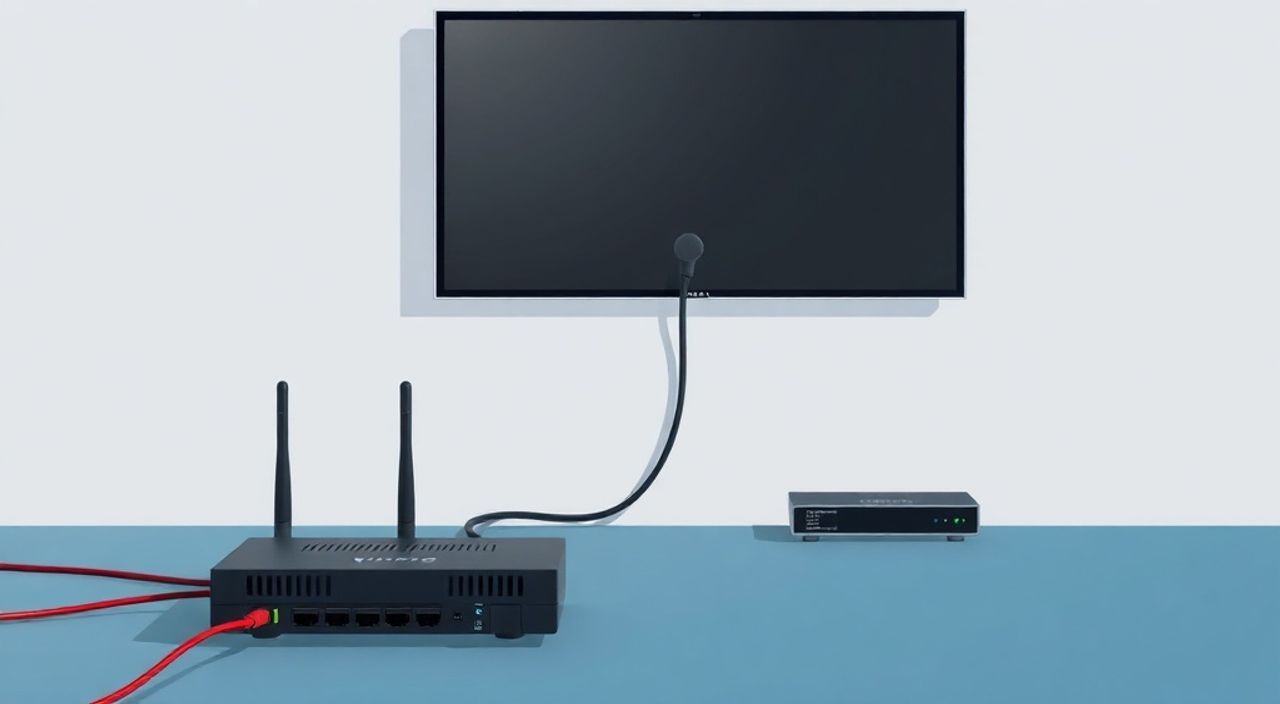
Подключение телевизора к интернету через кабель от роутера — один из самых надёжных и стабильных способов обеспечить высокое качество потокового видео, минимизировать лаги и избежать проблем с Wi-Fi. Особенно актуально это для современных Smart TV, которые требуют постоянного и быстрого соединения для работы приложений вроде Netflix, YouTube, IVI или Prime Video. В отличие от беспроводного подключения, Ethernet-кабель исключает помехи, снижение скорости из-за расстояния или перегрузки сети, а также проблемы с совместимостью сигналов. Если ваш телевизор имеет Ethernet-порт, подключение через кабель — это не просто альтернатива, а оптимальное решение для домашнего кинотеатра.
Подключить телевизор к интернету через кабель от роутера легко: просто вставьте Ethernet-кабель в порт на телевизоре и в LAN-порт роутера. Убедитесь, что в настройках телевизора выбрана опция «Проводное подключение», и система автоматически получит IP-адрес. Это обеспечит стабильный интернет без потерь качества, даже при одновременной загрузке других устройств.
Содержание статьи:
- Почему подключение через кабель лучше Wi-Fi
- Как проверить, есть ли у телевизора Ethernet-порт
- Пошаговое подключение через кабель
- Настройка сети на телевизоре
- Частые ошибки и как их устранить
- Ethernet vs Wi-Fi: сравнение производительности
- Экспертное мнение: почему профессионалы выбирают кабель
- Часто задаваемые вопросы
- Заключение
Почему подключение через кабель лучше Wi-Fi
Представьте, что вы настроили идеальный вечер — включили 4K-фильм, но через пять минут началась буферизация. Звук пропадает, изображение резко теряет детализацию. Чаще всего причина — не в скорости тарифа, а в нестабильном Wi-Fi. Даже самые современные роутеры с поддержкой Wi-Fi 6 могут испытывать проблемы с передачей данных на большие расстояния, сквозь стены или при одновременной работе нескольких устройств: смартфонов, ноутбуков, умных колонок и камер.
Ethernet-подключение, напротив, работает по принципу проводного соединения, который не подвержен помехам от микроволновок, Bluetooth-устройств или соседских сетей. Скорость передачи данных через кабель стандарта Cat5e или Cat6 может достигать 1 Гбит/с — в десятки раз быстрее, чем средний Wi-Fi-сигнал. Это особенно важно при потоковой передаче 4K HDR, Dolby Vision или при использовании сервисов с высоким битрейтом, таких как Apple TV+ или Disney+.
Полезно знать: По данным исследований Statista, более 68% пользователей Smart TV сталкиваются с прерывистым воспроизведением видео при использовании Wi-Fi. Проблема решается в 92% случаев переходом на проводное подключение.
Также проводное соединение снижает нагрузку на роутер, освобождая беспроводной канал для других устройств. Если у вас в доме несколько телевизоров, приставок и умных устройств, Ethernet — единственный способ сохранить плавность работы всей сети.
Как проверить, есть ли у телевизора Ethernet-порт
Не все телевизоры имеют порт для кабеля — особенно бюджетные модели или очень старые. Первым делом осмотрите заднюю панель телевизора. Ищите прямоугольный разъём, похожий на телефонный, но немного шире — это RJ-45. Он обозначен надписью «LAN», «Ethernet» или значком в виде двух пересекающихся стрелок.
Если порт отсутствует, но телевизор поддерживает Smart-функции, у вас есть два варианта:
1. Использовать внешний медиаплеер с Ethernet — например, Apple TV 4K, NVIDIA Shield или Amazon Fire TV Stick 4K Max (модели с Ethernet-адаптером).
2. Подключить к телевизору через HDMI специальный USB-адаптер Ethernet — такие устройства работают с Android TV и некоторыми моделями LG и Samsung.
Полезно знать: Большинство телевизоров Samsung, LG, Sony и Panasonic с диагональю 40 дюймов и выше, выпущенных после 2018 года, оснащены встроенным Ethernet-портом. Проверьте модель на официальном сайте производителя в разделе «Спецификации».
Если вы не уверены, найдите модель телевизора на наклейке сзади и введите её в поисковик вместе с ключевыми словами «Ethernet порт». В технических характеристиках будет чётко указано наличие или отсутствие LAN-разъёма.
Пошаговое подключение через кабель
Подключение не требует специальных знаний. Вам понадобятся только Ethernet-кабель (Cat5e или Cat6) и доступ к роутеру.
- Выключите телевизор и роутер — это снижает риск сбоев при подключении.
- Найдите свободный LAN-порт на роутере (обычно обозначены цифрами 1–4, не WAN/Internet).
- Вставьте один конец кабеля в роутер до щелчка — убедитесь, что фиксаторы плотно защёлкнулись.
- Второй конец кабеля подключите к порту Ethernet на телевизоре.
- Включите роутер, дождитесь полной загрузки (индикаторы должны стабильно гореть).
- Включите телевизор.
После включения телевизор автоматически начнёт искать сеть. Если всё сделано правильно, через 10–30 секунд на экране появится уведомление о подключении к локальной сети. Никаких дополнительных действий со стороны пользователя не требуется — IP-адрес назначается автоматически через DHCP.
«Советую всегда использовать кабель длиной не более 10 метров — это оптимальный баланс между надёжностью и эстетикой. Длинные кабели (>30 м) без репитера могут терять стабильность, даже если технически поддерживают 1 Гбит/с.» — Алексей Кузнецов, инженер-сетевик, 12 лет опыта в домашних сетях
Настройка сети на телевизоре
Хотя большинство телевизоров настраивают сеть автоматически, иногда требуется вручную проверить параметры подключения. Особенно это актуально, если вы используете статический IP или ваш роутер настроен с ограничениями.
Перейдите в меню телевизора:
Настройки → Сеть → Настройка сети → Проводное подключение
Убедитесь, что выбрано:
— Тип подключения: «Автоматическое (DHCP)» — это стандарт для 95% домашних сетей.
— DNS: оставьте «Авто» — если возникнут проблемы с доступом к сайтам, можно вручную прописать 8.8.8.8 (Google DNS).
Если подключение не устанавливается, попробуйте:
— Перезагрузить телевизор.
— Проверить кабель на другом устройстве (например, ноутбуке).
— Обновить прошивку телевизора через меню «Поддержка».
Полезно знать: Некоторые телевизоры Samsung и LG после обновления прошивки сбрасывают сетевые настройки. Рекомендуется после каждого обновления повторно проверять тип подключения.
Также проверьте, не включён ли на роутере MAC-фильтр. Если он активен, телевизор не получит доступ к интернету, даже при физическом подключении. В настройках роутера (через браузер, адрес 192.168.1.1 или 192.168.0.1) найдите раздел «Безопасность» или «Фильтрация MAC» и убедитесь, что устройство не заблокировано.
Частые ошибки и как их устранить
Даже при правильном подключении могут возникнуть сбои. Вот самые распространённые проблемы и способы их решения.
Проблема |
Возможная причина |
Решение |
|---|---|---|
«Нет подключения к сети» |
Кабель повреждён или неплотно вставлен |
Попробуйте другой кабель, проверьте соединения на обоих концах |
«Ограниченный доступ» |
Роутер не выдаёт IP-адрес |
Перезагрузите роутер, сбросьте настройки сети на телевизоре |
Интернет есть, но видео буферизируется |
Низкая скорость канала (менее 15 Мбит/с) |
Проверьте скорость через браузер на ноутбуке, подключённом к тому же кабелю |
Телевизор не видит сеть вообще |
Ethernet-порт отключен в настройках |
В меню «Сеть» выберите «Проводное подключение», а не «Wi-Fi» |
Подключение пропадает через час |
Проблема с DHCP-lease или перегрузка роутера |
Увеличьте время аренды IP в настройках роутера до 24 часов |
Если ничего не помогает — попробуйте подключить телевизор напрямую к роутеру, минуя сетевые распределители, удлинители или коммутаторы. Иногда именно они становятся причиной нестабильности.
Ethernet vs Wi-Fi: сравнение производительности
Чтобы понять, почему кабель — лучший выбор, сравним ключевые параметры:
Параметр |
Ethernet (кабель) |
Wi-Fi (5 ГГц) |
|---|---|---|
Максимальная скорость |
100 Мбит/с — 1 Гбит/с |
300 Мбит/с — 1,2 Гбит/с (теоретически) |
Стабильность |
Высокая — не зависит от помех |
Средняя — влияют стены, устройства, расстояние |
Задержка (пинг) |
1–5 мс |
10–50 мс |
Нагрузка на роутер |
Низкая — выделяет канал только для телевизора |
Высокая — все устройства делят один канал |
Установка |
Требует прокладки кабеля |
Мгновенная, без проводов |
Подходит для 4K/8K |
Да, без потерь |
Только при отличном сигнале и минимальной нагрузке |
В реальных условиях разница ощутима: при просмотре 4K-фильма по Wi-Fi вы можете столкнуться с переключением битрейта с 25 Мбит/с на 12 Мбит/с при появлении других активных устройств. При Ethernet-подключении телевизор получает стабильные 30–50 Мбит/с — даже при одновременной загрузке файлов на ноутбуке или онлайн-играх на смартфоне.
Экспертное мнение: почему профессионалы выбирают кабель
«Я настраиваю домашние кинотеатры для клиентов уже 15 лет. В 9 из 10 случаев, когда человек жалуется на “тормоза” в Netflix, проблема — в Wi-Fi. Мы всегда рекомендуем прокладывать Ethernet-кабель — даже если он виден на стене. Лучше видимый кабель, чем постоянные буферизации. Стоимость кабеля Cat6 — около 500 рублей за 10 метров. Это инвестиция в комфорт на годы.» — Дмитрий Волков, системный интегратор, домашние кинотеатры и умный дом
Эксперты в области AV-технологий отмечают, что даже в современных домах с Wi-Fi 6E и Mesh-сетями, телевизоры остаются «узким местом» в потоковой инфраструктуре. Причина — не в оборудовании, а в архитектуре: Wi-Fi — это «общественный» канал, а телевизор требует «выделенного».
Для тех, кто хочет максимального качества, есть два варианта:
— Прокладка кабеля через плинтусы или каналы — эстетично и надёжно.
— Использование Powerline-адаптеров (через электропроводку) — если нельзя протянуть кабель. Но даже в этом случае Ethernet-подключение на стороне телевизора остаётся обязательным.
Часто задаваемые вопросы
Можно ли подключить телевизор к интернету через USB-кабель?
Нет. USB-порт на телевизоре не предназначен для сетевого подключения. Для этого нужен именно Ethernet-порт или внешний адаптер с поддержкой USB-to-Ethernet, совместимый с вашей моделью TV.
Какой кабель лучше выбрать — Cat5e или Cat6?
Для домашнего использования подойдёт Cat5e — он обеспечивает до 1 Гбит/с и стоит дешевле. Cat6 предпочтителен, если вы планируете использовать 8K-контент или хотите будущую совместимость с сетями 2,5–10 Гбит/с.
Нужно ли перезагружать роутер после подключения?
Не обязательно, но рекомендуется. Это помогает роутеру корректно распознать новое устройство и назначить ему IP-адрес без конфликтов.
Почему телевизор не видит сеть, хотя кабель вставлен?
Возможно, на телевизоре вручную выбран режим Wi-Fi. Зайдите в настройки сети и убедитесь, что выбрано «Проводное подключение». Также проверьте, не отключён ли порт в настройках BIOS (редко, но бывает на некоторых моделях).
Можно ли использовать кабель от компьютера для телевизора?
Да, если он стандартный Ethernet (RJ-45). Главное — не путать его с USB-C или HDMI. Кабель должен быть именно сетевым, с восьмипроводной витой парой.
Заключение
Подключение телевизора к интернету через кабель — это не устаревший метод, а золотой стандарт для тех, кто ценит стабильность, качество и отсутствие сбоев. В эпоху 4K, HDR и потоковых сервисов с высоким битрейтом, Wi-Fi больше не является надёжным решением для основного телевизора. Даже при наличии мощного роутера и современного телевизора, проводное соединение остаётся единственным способом гарантировать плавное воспроизведение без буферизации.
Практические выводы просты: если ваш телевизор имеет Ethernet-порт — используйте его. Протяните кабель от роутера, проверьте настройки сети, и наслаждайтесь кинотеатром без перерывов. Это не требует дорогостоящего оборудования, не нуждается в сложной настройке и работает безотказно годами.
Подключение через кабель — это не про «старые технологии», а про умный подход к качеству. Вы не просто подключаете телевизор — вы обеспечиваете себе бесперебойный доступ к контенту, который стоит ваших денег и времени.
- Ethernet-подключение надёжнее Wi-Fi в 3–5 раз по стабильности.
- Для 4K/8K потоков и Dolby Atmos кабель обязателен — Wi-Fi не справляется при нагрузке.
- Всегда проверяйте наличие Ethernet-порта на телевизоре перед покупкой.
- Используйте кабель Cat5e или Cat6 длиной до 10 метров для оптимальной работы.
- Если порта нет — используйте внешний медиаплеер с Ethernet, а не полагайтесь на Wi-Fi.
⚠️ Дисклеймер — нажмите, чтобы развернуть
Материалы, опубликованные в разделе «Блог» на сайте RU DESIGN SHOP (rudesignshop.ru), носят исключительно информационный и ознакомительный характер и не являются руководством к действию, финансовой рекомендацией, медицинской услугой, ветеринарным назначением либо рекламой товаров и услуг, включая азартные игры. Публикации не содержат призывов к участию в азартных играх и не направлены на продвижение соответствующих операторов.
Безопасность применения товаров и веществ: при использовании строительных материалов, бытовой химии, пестицидов и агрохимикатов необходимо строго следовать инструкциям производителя и действующему законодательству Российской Федерации, включая Федеральный закон РФ от 19.07.1997 № 109-ФЗ «О безопасном обращении с пестицидами и агрохимикатами».
Упоминание товарных знаков, брендов и организаций носит исключительно информационный характер и не означает наличие партнёрских отношений или одобрения со стороны правообладателей.
Материалы, содержащие сведения о медицинских, ветеринарных или косметических средствах, представлены в справочных целях и не являются медицинской консультацией или назначением. Перед применением рекомендуется обратиться к врачу, ветеринарному специалисту или иному сертифицированному профессионалу.
Возрастные ограничения: материалы, содержащие сведения о продукции категории 18+, включая алкоголь или азартные игры, предназначены исключительно для совершеннолетней аудитории и публикуются в информационных целях.
Правовая ответственность: решения, принятые на основе опубликованной информации, пользователь принимает самостоятельно и на свой риск; редакция и авторы несут ответственность в пределах, установленных законодательством Российской Федерации.
Редакция не допускает публикаций, содержащих пропаганду экстремизма, терроризма, наркотических средств или суицида; подобные материалы подлежат немедленному удалению.
Упоминание организаций с ограниченным статусом: компания Meta Platforms Inc. (социальные сети Facebook и Instagram) признана экстремистской организацией решением суда РФ, её деятельность запрещена на территории Российской Федерации; любые упоминания приводятся исключительно в информационных целях.
Авторские права и источники: информация собирается из открытых источников; её актуальность указывается на дату публикации и может изменяться.
Изображения и иллюстрации используются на условиях, разрешённых правообладателями. При возникновении претензий редакция готова оперативно рассмотреть обращение и внести необходимые изменения.
Персональные данные и cookies: сайт использует cookies и обрабатывает персональные данные пользователей в соответствии с Федеральным законом № 152-ФЗ «О персональных данных» и Политикой конфиденциальности RU DESIGN SHOP.
Мнения авторов могут не совпадать с позицией государственных органов или коммерческих организаций, упомянутых в материалах.
РЕКОМЕНДУЕМ
Товары от российских производителей




