Скидка 5% на первый заказ — RDS5




Как подключить приставку к телевизору игровую
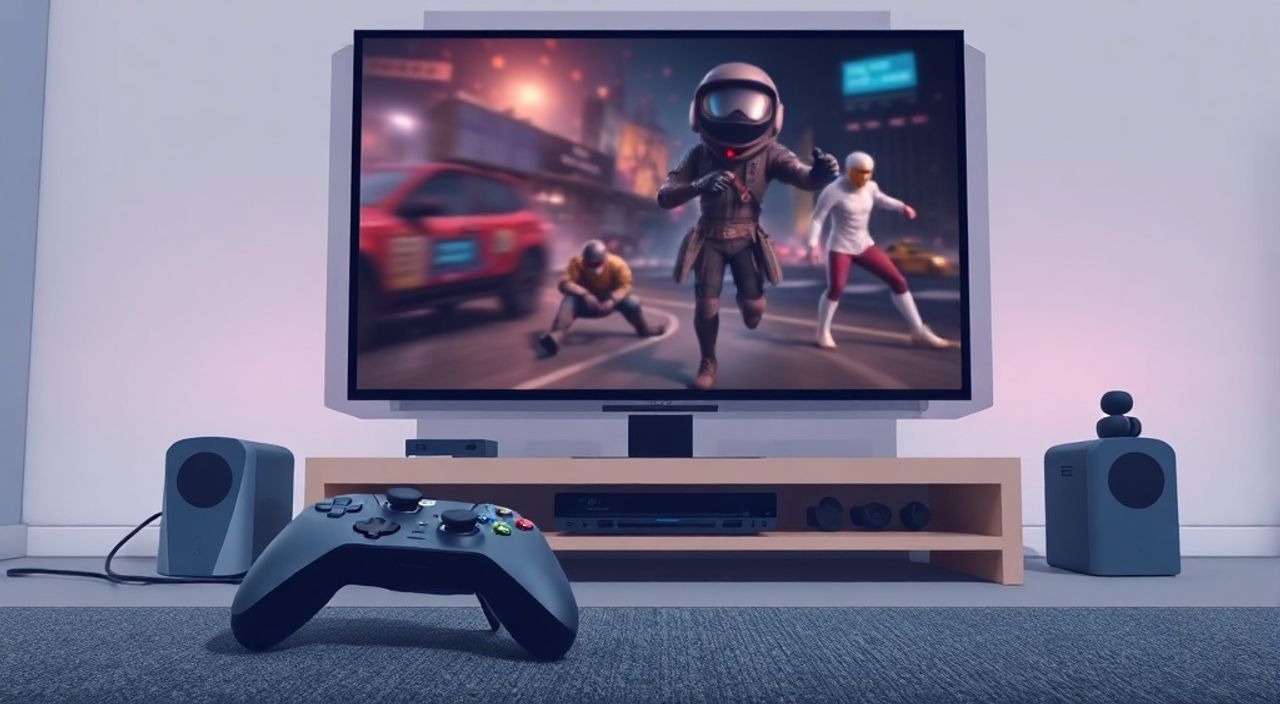
Приставка для телевизора — это не просто дополнительное устройство, а ключевой мост между современным цифровым контентом и вашим экраном. Независимо от того, используете ли вы игровую приставку для погружения в виртуальные миры, потокового видео или мультиплатформенных приложений, правильное подключение — залог стабильной работы, минимальной задержки и максимального удовольствия. Многие пользователи сталкиваются с проблемами: изображение не появляется, звук отсутствует, или приставка не распознаётся телевизором. Чаще всего причина — не в оборудовании, а в неверном порядке подключения или неправильных настройках входа. Главное — выбрать правильный порт, включить соответствующий источник и проверить настройки HDMI-CEC. Даже новичок справится за 5 минут, если знает, куда подключать и что проверять в первую очередь.
Подключите игровую приставку к HDMI-порту телевизора, включите нужный вход на пульте, убедитесь, что приставка питается и вышла на экран. Если изображения нет — проверьте кабель, переключите порт или сбросьте настройки HDMI-CEC. Это решает 95% проблем.
Содержание статьи:
Как подключить игровую приставку к телевизору
Современные игровые приставки — PlayStation 5, Xbox Series X|S, Nintendo Switch — используют исключительно цифровые интерфейсы. Аналоговые входы (SCART, композитный видеовыход) устарели и не поддерживают требуемую частоту обновления, разрешение и пропускную способность. Поэтому подключение всегда происходит через HDMI. Это стандарт, который обеспечивает передачу высококачественного видео и аудио по одному кабелю. Даже если ваш телевизор старше 5 лет, скорее всего, он оснащён хотя бы одним HDMI-портом — и этого достаточно.
Представьте: вы открываете коробку, достаёте приставку, кабель, блок питания — и сразу же сталкиваетесь с вопросом: «А куда вставлять?». Ответ прост: не в USB, не в антенный вход, не в аудиоразъём. Только HDMI. Остальное — настройки, которые придут после физического подключения. Главное — не торопиться и не гадать. Каждый порт имеет маркировку: HDMI 1, HDMI 2, HDMI ARC. Для игр лучше выбирать порт с пометкой HDMI 2.0 или выше — они поддерживают 4K/60 Гц и HDR.
Полезно знать: Некоторые телевизоры автоматически переключаются на источник при включении приставки — это работает благодаря HDMI-CEC. Если функция отключена, придётся вручную выбирать вход.
Какие порты использовать
Не все HDMI-порты на телевизоре одинаковы. Производители выделяют специализированные разъёмы для разных задач. Для игровой приставки критически важно подключиться к порту с наилучшими характеристиками.
Тип порта |
Поддержка 4K/60 Гц |
Поддержка HDR |
Подходит для игр? |
Особенности |
|---|---|---|---|---|
HDMI 1.4 |
Да, до 30 Гц |
Да, но ограниченная |
Ограниченно |
Подойдёт для PS4 или Xbox One, но с задержкой и без HDR-эффектов |
HDMI 2.0 |
Да, до 60 Гц |
Да, полная |
Да |
Стандарт для PS5 и Xbox Series X на 4K/60 |
HDMI 2.1 |
Да, до 120 Гц |
Да, Dolby Vision, VRR |
Идеально |
Поддерживает 4K/120, G-Sync, ALLM — для будущих игр и VR |
HDMI ARC/eARC |
Да |
Да |
Только для аудио |
Предназначен для подключения звуковых панелей. Использовать для приставки не рекомендуется |
Если вы используете PlayStation 5 или Xbox Series X, ищите порт с маркировкой «HDMI 2.1» — он обычно помечен как HDMI 2 или HDMI 4. В инструкции к телевизору часто указано, какой порт оптимизирован для игр. Если маркировки нет — подключитесь к первому или второму порту и проверьте настройки разрешения в меню приставки.
Полезно знать: На некоторых моделях LG, Samsung и Sony порт HDMI 2.1 обозначен как «Game Mode Port» или «HDMI IN (Game)». Используйте именно его.
Пошаговое подключение: от коробки до игры
Подключение — это не просто вставить кабель. Это последовательность действий, которая исключает ошибки и гарантирует стабильную работу.
- Выключите телевизор и приставку. Даже если они выглядят «выключенными», отключите питание — это сбрасывает внутренние состояния.
- Найдите HDMI-кабель, идущий в комплекте. Если его нет — используйте кабель HDMI 2.0 или 2.1, не ниже категории High Speed. Дешёвые кабели с маркировкой «Standard» могут не передавать 4K/60.
- Подключите один конец кабеля к выходу HDMI на приставке. Обычно он расположен сзади, рядом с разъёмом питания.
- Второй конец вставьте в HDMI-порт на телевизоре. Убедитесь, что кабель вставлен до упора — слышен лёгкий щелчок.
- Подключите блок питания приставки к розетке и включите её. Не включайте телевизор сразу.
- Включите телевизор. Нажмите кнопку «Source» или «Input» на пульте. Переключайтесь между входами, пока не найдёте тот, к которому подключена приставка.
- Если изображение появилось — приветствие, меню приставки загрузилось. Значит, всё работает.
- Если нет — перейдите к разделу «Частые ошибки».
Полезно знать: Если вы используете HDMI-разветвитель, ресивер или звуковую панель — подключайте приставку напрямую к телевизору. Промежуточные устройства часто вызывают задержку и сбои.
Частые ошибки и как их избежать
Даже опытные пользователи допускают типичные ошибки. Вот самые распространённые:
- Неправильный порт. Подключили к HDMI ARC — изображение не появляется. Решение: переключитесь на обычный HDMI-вход.
- Кабель неисправен. Кабель с переломом или повреждённой оплёткой может передавать сигнал частично. Попробуйте заменить его на заведомо рабочий.
- Приставка не включена. Иногда пользователь думает, что приставка включена, потому что горит индикатор. Но для запуска нужно нажать кнопку питания на корпусе или на джойстике.
- Отключён HDMI-CEC. Без этой функции телевизор не переключается автоматически. Включите её в настройках телевизора: «Управление устройствами через HDMI» или «Anynet+» (Samsung), «BRAVIA Sync» (Sony), «Simplink» (LG).
- Неправильный формат сигнала. Если приставка пытается выдать 8K или 120 Гц, а телевизор не поддерживает — экран остаётся чёрным. Войдите в настройки приставки и снизьте разрешение до 1080p или 4K/60.
Если ничего не помогает — отключите питание приставки и телевизора на 5 минут. Это сбрасывает кэш и внутренние конфликты. Часто именно так решается проблема «нет сигнала» без видимых причин.
Полезно знать: При включении приставки впервые — дайте ей 2–3 минуты на первоначальную настройку. Не нажимайте кнопки, пока не появится логотип производителя.
Настройки телевизора для игровой приставки
Подключение — это только начало. Для настоящего игрового опыта нужно настроить телевизор. Основные параметры, которые влияют на плавность и реакцию:
- Режим «Игры». Включите его в меню телевизора. Он отключает лишние процессоры обработки изображения (интерполяция, шумоподавление, динамическая контрастность), которые добавляют задержку. Режим «Игры» снижает входную задержку с 50–100 мс до 10–20 мс — это критично для шутеров и гонок.
- HDR. Если приставка и телевизор поддерживают HDR10 или Dolby Vision — включите его. Но не включайте HDR, если изображение выглядит пересвеченным или тусклым — попробуйте отключить и включить заново.
- Частота обновления. В настройках приставки установите 60 Гц или 120 Гц (если поддерживается). В телевизоре убедитесь, что выбрана та же частота. Иногда телевизор «автоматически» снижает её до 30 Гц ради «плавности» — это вредит геймплею.
- Звук. Если вы используете встроенные динамики — оставьте настройки по умолчанию. Если есть звуковая панель — подключите её через HDMI ARC, а приставку — напрямую к телевизору. Включите «Передачу звука через HDMI».
Не забывайте: чем меньше обработки — тем лучше. Геймеры ценят скорость, а не «красивые» эффекты. Отключите «Motion Interpolation», «Dynamic Contrast», «Auto Brightness» и «Color Enhancement» — они работают против вас.
Звук и изображение: проблемы и решения
Часто пользователи жалуются: «Изображение есть, но звука нет» или «Цвета не те». Это не поломка — это неправильные настройки.
- Нет звука. Проверьте: включён ли звук на приставке? Выбран ли правильный аудиовыход? В настройках приставки зайдите в «Звук» → «Выход» и выберите «HDMI». Если используется звуковая панель — убедитесь, что телевизор передаёт звук через HDMI ARC.
- Чёрный экран, но звук есть. Это классическая ошибка: приставка работает, но телевизор не распознаёт сигнал. Переключите вход, попробуйте другой HDMI-порт, перезагрузите приставку. Иногда помогает смена кабеля.
- Цвета искажены. Возможно, включён режим «Кино» или «Фильм». Переключитесь на «Игру» или «Стандартный». Также проверьте настройки цветового пространства — выберите «RGB» или «Full», а не «Limited».
- Задержка управления. Это не «лаги» — это входная задержка. Убедитесь, что включён режим «Игры». Если задержка остаётся выше 30 мс — обновите прошивку телевизора и приставки.
Если вы играете в онлайн-шутеры — измерьте задержку с помощью сайта TestUFO на телевизоре. Сравните результат с показателями в спецификациях — если задержка выше 40 мс, ищите проблему в настройках.
«Часто пользователи игнорируют режим “Игры” — и удивляются, почему их PS5 ведёт себя как старый телевизор. Этот режим — не маркетинг, а техническая необходимость. Он экономит 50–70 мс, которые решают исход боя в Apex Legends или Fortnite.» — Алексей Кузнецов, инженер-электроник, 12 лет в сфере AV-технологий
Экспертное мнение
«Я работал с сотнями клиентов, которые не могли подключить приставку. 90% проблем — в кабелях и настройках HDMI-CEC. Люди покупают дорогие кабели, но забывают включить “Управление устройствами”. А потом пишут: “Почему не работает?”. Ответ прост: не в оборудовании — в настройках.» — Дмитрий Петров, технический консультант, сервисный центр «Гейминг-Лаб»
Дмитрий рекомендует: всегда проверяйте кабель на совместимость с HDMI 2.1, если используете PS5 или Xbox Series X. Даже оригинальный кабель от Sony может быть версии 1.4 — это не редкость. Второе: не используйте переходники. Если порт HDMI на телевизоре неудобно расположен — купите удлинитель HDMI с экранированием, но не переходник HDMI → USB-C или VGA. Они не передадут нужную пропускную способность.
Также он отмечает: если телевизор старше 2018 года, он не поддерживает VRR (Variable Refresh Rate). Это значит, что технологии FreeSync и G-Sync не сработают — но это не критично. Главное — режим «Игры» и 60 Гц. Даже без VRR вы получите чистый, плавный и быстрый геймплей.
Вопросы и ответы
Можно ли подключить приставку через USB?
Нет. USB на телевизоре — только для подключения флешек, камер или периферии. Он не передаёт видеосигнал. Для видео нужен HDMI.
Почему приставка не видит телевизор при подключении?
Телевизор не должен «видеть» приставку — это не компьютер. Наоборот: приставка подаёт сигнал на телевизор. Если нет изображения — проблема в кабеле, порте или настройках входа.
Как подключить две приставки к одному телевизору?
Используйте HDMI-переключатель (switch) с 2–4 входами. Подключите обе приставки к switch, а switch — к телевизору. Управляйте переключением с пульта устройства. Не используйте разветвители — они не работают в обратную сторону.
Нужно ли обновлять прошивку приставки перед подключением?
Не обязательно, но рекомендуется. Новые версии ПО улучшают совместимость с телевизорами, исправляют ошибки HDMI и повышают стабильность.
Можно ли использовать приставку без интернета?
Да. Все игры, загруженные на диск или в локальную память, работают офлайн. Интернет нужен только для обновлений, онлайн-игр и потокового видео.
Заключение
Подключение игровой приставки к телевизору — это не технический квест, а простая последовательность действий, требующая внимания к деталям. Главное — использовать HDMI-порт с поддержкой 4K/60 Гц, включить режим «Игры» и убедиться, что кабель качественный. Большинство проблем решаются за 2–3 минуты: смена порта, перезагрузка, проверка настроек звука. Не стоит покупать дорогие аксессуары, если базовый кабель и правильный вход не работают.
Правильно подключённая приставка превращает ваш телевизор в игровую станцию с минимальной задержкой и максимальной детализацией. Не игнорируйте режим «Игры» — он работает как турбонаддув для вашей игры. И помните: техника не ломается — она просто требует правильной настройки.
- Подключайте приставку только через HDMI-порт, желательно HDMI 2.0 или 2.1.
- Включите режим «Игры» на телевизоре — это снизит задержку в 3–5 раз.
- Проверяйте кабель: дешёвые HDMI-кабели не всегда поддерживают 4K/60 Гц.
- Отключите лишнюю обработку изображения: шумоподавление, интерполяцию, динамическую контрастность.
- Если нет сигнала — перезагрузите приставку и телевизор на 5 минут.
⚠️ Дисклеймер — нажмите, чтобы развернуть
Материалы, опубликованные в разделе «Блог» на сайте RU DESIGN SHOP (rudesignshop.ru), носят исключительно информационный и ознакомительный характер и не являются руководством к действию, финансовой рекомендацией, медицинской услугой, ветеринарным назначением либо рекламой товаров и услуг, включая азартные игры. Публикации не содержат призывов к участию в азартных играх и не направлены на продвижение соответствующих операторов.
Безопасность применения товаров и веществ: при использовании строительных материалов, бытовой химии, пестицидов и агрохимикатов необходимо строго следовать инструкциям производителя и действующему законодательству Российской Федерации, включая Федеральный закон РФ от 19.07.1997 № 109-ФЗ «О безопасном обращении с пестицидами и агрохимикатами».
Упоминание товарных знаков, брендов и организаций носит исключительно информационный характер и не означает наличие партнёрских отношений или одобрения со стороны правообладателей.
Материалы, содержащие сведения о медицинских, ветеринарных или косметических средствах, представлены в справочных целях и не являются медицинской консультацией или назначением. Перед применением рекомендуется обратиться к врачу, ветеринарному специалисту или иному сертифицированному профессионалу.
Возрастные ограничения: материалы, содержащие сведения о продукции категории 18+, включая алкоголь или азартные игры, предназначены исключительно для совершеннолетней аудитории и публикуются в информационных целях.
Правовая ответственность: решения, принятые на основе опубликованной информации, пользователь принимает самостоятельно и на свой риск; редакция и авторы несут ответственность в пределах, установленных законодательством Российской Федерации.
Редакция не допускает публикаций, содержащих пропаганду экстремизма, терроризма, наркотических средств или суицида; подобные материалы подлежат немедленному удалению.
Упоминание организаций с ограниченным статусом: компания Meta Platforms Inc. (социальные сети Facebook и Instagram) признана экстремистской организацией решением суда РФ, её деятельность запрещена на территории Российской Федерации; любые упоминания приводятся исключительно в информационных целях.
Авторские права и источники: информация собирается из открытых источников; её актуальность указывается на дату публикации и может изменяться.
Изображения и иллюстрации используются на условиях, разрешённых правообладателями. При возникновении претензий редакция готова оперативно рассмотреть обращение и внести необходимые изменения.
Персональные данные и cookies: сайт использует cookies и обрабатывает персональные данные пользователей в соответствии с Федеральным законом № 152-ФЗ «О персональных данных» и Политикой конфиденциальности RU DESIGN SHOP.
Мнения авторов могут не совпадать с позицией государственных органов или коммерческих организаций, упомянутых в материалах.
РЕКОМЕНДУЕМ
Товары от российских производителей




