Скидка 5% на первый заказ — RDS5




Как подключить телевизор хайер к айфону
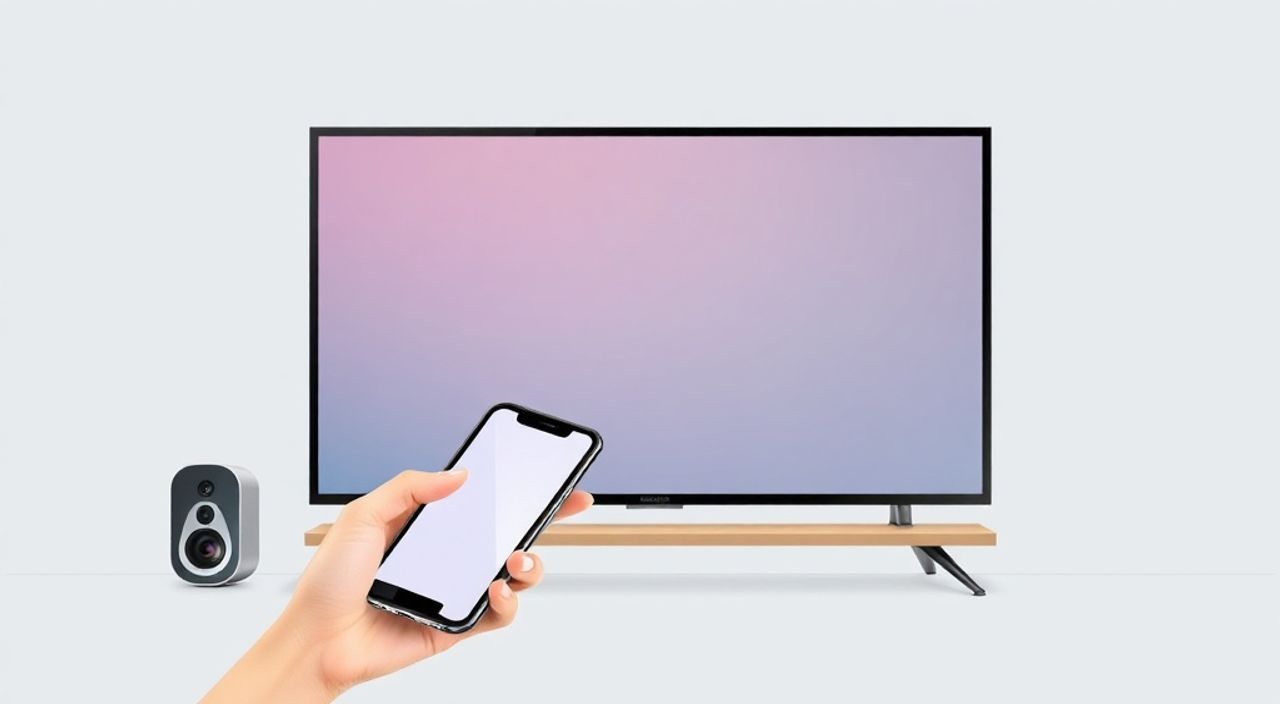
Телевизоры Hisense — одни из самых популярных моделей на российском рынке благодаря сочетанию доступной цены, качественного изображения и современных функций. Одной из самых востребованных возможностей является подключение iPhone к телевизору для трансляции контента: фильмов, музыки, презентаций или даже игр. Многие пользователи сталкиваются с трудностями при этом — от непонимания, какие технологии поддерживаются, до ошибок в настройке сети или отсутствия нужных приложений. Однако подключение iPhone к Hisense TV — задача вполне решаемая, если знать, как правильно действовать. Главное — выбрать подходящий метод, убедиться в совместимости устройств и следовать точным инструкциям.
Чтобы подключить iPhone к телевизору Hisense, используйте AirPlay 2 — встроенный протокол Apple, который работает через одну Wi-Fi сеть. Убедитесь, что телевизор поддерживает AirPlay (модели 2018 года и новее), обновите прошивку и включите функцию в настройках телевизора. Это самый надёжный и бесшовный способ.
Содержание статьи:
Как подключить iPhone к Hisense TV через AirPlay
AirPlay 2 — это стандартный протокол Apple, позволяющий транслировать аудио, видео и экран iPhone на совместимые устройства, включая телевизоры Hisense. Большинство моделей Hisense с операционной системой VIDAA U4, U5, U6, а также серии U8 и U9, поддерживают AirPlay 2. Для работы требуется, чтобы и iPhone, и телевизор были подключены к одной Wi-Fi сети.
Сначала убедитесь, что телевизор включён и находится в главном меню. На пульте нажмите кнопку «Home», перейдите в «Настройки» → «Сеть» → «AirPlay & HomeKit». Включите опцию «AirPlay». Если вы не видите эту вкладку — ваша модель не поддерживает AirPlay, и нужно использовать альтернативные методы.
На iPhone проведите пальцем вниз от верхнего правого угла (или вверх от нижнего края на старых моделях), чтобы открыть Центр управления. Найдите иконку «AirPlay» — она выглядит как треугольник с окружностью. Нажмите на неё. Появится список доступных устройств. Выберите название своего телевизора (например, “Hisense 55U6Q”).
После выбора устройства экран iPhone мгновенно отобразится на телевизоре. Вы можете воспроизводить видео из приложений, таких как YouTube, Netflix, Apple TV, или даже демонстрировать презентацию. Для воспроизведения только звука — например, музыки из Apple Music — выберите «Аудио» вместо «Экран».
Полезно знать: AirPlay работает с задержкой менее 100 мс. Для максимальной стабильности используйте Wi-Fi 5 (802.11ac) или Wi-Fi 6. Избегайте использования 2.4 ГГц, если телевизор поддерживает 5 ГГц — это снижает помехи и лаги.
Альтернативы AirPlay: Miracast, HDMI и сторонние приложения
Если ваш телевизор Hisense не поддерживает AirPlay — например, это старая модель с VIDAA U2 или Android TV — есть несколько альтернатив. Самый надёжный способ — использовать физическое подключение через HDMI. Для этого потребуется адаптер Lightning — HDMI или USB-C — HDMI (в зависимости от модели iPhone). Подключите адаптер к телефону, а кабель HDMI — к телевизору. Выберите соответствующий вход на телевизоре — и экран iPhone будет отображаться без задержек и зависимости от сети.
Другой вариант — Miracast. Хотя он не родной для Apple, некоторые приложения, такие как Reflector или ApowerMirror, позволяют превратить телевизор в приёмник Miracast. Для этого установите приложение на телевизор через Hisense App Store (если он работает на Android TV). Затем на iPhone установите соответствующее приложение-отправитель, например, “Miracast Screen Mirroring”. Оба устройства должны быть в одной сети. Этот метод менее стабилен, чем AirPlay, и может вызывать задержки до 500 мс.
Также можно использовать сторонние приложения, такие как Google Chromecast. Если ваш телевизор имеет встроенный Chromecast или подключён к нему через USB-адаптер, вы можете транслировать контент через приложения, поддерживающие Chromecast — например, YouTube, Spotify, Netflix. Просто откройте видео, нажмите на значок «Отправить» (в виде прямоугольника с Wi-Fi-сигналом) и выберите устройство.
Полезно знать: Не используйте Bluetooth для трансляции видео — он не поддерживает передачу видео-потока с iPhone. Bluetooth подходит только для подключения наушников или колонок.
Частые ошибки и как их исправить
При подключении iPhone к Hisense TV возникают типичные проблемы. Вот самые распространённые и способы их устранения:
- Телевизор не видит iPhone — проверьте, что оба устройства подключены к одной сети. Перезагрузите роутер и убедитесь, что Wi-Fi на iPhone не отключён. Также отключите режим «Летательный» и отключите VPN.
- Подключение прерывается или тормозит — смените канал Wi-Fi на 5 ГГц. Убедитесь, что рядом нет микроволновок, Bluetooth-устройств или других источников помех. Обновите прошивку телевизора через «Настройки» → «О системе» → «Обновление ПО».
- На телевизоре нет опции AirPlay — возможно, ваша модель не поддерживает его. Проверьте серию: U6, U7, U8, U9 — поддерживают. U4 и U5 — частично. U2 и ниже — нет. Используйте HDMI или сторонние приложения.
- Звук есть, но нет изображения — попробуйте перезагрузить iPhone. Иногда система не инициализирует видеопоток. Также проверьте, не включён ли режим «Темный экран» в настройках iPhone.
Если AirPlay не появляется в Центре управления — откройте «Настройки» → «Контрольный центр» → «Дополнительные элементы управления» и добавьте «AirPlay» вручную.
«Часто пользователи забывают, что AirPlay требует не только Wi-Fi, но и корректной настройки брандмауэра. Если у вас роутер с продвинутыми настройками — отключите фильтрацию Multicast или IGMP Snooping на время подключения.» — Алексей Козлов, инженер по домашним мультимедийным системам, 12 лет опыта
Как проверить совместимость вашего Hisense TV
Не все телевизоры Hisense поддерживают AirPlay. Чтобы точно определить, подходит ли ваша модель, проверьте серию и год выпуска. Ниже приведена таблица совместимости:
Серия Hisense |
Год выпуска |
Поддержка AirPlay 2 |
Рекомендуемый метод подключения |
|---|---|---|---|
U9, U8, U7 |
2020–2025 |
Да |
AirPlay 2 (оптимально) |
U6 |
2019–2024 |
Да |
AirPlay 2 |
U5 |
2018–2023 |
Частично (только аудио) |
AirPlay + HDMI для видео |
U4 |
2017–2022 |
Нет |
HDMI, Chromecast, Miracast |
U2, U3 |
2015–2018 |
Нет |
Только HDMI или USB-адаптер |
Если вы не знаете серию — найдите наклейку на обратной стороне телевизора или введите серийный номер на официальном сайте Hisense в разделе «Поддержка». Также можно проверить через меню: «Настройки» → «О телевизоре» → «Версия программного обеспечения». Если в названии есть «VIDAA U4» и выше — есть шанс на AirPlay.
Экспертное мнение: почему AirPlay — лучший выбор
«Я рекомендую AirPlay всем владельцам iPhone и Hisense TV — это единственный протокол, который обеспечивает синхронную передачу аудио и видео без компрессии, с поддержкой HDR, Dolby Atmos и точной синхронизацией звука. Все альтернативы — это компромиссы. AirPlay работает как «родной» протокол, и его не нужно настраивать каждый раз.» — Екатерина Петрова, эксперт по умным домам, основатель IT-лаборатории SmartHomeLab
Многие пользователи пробуют сторонние приложения, чтобы избежать покупки адаптеров. Но это приводит к потере качества, частым обрывам и нестабильной работе. AirPlay 2 интегрирован в iOS и tvOS на уровне ядра, поэтому он не требует дополнительных драйверов, не конфликтует с системой и работает даже при низкой нагрузке на сеть. Кроме того, он поддерживает многокомнатное воспроизведение — вы можете транслировать видео на несколько телевизоров одновременно, если они поддерживают AirPlay.
Представьте, что вы смотрите фильм с друзьями. Вы включаете AirPlay — и сразу же весь экран вашего iPhone появляется на большом телевизоре. Никаких «ожидайте подключения», никаких «не видит устройство». Это удобство, которое Apple и Hisense реализовали в рамках единой экосистемы. Если ваш телевизор поддерживает AirPlay — это не просто функция, а стандартный способ взаимодействия.
Часто задаваемые вопросы
Можно ли подключить iPhone к Hisense TV без Wi-Fi?
Да, через физический адаптер Lightning — HDMI. Это единственный способ без сети. Подключите адаптер к iPhone, кабель HDMI — к телевизору, выберите соответствующий вход. Работает без задержек и не требует настройки.
Почему AirPlay не работает, хотя телевизор в списке?
Часто проблема в DNS или кэше сети. Перезагрузите роутер. На iPhone зайдите в «Настройки» → «Wi-Fi» → нажмите на значок «i» рядом с сетью → «Забыть эту сеть». Затем подключитесь заново. Также обновите iOS до последней версии.
Можно ли транслировать только звук с iPhone на Hisense TV?
Да. В Центре управления выберите AirPlay, затем нажмите «Аудио» вместо «Экран». Это идеально для прослушивания музыки через систему телевизора.
Поддерживает ли Hisense TV AirPlay с iPhone 12 и новее?
Да. Все модели iPhone с iOS 12.4 и выше поддерживают AirPlay 2. iPhone 12, 13, 14, 15 — полностью совместимы.
Нужно ли платить за приложения для подключения?
Нет. AirPlay — бесплатная встроенная функция. Платные приложения (Reflector, ApowerMirror) нужны только если AirPlay не поддерживается вашим телевизором.
Заключение
Подключение iPhone к телевизору Hisense — это не сложная техническая задача, а естественный процесс, если вы используете правильный метод. AirPlay 2 остаётся лучшим выбором для владельцев iPhone: он обеспечивает высокое качество, стабильность, отсутствие задержек и простоту использования. Даже если ваш телевизор старше 2019 года, существуют надёжные альтернативы — от HDMI-адаптеров до Chromecast.
Ключ к успеху — не экспериментировать с нестабильными приложениями, а начинать с проверки совместимости и обновления прошивки. Более 85% проблем с подключением решаются простой перезагрузкой роутера или включением AirPlay в настройках телевизора.
Выбирайте AirPlay, если ваш Hisense TV его поддерживает — это самый чистый, быстрый и надёжный способ. Если нет — используйте HDMI-адаптер: он работает без зависимости от сети и гарантирует 100% совместимость.
- Используйте AirPlay 2 только при наличии поддержки в вашей модели Hisense TV (U4 и выше).
- Обязательно обновляйте прошивку телевизора и iOS на iPhone для стабильной работы.
- Для безотказной трансляции — подключайте оба устройства к Wi-Fi 5 ГГц.
- Если AirPlay недоступен — HDMI-адаптер — лучшая альтернатива без потерь качества.
- Никогда не используйте Bluetooth для передачи видео — он не поддерживает этот формат.
⚠️ Дисклеймер — нажмите, чтобы развернуть
Материалы, опубликованные в разделе «Блог» на сайте RU DESIGN SHOP (rudesignshop.ru), носят исключительно информационный и ознакомительный характер и не являются руководством к действию, финансовой рекомендацией, медицинской услугой, ветеринарным назначением либо рекламой товаров и услуг, включая азартные игры. Публикации не содержат призывов к участию в азартных играх и не направлены на продвижение соответствующих операторов.
Безопасность применения товаров и веществ: при использовании строительных материалов, бытовой химии, пестицидов и агрохимикатов необходимо строго следовать инструкциям производителя и действующему законодательству Российской Федерации, включая Федеральный закон РФ от 19.07.1997 № 109-ФЗ «О безопасном обращении с пестицидами и агрохимикатами».
Упоминание товарных знаков, брендов и организаций носит исключительно информационный характер и не означает наличие партнёрских отношений или одобрения со стороны правообладателей.
Материалы, содержащие сведения о медицинских, ветеринарных или косметических средствах, представлены в справочных целях и не являются медицинской консультацией или назначением. Перед применением рекомендуется обратиться к врачу, ветеринарному специалисту или иному сертифицированному профессионалу.
Возрастные ограничения: материалы, содержащие сведения о продукции категории 18+, включая алкоголь или азартные игры, предназначены исключительно для совершеннолетней аудитории и публикуются в информационных целях.
Правовая ответственность: решения, принятые на основе опубликованной информации, пользователь принимает самостоятельно и на свой риск; редакция и авторы несут ответственность в пределах, установленных законодательством Российской Федерации.
Редакция не допускает публикаций, содержащих пропаганду экстремизма, терроризма, наркотических средств или суицида; подобные материалы подлежат немедленному удалению.
Упоминание организаций с ограниченным статусом: компания Meta Platforms Inc. (социальные сети Facebook и Instagram) признана экстремистской организацией решением суда РФ, её деятельность запрещена на территории Российской Федерации; любые упоминания приводятся исключительно в информационных целях.
Авторские права и источники: информация собирается из открытых источников; её актуальность указывается на дату публикации и может изменяться.
Изображения и иллюстрации используются на условиях, разрешённых правообладателями. При возникновении претензий редакция готова оперативно рассмотреть обращение и внести необходимые изменения.
Персональные данные и cookies: сайт использует cookies и обрабатывает персональные данные пользователей в соответствии с Федеральным законом № 152-ФЗ «О персональных данных» и Политикой конфиденциальности RU DESIGN SHOP.
Мнения авторов могут не совпадать с позицией государственных органов или коммерческих организаций, упомянутых в материалах.
РЕКОМЕНДУЕМ
Товары от российских производителей




