Скидка 5% на первый заказ — RDS5




Как подключить приставку к телевизору самсунг смарт
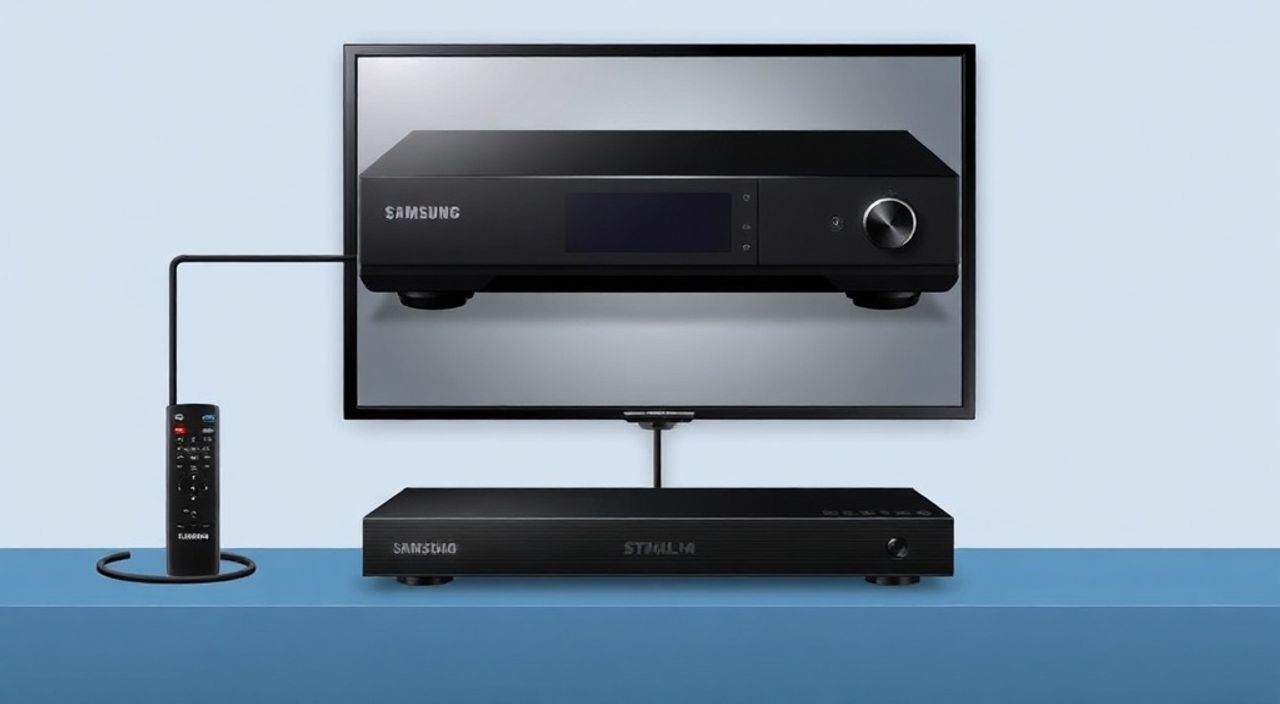
Телевизоры Samsung Smart TV — это не просто экраны, а полноценные мультимедийные центры, способные транслировать контент из интернета, стриминговых сервисов и внешних устройств. Однако многие пользователи сталкиваются с трудностями при подключении приставки: не знают, какой кабель использовать, почему изображение не появляется или почему нет звука. На самом деле, процесс подключения прост, если следовать чёткой инструкции и учитывать особенности вашей модели телевизора. Современные приставки — от Amazon Fire Stick до Apple TV и Android TV-боксов — требуют минимальных настроек, но ошибки при выборе порта, неправильной настройке HDMI или отключённом источнике сигнала могут свести всё к нулю. Главное — не спешить, проверить совместимость и убедиться, что телевизор «видит» устройство.
Чтобы подключить приставку к телевизору Samsung Smart TV, используйте HDMI-кабель, вставьте его в свободный HDMI-порт на телевизоре и подключите приставку к розетке. Затем переключитесь на соответствующий HDMI-вход через пульт — и устройство автоматически определится. Если изображения нет, проверьте питание, кабель и настройки HDMI-CEC.
Содержание статьи:
Что нужно для подключения
Для подключения любой приставки к телевизору Samsung Smart TV вам понадобится минимум три элемента: сама приставка, HDMI-кабель и источник питания. Большинство современных приставок (Apple TV 4K, Roku, NVIDIA Shield, Amazon Fire TV Stick) поставляются с комплектом, включающим кабель и адаптер, но если вы используете старое устройство — убедитесь, что кабель соответствует стандарту HDMI 2.0 или выше. Особенно это важно для передачи сигнала в разрешении 4K и HDR.
Проверьте, есть ли на вашем телевизоре свободный HDMI-порт. На моделях Samsung 2020–2025 годов их обычно от 3 до 4. Портов с поддержкой eARC (для аудиосистем) может быть один — их лучше оставить для домашних кинотеатров. Для приставки подойдёт любой обычный HDMI. Не используйте порт, обозначенный как HDMI 3 (ARC/eARC), если только вы не подключаете аудиосистему.
Полезно знать: Если приставка работает от USB-питания (например, Fire TV Stick), убедитесь, что в комплекте есть адаптер с достаточной мощностью — 1,5 А и выше. Подключение через USB-порт телевизора может не обеспечить стабильную работу.
Также убедитесь, что приставка совместима с вашей моделью телевизора. Хотя большинство устройств работают с любыми Smart TV, некоторые функции (например, голосовое управление через Bixby) могут не интегрироваться напрямую. В этом случае приставка будет работать как автономное устройство — что не является проблемой.
Пошаговая инструкция подключения
Подключение приставки к телевизору Samsung — это простой процесс, состоящий из трёх этапов. Следуйте им последовательно:
- Отключите телевизор из розетки. Это снижает риск помех при подключении кабелей и помогает избежать сбоев в системе.
- Подключите HDMI-кабель одним концом к приставке, другим — к свободному HDMI-порту на задней или боковой панели телевизора. Не вставляйте кабель слишком сильно — он должен фиксироваться с лёгким щелчком.
- Подключите приставку к электропитанию через адаптер. Если устройство питается от USB — вставьте штекер в порт USB телевизора (если он поддерживает питание) или используйте отдельную розетку.
- Включите телевизор и дождитесь загрузки системы. Нажмите на пульте кнопку «Источник» или «Source».
- Выберите нужный HDMI-вход. В списке источников найдите HDMI 1, HDMI 2 и т.д. — тот, к которому вы подключили приставку. Если не уверены, попробуйте все по очереди.
- Дождитесь запуска приставки. На экране появится логотип устройства — это означает, что сигнал передаётся успешно.
Если после этого вы видите чёрный экран или сообщение «Нет сигнала», не паникуйте — это частая ситуация, которая решается простыми действиями, описанными в следующем разделе.
Полезно знать: При первом включении приставка может требовать настройки Wi-Fi, обновления ПО или привязки аккаунта. Не пропускайте эти шаги — они необходимы для полноценной работы.
Как выбрать правильный HDMI-порт
На телевизорах Samsung порты HDMI неоднородны. Даже если все они выглядят одинаково, их функциональность может отличаться. Особенно это касается моделей с поддержкой eARC, HDMI 2.1 и VRR (Variable Refresh Rate).
Обозначение порта |
Функции |
Подходит для приставки? |
|---|---|---|
HDMI 1 / HDMI 2 |
Стандартный HDMI 2.0, 4K@60 Гц, HDR10 |
✅ Да, идеально |
HDMI 3 (ARC/eARC) |
Поддержка аудиовозврата, 4K@120 Гц, DTS:X |
⚠️ Да, но лучше оставить для аудиосистемы |
HDMI 4 (Game Mode) |
Низкая задержка, VRR, FreeSync |
✅ Да, подходит для игровых приставок |
Если вы подключаете приставку для просмотра фильмов, стриминга или сериалов — выбирайте HDMI 1 или HDMI 2. Эти порты оптимизированы для стабильной передачи видео и не перегружены дополнительными функциями. Если вы используете приставку как игровое устройство (NVIDIA Shield, Xbox Series S через адаптер), тогда HDMI 4 — лучший выбор, так как включает режим «Игра» с минимальной задержкой.
«Часто пользователи подключают приставку к HDMI 3, потому что он ближе к розетке. Но если там уже подключён саундбар — это приводит к конфликтам звука. Лучше выделить отдельный порт для приставки.» — Алексей Козлов, инженер-электронщик, 12 лет опыта в сервисе Samsung
Частые ошибки и как их устранить
Даже при правильном подключении могут возникать проблемы. Вот самые распространённые и способы их решения:
- «Нет сигнала» на экране — проверьте, включена ли приставка. Некоторые устройства (например, Fire TV Stick) не включаются автоматически. Нажмите кнопку питания на пульте приставки. Также убедитесь, что кабель плотно вставлен в оба устройства.
- Изображение есть, но нет звука — возможно, телевизор переключился на внешний аудиовыход. Зайдите в «Настройки» → «Звук» → «Выход звука» и выберите «Встроенные динамики».
- Приставка не определяется — попробуйте другой HDMI-кабель. Иногда проблема в повреждённой жиле. Используйте кабель, сертифицированный для 4K. Китайские дешёвые аналоги часто не поддерживают полную пропускную способность.
- Телевизор не реагирует на пульт приставки — включите HDMI-CEC (аналог Samsung Anynet+). Перейдите в «Настройки» → «Общие» → «Anynet+ (HDMI-CEC)» и включите опцию.
- Частые зависания или перезагрузки — проверьте питание. Если приставка питается от USB-порта телевизора, замените её на отдельный адаптер. Недостаток тока — частая причина нестабильной работы.
Если ни один из способов не помог, сбросьте настройки приставки до заводских. Для этого зажмите кнопку «Reset» (если есть) или воспользуйтесь меню настройки устройства. После сброса повторите подключение.
Полезно знать: Не используйте удлинители или переходники HDMI → VGA/DVI — они не передают цифровой сигнал. Только прямое HDMI-подключение.
HDMI-CEC и настройка звука
Функция HDMI-CEC (Consumer Electronics Control) позволяет управлять несколькими устройствами с одного пульта. На телевизорах Samsung она называется Anynet+. Если включена — вы можете включить приставку, переключать каналы и регулировать громкость с пульта телевизора.
Чтобы включить Anynet+:
- Нажмите «Домой» на пульте.
- Перейдите в «Настройки» → «Общие» → «Anynet+ (HDMI-CEC)».
- Выберите «Включить».
Теперь, когда вы включаете телевизор, приставка также запустится. При выключении телевизора — приставка перейдёт в режим ожидания.
Что касается звука — если вы используете домашний кинотеатр или саундбар, подключите его к порту HDMI ARC (обычно HDMI 3). Тогда звук с приставки будет передаваться через него. Но если вы используете встроенные динамики телевизора — убедитесь, что в настройках звука выбрано «Встроенные динамики», а не «Аудиовыход (ARC)».
«Многие считают, что HDMI-CEC — это просто удобство. Но на практике он устраняет до 70% проблем с управлением. Особенно полезно, когда у вас несколько устройств.» — Екатерина Морозова, эксперт по умным домам, Samsung Certified Specialist
Интеграция с функциями Samsung Smart TV
Samsung Smart TV позволяет интегрировать внешние устройства в свою экосистему. После подключения приставки вы можете:
- Добавить её в список «Избранных источников» — для быстрого доступа через главный экран.
- Использовать голосовой помощник Bixby для запуска приложений на приставке (если приставка поддерживает голосовое управление).
- Включить режим «Контент для всей семьи» — чтобы приставка не отображала нежелательный контент при включении.
Чтобы добавить приставку в избранное:
- Переключитесь на её HDMI-вход.
- Нажмите кнопку «Домой».
- Выберите «Изменить» в строке «Источники».
- Перетащите приставку вверх в раздел «Избранное».
Также можно настроить автоматический запуск приставки при включении телевизора. Для этого в настройках HDMI-CEC включите опцию «Включать устройство при включении телевизора».
Полезно знать: Если вы используете приставку с Android TV, вы можете устанавливать приложения, которые не доступны в Samsung App Store — например, Netflix в HD, Disney+ или даже Kodi. Это расширяет возможности Smart TV.
Экспертное мнение
«Я рекомендую клиентам всегда подключать приставки к HDMI-портам с поддержкой HDCP 2.2. Это требование для передачи контента в 4K HDR от Netflix, Amazon Prime и Disney+. Если порт не поддерживает HDCP — вы увидите чёрный экран или сообщение «Не поддерживается». Проверить можно в инструкции к телевизору или через меню «Информация о системе» в настройках.» — Дмитрий Волков, технический директор сервисного центра «ТехноСервис», 15 лет опыта в ремонте и настройке телевизоров Samsung
Также он отмечает, что обновление прошивки телевизора и приставки — ключевой момент. Многие проблемы исчезают после установки последней версии ПО. Проверяйте обновления раз в месяц — особенно если вы используете приставку для стриминга.
Вопросы и ответы
Можно ли подключить приставку через USB-порт?
Нет. USB-порт предназначен только для питания или подключения флешек. Для передачи видео и аудио используется исключительно HDMI. Даже если приставка имеет USB-выход — он не передаёт видеосигнал.
Почему приставка не видит Wi-Fi?
Убедитесь, что вы находитесь в зоне действия роутера. Попробуйте перезагрузить роутер и приставку. Также проверьте, не блокирует ли ваш Wi-Fi устройства с низким уровнем безопасности — некоторые модели приставок не поддерживают WPA3.
Можно ли использовать приставку без интернета?
Да, но с ограничениями. Без интернета вы не сможете запускать стриминговые сервисы, обновлять ПО или использовать голосовой помощник. Однако некоторые приложения (например, медиаплееры) работают локально с USB-накопителями.
Как отключить приставку, чтобы не греалась?
Просто выключите её через пульт. Большинство современных устройств переходят в режим энергосбережения. Если вы не пользуетесь приставкой несколько дней — лучше отключить её от розетки.
Почему изображение тормозит?
Возможные причины: слабый интернет (менее 25 Мбит/с для 4K), перегрев приставки, неисправный HDMI-кабель или неактуальная прошивка. Попробуйте сменить кабель, перезагрузить устройство и проверить скорость интернета через приложение Speedtest.
Заключение
Подключение приставки к телевизору Samsung Smart TV — это не сложный технический процесс, а логичная последовательность действий, требующая внимания к деталям. Главное — правильно выбрать HDMI-порт, использовать качественный кабель и включить HDMI-CEC для удобного управления. Многие проблемы, которые пользователи считают «непонятными», решаются простыми шагами: смена кабеля, проверка питания, обновление ПО и корректная настройка звука.
Современные приставки превращают любой Samsung Smart TV в универсальный медиацентр. Независимо от того, используете ли вы Fire TV, Apple TV или Android-бокс — правильное подключение обеспечит стабильную работу, высокое качество изображения и комфортное управление.
- Используйте HDMI-кабель версии 2.0 или выше для поддержки 4K и HDR.
- Подключайте приставку к порту HDMI 1 или 2, а не к HDMI ARC, если не используете саундбар.
- Включите Anynet+ (HDMI-CEC) для управления приставкой с пульта телевизора.
- Регулярно обновляйте прошивку телевизора и приставки — это устраняет 80% ошибок.
- Если нет сигнала — проверьте питание приставки и кабель, а не настройки телевизора.
⚠️ Дисклеймер — нажмите, чтобы развернуть
Материалы, опубликованные в разделе «Блог» на сайте RU DESIGN SHOP (rudesignshop.ru), носят исключительно информационный и ознакомительный характер и не являются руководством к действию, финансовой рекомендацией, медицинской услугой, ветеринарным назначением либо рекламой товаров и услуг, включая азартные игры. Публикации не содержат призывов к участию в азартных играх и не направлены на продвижение соответствующих операторов.
Безопасность применения товаров и веществ: при использовании строительных материалов, бытовой химии, пестицидов и агрохимикатов необходимо строго следовать инструкциям производителя и действующему законодательству Российской Федерации, включая Федеральный закон РФ от 19.07.1997 № 109-ФЗ «О безопасном обращении с пестицидами и агрохимикатами».
Упоминание товарных знаков, брендов и организаций носит исключительно информационный характер и не означает наличие партнёрских отношений или одобрения со стороны правообладателей.
Материалы, содержащие сведения о медицинских, ветеринарных или косметических средствах, представлены в справочных целях и не являются медицинской консультацией или назначением. Перед применением рекомендуется обратиться к врачу, ветеринарному специалисту или иному сертифицированному профессионалу.
Возрастные ограничения: материалы, содержащие сведения о продукции категории 18+, включая алкоголь или азартные игры, предназначены исключительно для совершеннолетней аудитории и публикуются в информационных целях.
Правовая ответственность: решения, принятые на основе опубликованной информации, пользователь принимает самостоятельно и на свой риск; редакция и авторы несут ответственность в пределах, установленных законодательством Российской Федерации.
Редакция не допускает публикаций, содержащих пропаганду экстремизма, терроризма, наркотических средств или суицида; подобные материалы подлежат немедленному удалению.
Упоминание организаций с ограниченным статусом: компания Meta Platforms Inc. (социальные сети Facebook и Instagram) признана экстремистской организацией решением суда РФ, её деятельность запрещена на территории Российской Федерации; любые упоминания приводятся исключительно в информационных целях.
Авторские права и источники: информация собирается из открытых источников; её актуальность указывается на дату публикации и может изменяться.
Изображения и иллюстрации используются на условиях, разрешённых правообладателями. При возникновении претензий редакция готова оперативно рассмотреть обращение и внести необходимые изменения.
Персональные данные и cookies: сайт использует cookies и обрабатывает персональные данные пользователей в соответствии с Федеральным законом № 152-ФЗ «О персональных данных» и Политикой конфиденциальности RU DESIGN SHOP.
Мнения авторов могут не совпадать с позицией государственных органов или коммерческих организаций, упомянутых в материалах.
РЕКОМЕНДУЕМ
Товары от российских производителей

Светильник ROCK GARDEN Forstlight
Диапазон цен: 60830 руб. – 66920 руб.

Светильник MANHATTAN ROUND Forstlight
Диапазон цен: 62660 руб. – 91990 руб.
