Скидка 5% на первый заказ — RDS5




Как подключить телевизор sharp
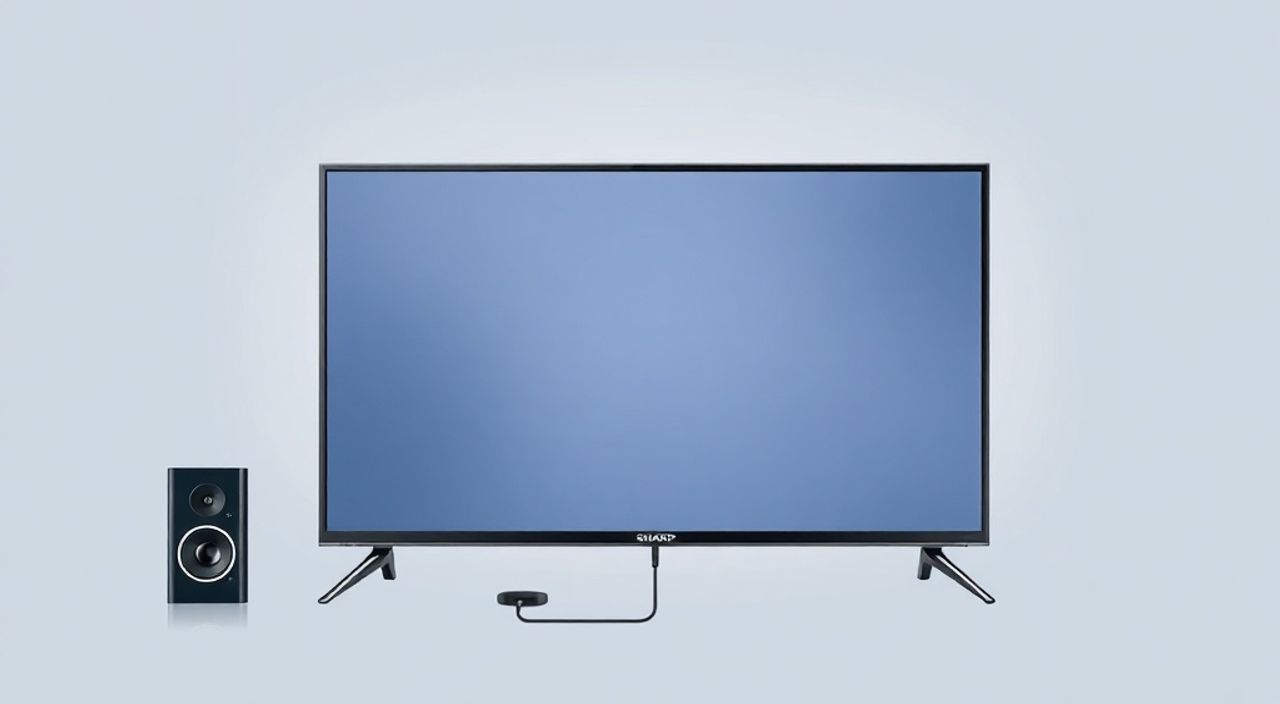
Телевизоры Sharp — это надёжные устройства с ярким изображением, продвинутыми функциями и простым интерфейсом. Однако даже у опытных пользователей возникают сложности при первом подключении: не работает HDMI, нет звука, телевизор не видит сигнал с приставки или не находит Wi-Fi сеть. Главная причина — неправильная последовательность действий или игнорирование базовых настроек. Самый надёжный способ подключить телевизор Sharp — начать с физического соединения, затем перейти к настройке источника сигнала и завершить настройкой сети и аккаунтов. Не спешите сразу искать ошибки в программном обеспечении — чаще всего проблема в кабеле или выбранном входе.
Чтобы подключить телевизор Sharp, сначала подсоедините питание, затем используйте HDMI-кабель для подключения внешних устройств (приставки, игровой консоли, ноутбука), выберите правильный вход через пульт, включите телевизор и настройте Wi-Fi через меню «Сеть». Всё остальное — настройка звука, языка и аккаунтов — делается после успешного получения сигнала.
Содержание статьи:
- Основные способы подключения телевизора Sharp
- Пошаговое подключение через питание и HDMI
- Подключение к антенне или кабельному ТВ
- Настройка Wi-Fi и интернета
- Частые проблемы со звуком и изображением
- Нет звука
- Изображение чёрное или «Нет сигнала»
- Цвета искажены или изображение мигает
- Экспертное мнение: как избежать типичных ошибок
- Часто задаваемые вопросы
- Заключение
Основные способы подключения телевизора Sharp
Телевизоры Sharp поддерживают несколько способов подключения к источникам сигнала. Выбор метода зависит от того, что вы хотите подключить: цифровую приставку, игровую консоль, ноутбук, антенну или просто получить доступ к интернету. Большинство современных моделей Sharp — это Smart TV с операционной системой Roku TV, Android TV или proprietary OS Sharp, но физические порты остаются универсальными.
На задней или боковой панели вы найдёте минимум три типа разъёмов: HDMI (обычно 3–4 штуки), антенный вход (F-разъём), а также порты RCA (для старых устройств), USB (для проигрывания медиа), аудиовыход и Ethernet. Современные модели оснащены Bluetooth и Wi-Fi 6, что позволяет подключать беспроводные колонки и управлять телевизором через смартфон.
Представьте, что вы только что купили новый Sharp и хотите смотреть Netflix. Первым делом вам нужно подключить устройство к сети — и это не обязательно Wi-Fi. Даже если вы планируете использовать интернет, сначала подключите HDMI-кабель от приставки или роутера. Без сигнала вы не сможете даже войти в меню настроек.
Полезно знать: На большинстве моделей Sharp кнопка «Input» или «Source» на пульте — ваш главный инструмент. Не ищите ошибку в настройках, если не проверили, выбран ли правильный вход.
Пошаговое подключение через питание и HDMI
Подключение через HDMI — самый популярный и надёжный способ. Он обеспечивает цифровой сигнал высокого качества, поддерживает 4K и Dolby Audio. Вот чёткий алгоритм:
- Убедитесь, что телевизор и подключаемое устройство (приставка, PlayStation, Blu-ray) выключены.
- Найдите HDMI-порт на задней или боковой панели телевизора Sharp. Обычно они обозначены как HDMI 1, HDMI 2 и т.д.
- Подключите один конец HDMI-кабеля к телевизору, другой — к выходу HDMI на устройстве. Не используйте удлинители или переходники, если они не сертифицированы — это частая причина потери сигнала.
- Подключите шнур питания к телевизору и розетке. Включите телевизор кнопкой на корпусе или пультом.
- Нажмите на пульте кнопку «Input» или «Source». Появится список доступных входов. Выберите тот, к которому подключён ваш девайс (например, HDMI 1).
- Включите внешнее устройство. Если изображение не появилось — попробуйте переключить вход ещё раз или подключите кабель в другой порт HDMI.
Если телевизор не реагирует на пульт — проверьте батарейки. В некоторых моделях Sharp пульт не работает, если телевизор не получил сигнал с HDMI-устройства. Это защитная функция.
Полезно знать: Некоторые модели Sharp поддерживают функцию «HDMI-CEC» (под названием «Simplink»). Включите её в меню «Настройки» → «Система» → «Simplink», чтобы управлять приставкой с пульта телевизора.
Подключение к антенне или кабельному ТВ
Если вы не используете интернет-сервисы, а хотите смотреть бесплатные цифровые каналы, подключите антенну или кабельную линию. Это особенно актуально в регионах с плохим интернетом.
- Найдите на задней панели телевизора разъём «ANT IN» или «RF IN» — он выглядит как круглый порт с винтом внутри.
- Подключите антенный кабель (коаксиальный) к этому разъёму. Закрутите винт по часовой стрелке до упора — не перетягивайте.
- Включите телевизор. Нажмите «Menu» → «Телевидение» → «Настройка канала».
- Выберите тип сигнала: «Антенна» (если используете внешнюю антенну) или «Кабель» (если подключены к сети кабельного ТВ).
- Запустите автоматический поиск каналов. Процесс занимает 2–5 минут. По окончании вы увидите список доступных эфирных каналов.
Полезно знать: Для качественного приёма цифрового сигнала DVB-T2 требуется антенна с усилителем. Старые «петли» или «телеантенны» часто не справляются — каналы пропадают или появляются с артефактами.
Настройка Wi-Fi и интернета
Smart TV Sharp требует подключения к интернету для доступа к Netflix, YouTube, Prime Video и другим сервисам. Настройка Wi-Fi — это не просто ввод пароля. Это процесс, требующий проверки нескольких параметров.
- Нажмите на пульте «Home» или «Menu».
- Перейдите в «Настройки» → «Сеть» → «Настройка беспроводной сети».
- Дождитесь сканирования доступных сетей. Если ваша сеть не отображается — проверьте, не отключён ли Wi-Fi на роутере, и не находится ли телевизор слишком далеко от него.
- Выберите свою сеть из списка. Введите пароль с помощью пульта. Используйте кнопки «Влево/Вправо» для перемещения по символам.
- Подождите, пока телевизор подключится. Появится сообщение «Успешно подключено».
- Запустите тест соединения — он проверит доступ к серверам Sharp и скорости загрузки.
Если Wi-Fi не подключается, попробуйте:
— Перезагрузить роутер;
— Использовать 2,4 ГГц вместо 5 ГГц (многие старые Sharp не поддерживают 5 ГГц);
— Временно отключить MAC-фильтрацию на роутере.
Полезно знать: Для стабильной работы Smart TV рекомендуется скорость интернета не менее 10 Мбит/с для HD и 25 Мбит/с для 4K. Проверьте скорость через приложение Speedtest на смартфоне, подключённом к той же сети.
Частые проблемы со звуком и изображением
Даже после правильного подключения могут возникать сбои. Вот самые распространённые проблемы и их решения.
Нет звука
- Проверьте, не установлен ли телевизор на «Тихий режим» или не выключен ли звук случайно.
- Убедитесь, что в настройках звука выбран «Встроенные динамики», а не «Аудиовыход» или «HDMI ARC» — если вы не подключаете саундбар.
- Если звук пропал только на одном источнике (например, на приставке), переключите кабель HDMI или обновите прошивку приставки.
Изображение чёрное или «Нет сигнала»
- Смените HDMI-порт — иногда один из портов выходит из строя.
- Попробуйте другой HDMI-кабель. Даже новый кабель может быть бракованным.
- Убедитесь, что внешнее устройство включено и работает. Подключите его к другому телевизору для проверки.
Цвета искажены или изображение мигает
- Перейдите в «Настройки» → «Изображение» → «Режим изображения» и выберите «Стандартный».
- Отключите функции «Motion Enhancement» или «Auto Brightness» — они могут вызывать мерцание.
- Проверьте, не включена ли функция «HDR» на источнике, если телевизор не поддерживает её (например, на старых моделях Sharp LC-40LE440U).
Проблема |
Вероятная причина |
Решение |
|---|---|---|
Телевизор не включается |
Повреждён блок питания или отключён автомат |
Проверьте розетку другим устройством. Если не работает — замените шнур питания |
Пульт не реагирует |
Разрядились батарейки или блокирован инфракрасный приёмник |
Замените батарейки. Очистите линзу приёмника на телевизоре сухой тканью |
Wi-Fi подключается, но интернет не работает |
Проблема с DNS или блокировка на роутере |
Вручную задайте DNS: 8.8.8.8 и 8.8.4.4 в настройках сети |
Экспертное мнение: как избежать типичных ошибок
«Часто клиенты приходят со словами: „Телевизор не работает“. А на самом деле — они не выбрали правильный вход. Я вижу это ежедневно. Первое, что я спрашиваю: „Вы нажимали кнопку Input?“ — и 80% проблем решаются. Не начинайте с настроек, начните с физики.» — Алексей Воробьёв, технический консультант сервисного центра «Смарт-Тех», 12 лет опыта в ремонте и настройке телевизоров Sharp и LG.
Алексей рекомендует всегда вести «чек-лист подключения»:
1. Питание — есть ли индикатор?
2. Кабель — плотно ли вставлен?
3. Вход — выбран ли правильный порт?
4. Устройство — включено ли оно?
5. Сеть — есть ли интернет, если нужен?
Он также предупреждает: не обновляйте прошивку телевизора Sharp через Wi-Fi, если у вас слабый интернет. Сбой при обновлении может «заблокировать» телевизор. Лучше скачайте прошивку на USB-флешку с официального сайта Sharp и установите вручную.
Часто задаваемые вопросы
Можно ли подключить телевизор Sharp к компьютеру без HDMI?
Да, если у вашего ПК есть VGA или DVI, используйте соответствующий адаптер. Но качество изображения будет ниже. Для Full HD и выше — только HDMI или DisplayPort через адаптер.
Почему телевизор не видит USB-флешку?
Формат флешки должен быть FAT32 или exFAT. NTFS не поддерживается. Также убедитесь, что файлы не в папке «System» или «Recycle» — телевизор их не читает.
Как сбросить настройки телевизора Sharp до заводских?
Перейдите в «Настройки» → «Система» → «Сброс настроек» → «Сброс до заводских». Будут удалены все учётные записи, приложения и настройки сети. Используйте только если телевизор не реагирует на команды.
Как подключить Bluetooth-наушники к Sharp TV?
Откройте «Настройки» → «Аудио» → «Bluetooth». Включите режим сопряжения на наушниках. Телевизор найдёт их и предложит подключить. После подключения звук будет идти только на наушники.
Почему при подключении к кабельному ТВ появляется только один канал?
Возможно, вы выбрали «Антенна» вместо «Кабель». Или кабель не подключён к ресиверу. Уточните у провайдера, какой тип сигнала вы используете — DVB-C или аналоговый.
Заключение
Подключение телевизора Sharp — это не сложный процесс, но требует внимания к деталям. Главное правило: всегда начинайте с физического подключения, затем — с выбора входа, и только потом — с настройки сети и программ. Многие проблемы исчезают, если просто переключить HDMI-порт или перезагрузить роутер. Не спешите искать «вирусы» или «сбои прошивки» — чаще всего проблема в кабеле, розетке или неверно выбранном источнике.
Современные Smart TV Sharp легко интегрируются в умный дом, поддерживают голосовое управление и потоковые сервисы. Но их надёжность зависит от правильной первоначальной настройки. Регулярно обновляйте прошивку, используйте качественные кабели и не игнорируйте инструкции по подключению — даже если кажется, что «всё понятно».
Правильно подключённый телевизор Sharp служит десятилетиями — без сбоев, без перезагрузок и без необходимости в ремонте. Главное — не торопиться и следовать логике: питание → кабель → вход → сеть → настройки.
- Всегда проверяйте, выбран ли правильный HDMI-вход — это решает 70% проблем.
- Для стабильного Wi-Fi используйте 2,4 ГГц и размещайте телевизор ближе к роутеру.
- При подключении антенны выбирайте тип сигнала «Антенна» или «Кабель» — не путайте их.
- Обновляйте прошивку только через USB, если интернет нестабилен.
- Сброс настроек — крайняя мера. Всегда сохраняйте настройки сети и пароли заранее.
⚠️ Дисклеймер — нажмите, чтобы развернуть
Материалы, опубликованные в разделе «Блог» на сайте RU DESIGN SHOP (rudesignshop.ru), носят исключительно информационный и ознакомительный характер и не являются руководством к действию, финансовой рекомендацией, медицинской услугой, ветеринарным назначением либо рекламой товаров и услуг, включая азартные игры. Публикации не содержат призывов к участию в азартных играх и не направлены на продвижение соответствующих операторов.
Безопасность применения товаров и веществ: при использовании строительных материалов, бытовой химии, пестицидов и агрохимикатов необходимо строго следовать инструкциям производителя и действующему законодательству Российской Федерации, включая Федеральный закон РФ от 19.07.1997 № 109-ФЗ «О безопасном обращении с пестицидами и агрохимикатами».
Упоминание товарных знаков, брендов и организаций носит исключительно информационный характер и не означает наличие партнёрских отношений или одобрения со стороны правообладателей.
Материалы, содержащие сведения о медицинских, ветеринарных или косметических средствах, представлены в справочных целях и не являются медицинской консультацией или назначением. Перед применением рекомендуется обратиться к врачу, ветеринарному специалисту или иному сертифицированному профессионалу.
Возрастные ограничения: материалы, содержащие сведения о продукции категории 18+, включая алкоголь или азартные игры, предназначены исключительно для совершеннолетней аудитории и публикуются в информационных целях.
Правовая ответственность: решения, принятые на основе опубликованной информации, пользователь принимает самостоятельно и на свой риск; редакция и авторы несут ответственность в пределах, установленных законодательством Российской Федерации.
Редакция не допускает публикаций, содержащих пропаганду экстремизма, терроризма, наркотических средств или суицида; подобные материалы подлежат немедленному удалению.
Упоминание организаций с ограниченным статусом: компания Meta Platforms Inc. (социальные сети Facebook и Instagram) признана экстремистской организацией решением суда РФ, её деятельность запрещена на территории Российской Федерации; любые упоминания приводятся исключительно в информационных целях.
Авторские права и источники: информация собирается из открытых источников; её актуальность указывается на дату публикации и может изменяться.
Изображения и иллюстрации используются на условиях, разрешённых правообладателями. При возникновении претензий редакция готова оперативно рассмотреть обращение и внести необходимые изменения.
Персональные данные и cookies: сайт использует cookies и обрабатывает персональные данные пользователей в соответствии с Федеральным законом № 152-ФЗ «О персональных данных» и Политикой конфиденциальности RU DESIGN SHOP.
Мнения авторов могут не совпадать с позицией государственных органов или коммерческих организаций, упомянутых в материалах.
РЕКОМЕНДУЕМ
Товары от российских производителей


Люстра SimpLumen Up Max GLODE
Диапазон цен: 156100 руб. – 165800 руб.
Светильник из войлока KR006.04
Первоначальная цена составляла 38614 руб..36680 руб.Текущая цена: 36680 руб..
