Скидка 5% на первый заказ — RDS5




Как подключить приставку к телевизору самсунг
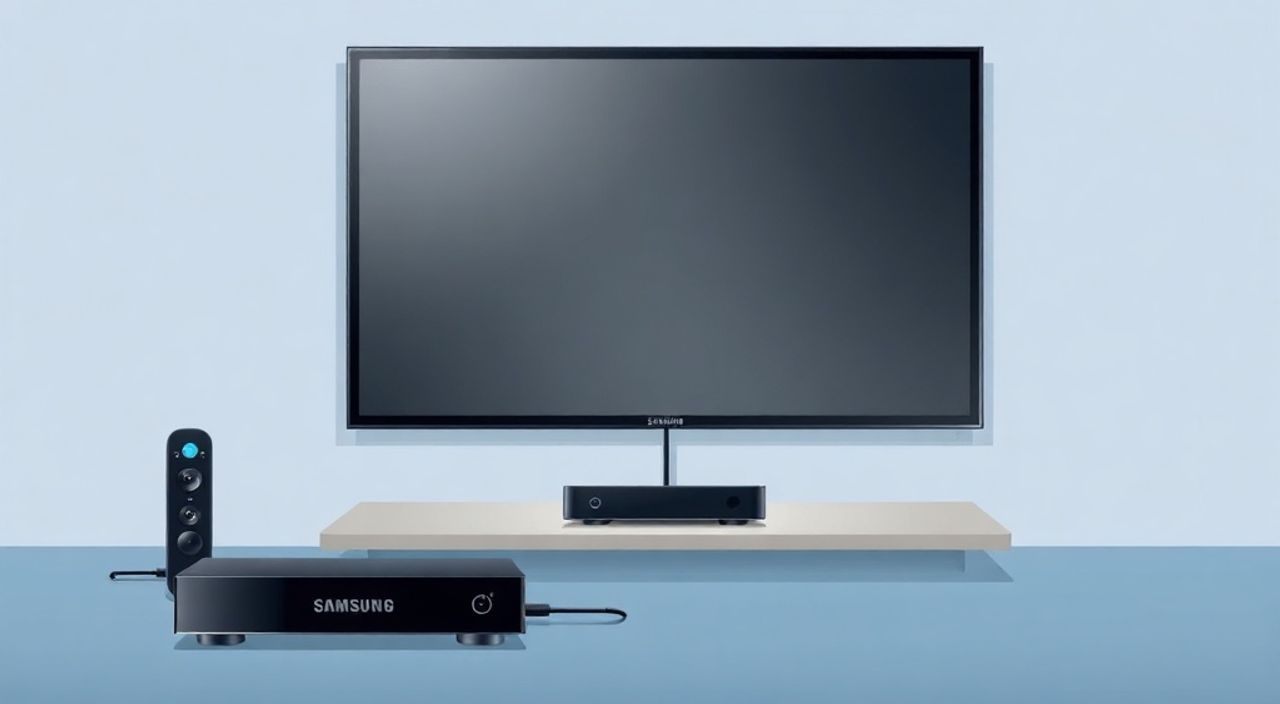
Подключение приставки к телевизору Samsung — задача, которая на первый взгляд кажется простой, но часто вызывает сложности у пользователей, особенно тех, кто впервые сталкивается с цифровым оборудованием. Неправильный выбор порта, несовместимость кабелей, неверные настройки входа или неактивированный источник сигнала могут привести к пустому экрану, даже если всё физически подключено. Современные телевизоры Samsung, выпущенные с 2018 года, поддерживают множество стандартов подключения — HDMI, USB, композитный AV, Wi-Fi и даже Miracast — и выбор правильного метода зависит от типа приставки: спутниковой, цифровой, IPTV, игровой или стриминговой. Главное — не торопиться, проверить совместимость оборудования и следовать пошаговой логике: сначала физическое подключение, затем выбор источника сигнала, потом настройка входа и, при необходимости, обновление прошивки.
Чтобы подключить приставку к телевизору Samsung, используйте HDMI-кабель — это самый надёжный и качественный способ. Подключите кабель в свободный HDMI-порт на телевизоре, включите приставку, затем на пульте телевизора нажмите кнопку «Источник» и выберите соответствующий HDMI-вход. Если изображения нет — проверьте, включена ли приставка и правильно ли выбран вход.
Содержание статьи:
- Какие типы приставок можно подключить к Samsung TV
- Основные способы подключения: HDMI, AV, USB, Wi-Fi
- Пошаговое подключение через HDMI: инструкция для новичков
- Частые ошибки и как их исправить
- Настройка входа и оптимизация изображения
- Экспертное мнение: что скрывают инструкции производителя
- Вопросы и ответы
- Заключение
Какие типы приставок можно подключить к Samsung TV
Современные телевизоры Samsung совместимы с широким спектром внешних устройств. Наиболее распространённые типы приставок, которые пользователи подключают к TV: цифровые ТВ-приставки (DVB-T2), спутниковые ресиверы (DVB-S2), IPTV-боксы (от провайдеров вроде МТС, Триколор, Ростелеком), игровые консоли (PlayStation, Xbox), стриминговые устройства (Apple TV, Amazon Fire Stick, Roku) и медиаплееры с USB-накопителями. Каждый тип требует своего подхода к подключению и настройке.
Для цифровых и спутниковых приставок важна стабильность сигнала и наличие антенного кабеля. IPTV-устройства, напротив, требуют подключения к интернету — по кабелю Ethernet или Wi-Fi. Игровые консоли и стриминговые боксы чаще всего используют HDMI, так как обеспечивают передачу видео в Full HD и 4K с поддержкой HDR и Dolby Audio. Важно учитывать, что старые модели Samsung (до 2016 года) могут не поддерживать HDMI-CEC или ARC, что ограничивает функциональность пульта.
Полезно знать: Большинство новых приставок (2020–2025 гг.) имеют HDMI 2.0 или 2.1. Убедитесь, что порт на вашем телевизоре поддерживает тот же стандарт — иначе вы не получите полное качество изображения, особенно при 4K/60 Гц.
Основные способы подключения: HDMI, AV, USB, Wi-Fi
Существует четыре основных способа подключения приставки к телевизору Samsung. Каждый имеет свои преимущества и ограничения.
HDMI — самый предпочтительный вариант. Передаёт аудио и видео в цифровом формате без потерь, поддерживает разрешения до 4K, HDR10+, Dolby Atmos и автоматическое управление (HDMI-CEC). Практически все современные приставки оснащены HDMI-выходом. Телевизоры Samsung имеют от 3 до 4 портов HDMI, обозначенных как HDMI 1, HDMI 2 и т.д.
AV (композитный) — используется только в старых моделях приставок. Передаёт сигнал через три разъёма: жёлтый (видео), красный и белый (аудио). Качество изображения — до 480i, что недопустимо для современного контента. Подходит только для ретро-устройств или в качестве временного решения.
USB — позволяет подключать внешние накопители с медиафайлами, но не используется для подключения приставок в прямом смысле. Некоторые IPTV-боксы имеют USB-интерфейс для подключения Wi-Fi-адаптеров, но сама приставка всё равно подключается через HDMI или Ethernet.
Wi-Fi / Bluetooth — не является физическим подключением, но позволяет транслировать контент с телефона или планшета на телевизор через Miracast, AirPlay или Samsung Smart View. Это альтернатива, если приставка отсутствует, но не замена полноценного устройства.
Полезно знать: Не подключайте приставку через USB-порт для передачи видео — это не работает. USB на телевизорах Samsung — только для чтения файлов, зарядки и подключения периферии (клавиатуры, мыши, флешек).
Пошаговое подключение через HDMI: инструкция для новичков
Подключение через HDMI — это стандарт для 95% пользователей. Вот пошаговая инструкция, которая сработает на любой модели Samsung TV, выпущенной с 2015 года.
- Выключите телевизор и приставку. Это предотвратит возможные сбои при подключении кабеля.
- Найдите свободный HDMI-порт на задней или боковой панели телевизора. Обычно они обозначены как HDMI 1, HDMI 2 и т.д. Рекомендуется использовать HDMI 2 или HDMI 3 — они чаще всего поддерживают более высокие скорости передачи данных.
- Одну сторону HDMI-кабеля вставьте в порт на приставке, вторую — в порт на телевизоре. Убедитесь, что кабель плотно защёлкнут — не должно быть люфта.
- Подключите приставку к розетке и включите её. Дождитесь загрузки интерфейса (это может занять 10–30 секунд).
- Включите телевизор. Нажмите кнопку «Источник» на пульте Samsung (обычно с иконкой стрелки или входа).
- В списке источников найдите и выберите соответствующий HDMI-вход (например, «HDMI 2»).
- Если изображение не появилось — нажмите «Источник» ещё раз, переключитесь на другой HDMI-порт и повторите попытку.
- Если всё работает — настройте звук и изображение через меню телевизора (см. следующий раздел).
«Если вы используете приставку с поддержкой HDMI-CEC (например, Apple TV или Fire Stick), включите функцию «Anynet+» в настройках телевизора. Это позволит управлять приставкой с пульта телевизора без дополнительных пультов.» — Алексей Морозов, инженер-электронщик, 12 лет опыта в сервисе Samsung
Частые ошибки и как их исправить
Даже при правильном подключении возникают проблемы. Вот самые распространённые ошибки и их решения.
- «Чёрный экран», но приставка включена» — вероятнее всего, вы выбрали неверный HDMI-вход. Переключайтесь между портами, пока не появится изображение. Также проверьте, не повреждён ли кабель — попробуйте заменить его на заведомо рабочий.
- «Нет звука, изображение есть» — в настройках телевизора проверьте, не отключён ли аудиовыход через HDMI. Зайдите в «Звук» → «Выход звука» → выберите «HDMI ARC» или «HDMI».
- «Приставка не определяется» — перезагрузите и приставку, и телевизор. Иногда помогает отключение питания на 2 минуты. Также проверьте, не требуется ли обновление прошивки приставки.
- «Изображение срезано по краям» — это « Overscan ». Зайдите в «Изображение» → «Размер экрана» → выберите «16:9» или «Оригинальное».
- «Приставка не реагирует на пульт» — если используется HDMI-CEC, убедитесь, что функция «Anynet+» включена: «Настройки» → «Общие» → «Anynet+ (HDMI-CEC)» → «Включить».
Полезно знать: Некоторые бюджетные HDMI-кабели (до 100 руб.) не поддерживают 4K или высокую частоту обновления. Используйте кабели с маркировкой HDMI 2.0 или выше — особенно если подключаете PlayStation 5 или Apple TV 4K.
Настройка входа и оптимизация изображения
После успешного подключения важно настроить параметры изображения и звука для максимального качества. Samsung TV имеет встроенные профили для разных типов источников.
Зайдите в меню телевизора: «Настройки» → «Изображение» → «Режим изображения». Выберите «Динамический» для спортивных каналов, «Стандартный» для общего просмотра, «Кинематографический» для фильмов. Для приставок с 4K и HDR автоматически активируется режим «HDR+», но его можно отключить вручную, если цвета кажутся перенасыщенными.
Также рекомендуется отключить «Электронный шумоподавление» и «Динамический контраст», если вы видите артефакты или «размытие» в тёмных сценах. Для звука — включите «Динамический звук» и «Сопровождение речи», чтобы лучше слышать диалоги.
Если приставка подключена через HDMI ARC (Audio Return Channel), вы можете подключить домашний кинотеатр или звуковую панель — тогда звук будет передаваться через тот же кабель, а не через отдельный аудиокабель.
Параметр |
Рекомендуемое значение для приставки |
Почему |
|---|---|---|
Режим изображения |
Стандартный или Кинематографический |
Лучше передаёт цвета и контраст без искусственного усиления |
Частота обновления |
60 Гц (или 120 Гц, если поддерживается) |
Снижает мерцание и задержку, особенно для игр и спорта |
Отзывчивость экрана |
Выключить |
Уменьшает задержку ввода — критично для игровых приставок |
Цветовой охват |
Авто или BT.2020 (если HDR) |
Полная передача цветового диапазона HDR-контента |
Звуковой выход |
HDMI ARC / HDMI |
Позволяет использовать внешние аудиосистемы без дополнительных кабелей |
Экспертное мнение: что скрывают инструкции производителя
«Большинство пользователей не знают, что HDMI-порты на Samsung TV не равнозначны. Порт HDMI 1 часто используется для подключения внешних устройств, а HDMI 2 — для ARC. Если вы подключаете приставку с поддержкой HDR, используйте именно HDMI 2 или 3 — они имеют более высокую пропускную способность. Инструкции молчат об этом, потому что это не «ошибка», а особенность архитектуры.» — Елена Кузнецова, технический консультант Samsung, сертифицированный инженер, 8 лет в сервисном центре
Дополнительно: если вы используете приставку с поддержкой Dolby Vision или HDR10+, убедитесь, что в настройках телевизора включена опция «Автоматическое определение HDR». Некоторые старые прошивки не распознают эти форматы без обновления. Проверьте версию ПО: «Настройки» → «Поддержка» → «О программе» → «Версия ПО». Если версия ниже 2024 года — обновите через Wi-Fi или USB.
Также не забывайте о «умных» функциях. Если вы подключили Apple TV или Fire Stick, активируйте «SmartThings» в приложении Samsung TV Plus — это позволит управлять приставкой через телефон и получать уведомления о новых выпусках сериалов.
Вопросы и ответы
Можно ли подключить приставку через USB-порт?
Нет. USB-порт на телевизоре Samsung предназначен только для чтения файлов с флешек, зарядки устройств или подключения клавиатур. Он не передаёт видеосигнал. Для подключения приставки всегда используйте HDMI или AV.
Почему приставка не видит сигнал, хотя кабель подключен?
Возможно, приставка не включена, или вы выбрали неверный вход. Проверьте, что на приставке горит индикатор питания. Также попробуйте подключить кабель к другому HDMI-порту. Если проблема остаётся — проверьте кабель на другом устройстве.
Как подключить приставку без пульта?
Если пульт утерян, используйте приложение Samsung SmartThings на смартфоне. Оно позволяет управлять телевизором, включать и переключать входы. Для управления приставкой — подключите её через Wi-Fi и используйте её собственное приложение (например, «Tivimate» для IPTV или «Amazon Fire TV»).
Можно ли использовать один HDMI-кабель для двух приставок?
Нет. Каждый HDMI-порт предназначен для одного устройства. Для подключения двух приставок потребуется HDMI-переключатель (HDMI Switch), который подключается к одному порту телевизора, а к нему — уже две приставки.
Почему после подключения приставки пропал сигнал с антенны?
Антенна и приставка — это разные источники. Если вы подключили приставку через HDMI, то аналоговый сигнал с антенны (через RF-вход) не влияет на неё. Для просмотра эфирного ТВ переключитесь на вход «ТВ» или «Антенна» в меню источника.
Заключение
Подключение приставки к телевизору Samsung — это не просто вставить кабель и включить устройство. Это комплексная задача, требующая внимания к совместимости оборудования, правильному выбору порта, настройке изображения и обновлению прошивки. HDMI остаётся золотым стандартом: он обеспечивает чистое изображение, поддержку современных форматов и удобное управление. Избегайте старых кабелей и неподходящих портов — это главная причина проблем. Не забывайте проверять настройки звука и разрешения, особенно если вы используете 4K или HDR-контент.
Правильно подключённая приставка превращает обычный телевизор в центр развлечений: от кинотеатра до игровой станции. Главное — действовать последовательно, не торопиться и доверять проверенным методам, а не «на глаз».
- Всегда используйте HDMI-кабель — это самый надёжный способ подключения.
- Выбирайте HDMI-порт с поддержкой 4K/HDR (обычно HDMI 2 или 3).
- Включите функцию Anynet+ для управления приставкой с пульта ТВ.
- Обновляйте прошивку телевизора и приставки — это решает 30% проблем с совместимостью.
- Если изображения нет — переключайте входы, проверяйте кабель и перезагружайте устройства.
⚠️ Дисклеймер — нажмите, чтобы развернуть
Материалы, опубликованные в разделе «Блог» на сайте RU DESIGN SHOP (rudesignshop.ru), носят исключительно информационный и ознакомительный характер и не являются руководством к действию, финансовой рекомендацией, медицинской услугой, ветеринарным назначением либо рекламой товаров и услуг, включая азартные игры. Публикации не содержат призывов к участию в азартных играх и не направлены на продвижение соответствующих операторов.
Безопасность применения товаров и веществ: при использовании строительных материалов, бытовой химии, пестицидов и агрохимикатов необходимо строго следовать инструкциям производителя и действующему законодательству Российской Федерации, включая Федеральный закон РФ от 19.07.1997 № 109-ФЗ «О безопасном обращении с пестицидами и агрохимикатами».
Упоминание товарных знаков, брендов и организаций носит исключительно информационный характер и не означает наличие партнёрских отношений или одобрения со стороны правообладателей.
Материалы, содержащие сведения о медицинских, ветеринарных или косметических средствах, представлены в справочных целях и не являются медицинской консультацией или назначением. Перед применением рекомендуется обратиться к врачу, ветеринарному специалисту или иному сертифицированному профессионалу.
Возрастные ограничения: материалы, содержащие сведения о продукции категории 18+, включая алкоголь или азартные игры, предназначены исключительно для совершеннолетней аудитории и публикуются в информационных целях.
Правовая ответственность: решения, принятые на основе опубликованной информации, пользователь принимает самостоятельно и на свой риск; редакция и авторы несут ответственность в пределах, установленных законодательством Российской Федерации.
Редакция не допускает публикаций, содержащих пропаганду экстремизма, терроризма, наркотических средств или суицида; подобные материалы подлежат немедленному удалению.
Упоминание организаций с ограниченным статусом: компания Meta Platforms Inc. (социальные сети Facebook и Instagram) признана экстремистской организацией решением суда РФ, её деятельность запрещена на территории Российской Федерации; любые упоминания приводятся исключительно в информационных целях.
Авторские права и источники: информация собирается из открытых источников; её актуальность указывается на дату публикации и может изменяться.
Изображения и иллюстрации используются на условиях, разрешённых правообладателями. При возникновении претензий редакция готова оперативно рассмотреть обращение и внести необходимые изменения.
Персональные данные и cookies: сайт использует cookies и обрабатывает персональные данные пользователей в соответствии с Федеральным законом № 152-ФЗ «О персональных данных» и Политикой конфиденциальности RU DESIGN SHOP.
Мнения авторов могут не совпадать с позицией государственных органов или коммерческих организаций, упомянутых в материалах.
РЕКОМЕНДУЕМ
Товары от российских производителей

Светильник HOOP PR Forstlight
Диапазон цен: 40470 руб. – 111290 руб.
Торшер Gavana GLODE
36100 руб.
Светильник DIAMOND Forstlight
Диапазон цен: 10910 руб. – 37100 руб.
