Скидка 5% на первый заказ — RDS5




Как подключить приставку к телевизору тошиба
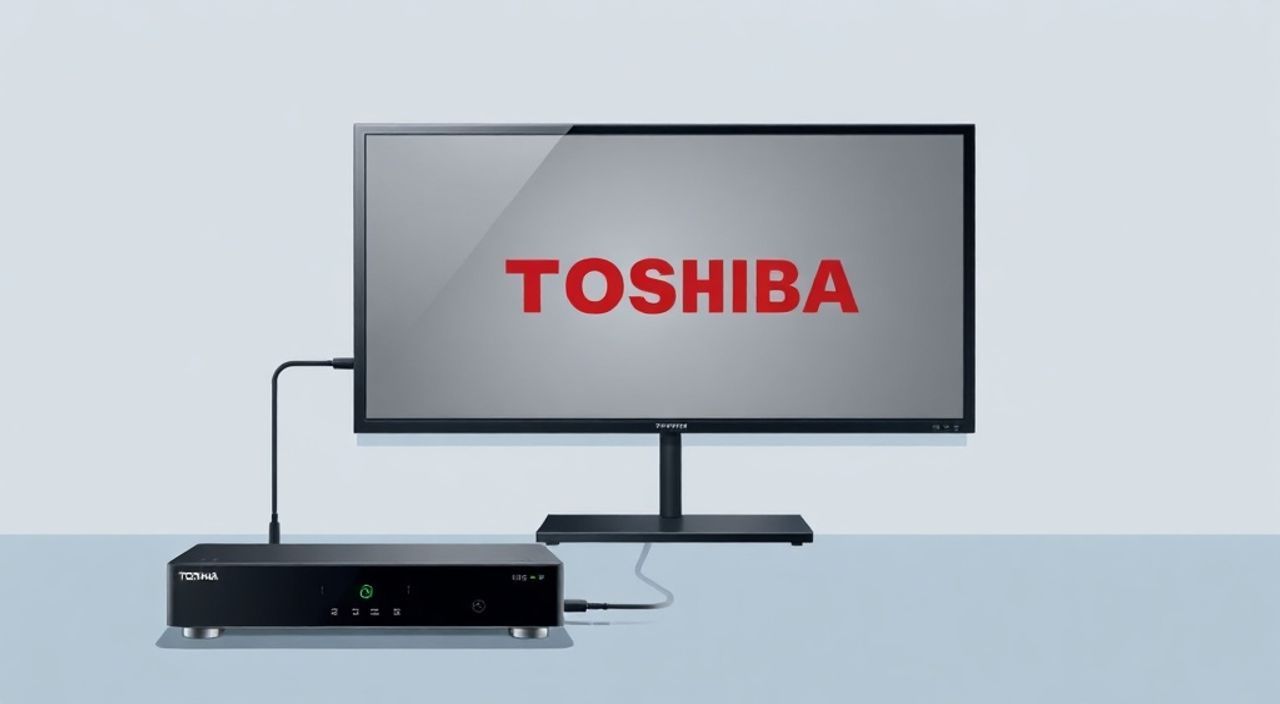
Телевизоры Toshiba долгое время оставались одними из самых популярных моделей в российских домах — надёжные, с хорошим качеством изображения и простым интерфейсом. Но с переходом на цифровое телевидение, стриминговые сервисы и умные устройства, многие владельцы сталкиваются с одной насущной проблемой: как подключить приставку к телевизору Toshiba, если на нём нет встроенной Smart-системы? Это не редкость — даже современные модели, выпущенные до 2020 года, часто не поддерживают Wi-Fi или приложения вроде YouTube, Netflix или IVI. Однако решение существует — и оно простое. Главное — правильно выбрать тип подключения, использовать нужные кабели и настроить вход. Даже если ваш телевизор Toshiba — старая модель с кабельным тюнером, вы легко превратите его в современный медиацентр.
Чтобы подключить приставку к телевизору Toshiba, используйте HDMI-кабель — это самый надёжный и качественный способ. Если HDMI отсутствует, подойдёт композитный кабель (жёлтый RCA). Включите приставку, переключите телевизор на соответствующий вход (HDMI 1, AV и т.д.) и настройте сигнал через меню приставки. Не забудьте проверить питание и правильность подключения кабелей.
Содержание статьи:
- Какие типы приставок подходят для Toshiba
- Подключение через HDMI: пошаговая инструкция
- Подключение через RCA (AV): для старых моделей
- Частые ошибки и как их исправить
- Проблемы с синхронизацией звука и изображения
- Smart TV Toshiba vs внешняя приставка: что выбрать
- Экспертное мнение: что советуют инженеры
- Часто задаваемые вопросы
- Заключение
Какие типы приставок подходят для Toshiba
Перед тем как подключать приставку, важно понять, какую именно модель вы планируете использовать. Современные приставки делятся на три основные категории: цифровые ТВ-приставки (например, Т2-приставки для DVB-T2), стриминговые устройства (Apple TV, Amazon Fire Stick, Xiaomi Mi Box) и спутниковые ресиверы (например, от МТС, Триколор ТВ). Все они совместимы с телевизорами Toshiba, но требуют разных портов.
Если ваш телевизор Toshiba имеет HDMI-вход — это идеальный вариант. Большинство моделей, выпущенных после 2008 года, оснащены хотя бы одним HDMI. Если же у вас телевизор 2005–2008 годов, скорее всего, у него есть только композитные разъёмы (RCA — жёлтый, красный и белый). В этом случае вам понадобится приставка с аналоговым выходом или переходник.
Полезно знать: Некоторые старые приставки, особенно от провайдеров, не поддерживают HDMI 2.0 — это не критично для Full HD, но может ограничивать передачу 4K. Для телевизоров Toshiba с разрешением 1080p подойдут любые современные устройства.
Также важно учитывать источник сигнала. Если вы подключаете приставку для просмотра цифрового ТВ — выбирайте модель с антенным входом. Для стриминга — устройство с Wi-Fi и поддержкой приложений. Проверьте, есть ли в комплекте пульт ДУ и кабели. Многие бюджетные приставки продаются без кабелей — это частая ошибка покупателей.
Подключение через HDMI: пошаговая инструкция
HDMI — это стандарт, который передаёт и видео, и аудио по одному кабелю. Он обеспечивает наилучшее качество изображения и звука. Подключение занимает не больше 5 минут.
- Выключите телевизор Toshiba и приставку из розетки.
- Найдите HDMI-вход на задней или боковой панели телевизора. Обычно он обозначен как «HDMI 1», «HDMI 2» и т.д. — не перепутайте с USB.
- Подключите один конец HDMI-кабеля к приставке, другой — к телевизору. Убедитесь, что кабель плотно вставлен — слышен характерный щелчок.
- Подключите приставку к розетке и включите её.
- Включите телевизор и нажмите кнопку «Input» или «Source» на пульте. Прокручивайте входы, пока не найдёте тот, к которому подключена приставка (например, «HDMI 1»).
- На экране появится логотип приставки — значит, подключение прошло успешно.
Если изображение не появляется — проверьте, что приставка включена, кабель не повреждён, и вы выбрали правильный HDMI-вход. Некоторые модели Toshiba имеют функцию «Auto Input» — она автоматически переключает канал при обнаружении сигнала. Включите её в меню настроек телевизора.
Полезно знать: Не используйте удлинители или переходники HDMI — они могут вызывать помехи, особенно при передаче 4K или HDR. Если кабель длиннее 3 метров — выбирайте активный HDMI с усилением.
Подключение через RCA (AV): для старых моделей
Если ваш телевизор Toshiba не имеет HDMI — не отчаивайтесь. Старые модели, такие как 32TL20, 40TL13 или 55TL14, поддерживают композитный интерфейс RCA. Он передаёт видео в аналоговом формате (до 480p) и стереозвук.
Подключение выполняется в три шага:
- Найдите на задней панели телевизора три разъёма цвета: жёлтый (видео), белый (левый аудио), красный (правый аудио). Это и есть AV-порт.
- Подключите кабель RCA к приставке — жёлтый к жёлтому, белый к белому, красный к красному. Порядок важен: перепутав цвета, вы получите искажённое изображение или отсутствие звука.
- Включите телевизор, нажмите «Input» или «Source» и выберите режим «AV» или «Video».
«Часто пользователи подключают кабель RCA, но забывают переключить телевизор на AV-вход. Это основная причина “чёрного экрана”. Всегда проверяйте режим входа — даже если сигнал есть, телевизор может оставаться на TV-канале.» — Алексей Кузнецов, инженер по домашним аудиосистемам, 12 лет опыта
Если на приставке нет RCA-выхода — используйте адаптер HDMI-to-RCA. Но учтите: качество изображения снизится. Для просмотра фильмов в Full HD такой способ не подойдёт — только для новостей, телеканалов и старых сериалов.
Частые ошибки и как их исправить
Даже при правильном подключении возникают проблемы. Вот самые распространённые и способы их решения.
- Чёрный экран, но звук есть. Проверьте, не переключен ли телевизор на «TV» вместо «HDMI» или «AV». Нажмите «Source» на пульте 3–4 раза. Иногда помогает перезагрузка телевизора — выключите его из розетки на 2 минуты.
- Нет сигнала, хотя кабель подключен. Попробуйте заменить кабель. Бюджетные HDMI-кабели часто выходят из строя. Используйте кабель, который вы уже проверили на другом устройстве.
- Приставка не реагирует на пульт. Убедитесь, что она включена. Иногда приставки не включаются при отсутствии питания — даже если индикатор горит, блок питания может быть неисправен.
- Изображение в чёрно-белом цвете. Это классическая ошибка при неправильном подключении RCA. Жёлтый кабель должен быть в жёлтом разъёме. Если вы перепутали — поменяйте местами.
- Телевизор не видит приставку после обновления. Некоторые модели Toshiba после прошивки сбрасывают настройки входов. Перейдите в меню «Настройки» → «Система» → «Входы» и вручную назначьте HDMI-вход как «Активный».
Если ни один из способов не помог — проверьте, не повреждён ли HDMI-порт на телевизоре. Вставьте в него другое устройство — например, игровую приставку. Если оно тоже не работает — проблема в телевизоре.
Проблемы с синхронизацией звука и изображения
Одна из самых раздражающих проблем — звук идёт с задержкой относительно изображения. Особенно заметно при просмотре фильмов и сериалов. Причина — разная скорость обработки сигнала между приставкой и телевизором.
Чтобы устранить лаг:
- Войдите в меню настроек приставки — найдите раздел «Аудио» или «Синхронизация».
- Включите опцию «Audio Delay» (Задержка звука). Постепенно увеличивайте значение на 20–50 мс, пока не добьётесь совпадения.
- Если в приставке нет такой настройки — попробуйте изменить формат звука на «PCM» вместо «Dolby Digital».
- На телевизоре Toshiba отключите все эффекты: «Dynamic Contrast», «Motion Smoothing», «Auto Volume» — они добавляют задержку обработки.
«Задержка звука чаще всего возникает при использовании внешних звуковых систем — сабвуферов, звуковых панелей. Если вы подключаете приставку напрямую к телевизору — проблема почти исчезает.» — Елена Морозова, аудиотехник, сертифицированный инженер Harman Kardon
Smart TV Toshiba vs внешняя приставка: что выбрать
Многие задаются вопросом: стоит ли покупать новую Smart TV, если можно просто подключить приставку к старой Toshiba? Ответ зависит от ваших потребностей.
Критерий |
Smart TV (новый) |
Внешняя приставка + старый Toshiba |
|---|---|---|
Стоимость |
От 25 000 ₽ |
От 3 000 ₽ (приставка) + 800 ₽ (кабель) |
Качество изображения |
4K, HDR, высокая яркость |
Зависит от модели Toshiba — максимум Full HD |
Обновления ПО |
Автоматические, регулярные |
Только через приставку — телевизор не обновляется |
Удобство |
Одно устройство, один пульт |
Два пульта, два пульта, два питания |
Срок службы |
5–7 лет |
10+ лет (телевизор) + 3–5 лет (приставка) |
Если вы хотите экономию и не планируете смотреть 4K-контент — внешняя приставка идеальна. Она оживит даже 15-летний телевизор. Если же вы хотите современный интерфейс, голосовое управление и интеграцию с умным домом — инвестируйте в новый Smart TV.
Экспертное мнение: что советуют инженеры
«Я рекомендую всем владельцам Toshiba, у которых телевизор старше 2012 года, покупать приставку с HDMI и поддержкой Android TV. Это не просто устройство для просмотра — это полноценный компьютер. Вы сможете устанавливать приложения, играть, смотреть YouTube в 4K, подключать флешку. И всё это — без замены телевизора.» — Дмитрий Волков, технический директор компании «СмартТВ.РФ», более 15 лет в сфере домашнего видео
Он также отмечает: не покупайте приставки с непонятными брендами на AliExpress. Лучше выбрать проверенные модели — Xiaomi Mi Box S, Amazon Fire TV Stick 4K, или отечественные «Триколор ТВ» с поддержкой DVB-T2. Они имеют сертификацию, гарантию и техподдержку.
Не забывайте про обновления прошивки. Регулярно проверяйте версию ПО на приставке — это снижает риск сбоев и повышает стабильность потокового видео.
Часто задаваемые вопросы
Можно ли подключить приставку к телевизору Toshiba без HDMI?
Да, если у вас есть композитный разъём (RCA). Используйте кабель с жёлтым, красным и белым разъёмами. Качество будет ниже, но работать будет.
Почему приставка не видит сигнал, хотя кабель подключён?
Скорее всего, вы не переключили телевизор на нужный вход. Нажмите кнопку «Source» на пульте и выберите HDMI 1, AV или Video. Также проверьте, включена ли приставка.
Как узнать, есть ли HDMI на моей модели Toshiba?
Найдите модель на задней панели (например, 40TL13). Зайдите на сайт toshiba-tv.ru, введите модель в поиске — там будет список портов. Или просто посмотрите: HDMI — это узкий прямоугольный разъём шириной около 1,4 см.
Можно ли подключить две приставки к одному телевизору?
Можно, если у вас два HDMI-входа. Используйте HDMI-переключатель (HDMI Switch), если входов мало. Но не подключайте две приставки одновременно — они будут конфликтовать.
Почему изображение тормозит при просмотре Netflix?
Это может быть связано с медленным интернетом. Проверьте скорость: для HD нужна минимум 5 Мбит/с, для 4K — 25 Мбит/с. Также отключите другие устройства, использующие Wi-Fi.
Заключение
Подключение приставки к телевизору Toshiba — это не сложная задача, а простая операция, которую можно выполнить за 10 минут. Главное — правильно определить тип подключения (HDMI или RCA), использовать качественные кабели и не забывать переключать вход на телевизоре. Даже самый старый телевизор, выпущенный в 2007 году, может стать полноценным медиацентром с помощью современной приставки.
Не стоит спешить менять телевизор — чаще всего проблема не в нём, а в отсутствии правильного подключения. Внешняя приставка — это разумная альтернатива покупке нового устройства. Она дешевле, гибче и позволяет обновлять функционал без замены всей техники.
Современный контент не требует нового телевизора — он требует правильного подключения. Сделайте это правильно, и ваш Toshiba будет служить ещё годы.
- Используйте HDMI — это лучший способ подключения для качества и стабильности.
- Для старых моделей подойдёт RCA-кабель — но не ожидайте Full HD.
- Всегда проверяйте вход на телевизоре: он должен быть установлен на HDMI или AV, а не на TV.
- При проблемах с звуком — отключите эффекты на телевизоре и настройте задержку на приставке.
- Не покупайте неизвестные приставки — выбирайте проверенные бренды с поддержкой.
⚠️ Дисклеймер — нажмите, чтобы развернуть
Материалы, опубликованные в разделе «Блог» на сайте RU DESIGN SHOP (rudesignshop.ru), носят исключительно информационный и ознакомительный характер и не являются руководством к действию, финансовой рекомендацией, медицинской услугой, ветеринарным назначением либо рекламой товаров и услуг, включая азартные игры. Публикации не содержат призывов к участию в азартных играх и не направлены на продвижение соответствующих операторов.
Безопасность применения товаров и веществ: при использовании строительных материалов, бытовой химии, пестицидов и агрохимикатов необходимо строго следовать инструкциям производителя и действующему законодательству Российской Федерации, включая Федеральный закон РФ от 19.07.1997 № 109-ФЗ «О безопасном обращении с пестицидами и агрохимикатами».
Упоминание товарных знаков, брендов и организаций носит исключительно информационный характер и не означает наличие партнёрских отношений или одобрения со стороны правообладателей.
Материалы, содержащие сведения о медицинских, ветеринарных или косметических средствах, представлены в справочных целях и не являются медицинской консультацией или назначением. Перед применением рекомендуется обратиться к врачу, ветеринарному специалисту или иному сертифицированному профессионалу.
Возрастные ограничения: материалы, содержащие сведения о продукции категории 18+, включая алкоголь или азартные игры, предназначены исключительно для совершеннолетней аудитории и публикуются в информационных целях.
Правовая ответственность: решения, принятые на основе опубликованной информации, пользователь принимает самостоятельно и на свой риск; редакция и авторы несут ответственность в пределах, установленных законодательством Российской Федерации.
Редакция не допускает публикаций, содержащих пропаганду экстремизма, терроризма, наркотических средств или суицида; подобные материалы подлежат немедленному удалению.
Упоминание организаций с ограниченным статусом: компания Meta Platforms Inc. (социальные сети Facebook и Instagram) признана экстремистской организацией решением суда РФ, её деятельность запрещена на территории Российской Федерации; любые упоминания приводятся исключительно в информационных целях.
Авторские права и источники: информация собирается из открытых источников; её актуальность указывается на дату публикации и может изменяться.
Изображения и иллюстрации используются на условиях, разрешённых правообладателями. При возникновении претензий редакция готова оперативно рассмотреть обращение и внести необходимые изменения.
Персональные данные и cookies: сайт использует cookies и обрабатывает персональные данные пользователей в соответствии с Федеральным законом № 152-ФЗ «О персональных данных» и Политикой конфиденциальности RU DESIGN SHOP.
Мнения авторов могут не совпадать с позицией государственных органов или коммерческих организаций, упомянутых в материалах.
РЕКОМЕНДУЕМ
Товары от российских производителей




