Скидка 5% на первый заказ — RDS5




Как подключить айфон к телевизору philips
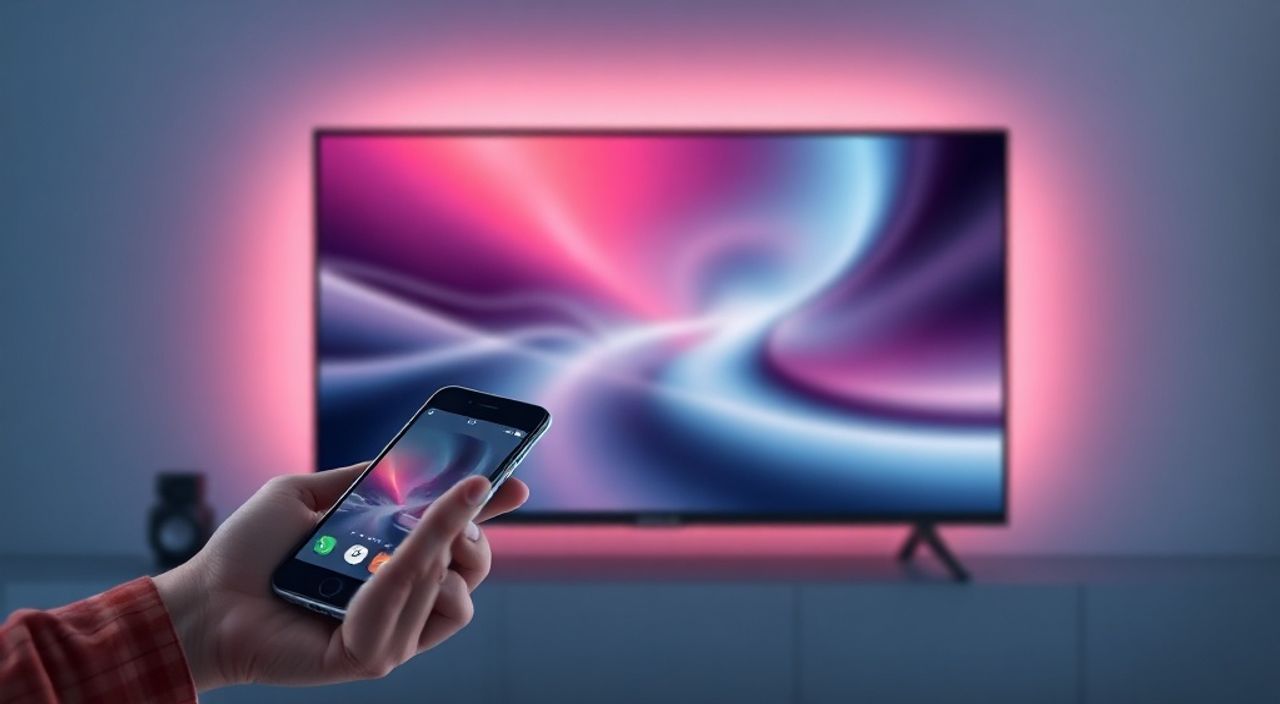
Подключение iPhone к телевизору Philips — задача, которую решают миллионы пользователей ежедневно: чтобы посмотреть фильм в большом формате, продемонстрировать презентацию на совещании или просто поделиться фотографиями с семьёй. Современные технологии позволяют это делать без проводов, с минимальными задержками и высоким качеством изображения. Главное — выбрать правильный метод в зависимости от модели телевизора, версии iOS и ваших предпочтений: по Wi-Fi, через HDMI или с использованием специальных приложений. Для большинства пользователей оптимальным решением остаётся AirPlay — он прост, надёжен и интегрирован в систему Apple.
Лучший способ подключить iPhone к телевизору Philips — использовать AirPlay, если телевизор поддерживает AirPlay 2 (модели 2018 года и новее). Для старых моделей подойдёт HDMI-адаптер Lightning — Digital AV или USB-C — Digital AV, в зависимости от порта вашего iPhone.
Содержание статьи:
Как подключить iPhone к Philips TV через AirPlay
AirPlay — это встроенная технология Apple, позволяющая транслировать аудио, видео и экран iPhone на совместимые устройства без проводов. Для работы с телевизором Philips необходимо, чтобы ваш ТВ поддерживал AirPlay 2. Такие модели выпускаются с 2018 года и имеют маркировку «AirPlay 2» в спецификациях (например, Philips 55PUS7304, 65OLED806, 55PUS7506).
Первым шагом убедитесь, что iPhone и телевизор подключены к одной Wi-Fi сети. Зайдите в Настройки → Wi-Fi и проверьте имя сети на обоих устройствах. Если телевизор поддерживает AirPlay, он появится в списке доступных устройств.
Откройте центр управления на iPhone: проведите вниз от верхнего правого угла (iPhone X и новее) или вверх от нижнего края (iPhone 8 и старше). Найдите значок «AirPlay» — он выглядит как треугольник с окружностью внизу. Нажмите на него и выберите название вашего телевизора Philips. Через несколько секунд экран iPhone отобразится на телевизоре.
Если вы хотите транслировать только видео из приложений, таких как YouTube, Netflix или Apple TV, откройте видео, нажмите на значок AirPlay в плеере и выберите телевизор. Это сэкономит заряд батареи и не перегрузит процессор.
Полезно знать: Для корректной работы AirPlay 2 убедитесь, что на телевизоре включена функция «AirPlay» в меню «Настройки» → «Подключения» → «AirPlay и HomeKit».
Одна из ключевых особенностей AirPlay — синхронизация звука и изображения. При воспроизведении контента с iPhone вы можете управлять воспроизведением прямо с телефона: пауза, перемотка, регулировка громкости. Также можно использовать iPhone как пульт дистанционного управления.
Подключение через HDMI-адаптер: пошаговая инструкция
Если ваш телевизор Philips не поддерживает AirPlay 2 (например, модели до 2017 года), лучший способ — использовать физическое подключение через HDMI. Для этого вам понадобится адаптер: Lightning — Digital AV (для iPhone с Lightning) или USB-C — Digital AV (для iPhone 15 и новее).
Шаг 1: Подключите адаптер к iPhone.
Шаг 2: Подключите кабель HDMI к адаптеру, а другой конец — к свободному HDMI-порту на телевизоре Philips.
Шаг 3: Включите телевизор и переключите вход на соответствующий HDMI-порт (например, HDMI 1).
Шаг 4: На iPhone появится сообщение «Доверять этому устройству?» — нажмите «Доверять».
Шаг 5: Экран iPhone отобразится на телевизоре в реальном времени.
Этот метод гарантирует стабильное соединение без задержек, идеален для презентаций, игр или просмотра фильмов в высоком разрешении. Однако он требует наличия кабеля и адаптера, а также ограничивает мобильность — вы не сможете уйти далеко от телевизора.
Полезно знать: Адаптеры Apple официально поддерживают вывод до 4K при 60 Гц, но только если ваш iPhone и телевизор поддерживают этот стандарт. Для Full HD (1080p) подойдут все модели.
Для лучшего качества изображения рекомендуется использовать оригинальные адаптеры Apple. Совместимость с китайскими аналогами не гарантирована — могут возникать мерцание, отсутствие звука или перезагрузка устройства.
Можно ли использовать Miracast или Chromecast?
Многие пользователи задаются вопросом: можно ли подключить iPhone к Philips TV через Chromecast или Miracast? Ответ — частично.
Miracast — это технология, разработанная для Android-устройств. iPhone не поддерживает Miracast напрямую, и попытки использовать сторонние приложения для «превращения» AirPlay в Miracast, как правило, заканчиваются неудачей: задержки до 5 секунд, потеря качества, отсутствие аудио.
Chromecast тоже не работает напрямую с iPhone. Однако вы можете использовать его косвенно: если приложение (YouTube, Netflix, Spotify) поддерживает Chromecast, то вы можете нажать кнопку «Отправить на устройство» внутри приложения — и контент начнёт воспроизводиться на телевизоре через Chromecast. Но при этом экран iPhone не транслируется, только видео из конкретного приложения.
Если у вас есть Chromecast с Google TV, вы можете установить приложение «Screen Mirroring» от Google Play — но оно не совместимо с iOS. Для iPhone остаётся только AirPlay или HDMI.
Полезно знать: Попытки использовать «взломанные» приложения для Miracast на iPhone могут привести к утечке данных, сбоям в работе системы и блокировке устройства.
Таким образом, для iPhone единственный надёжный беспроводной способ — AirPlay. Если ваш телевизор его не поддерживает — используйте HDMI.
Сторонние приложения для трансляции
Существует множество сторонних приложений, обещающих трансляцию iPhone на телевизор без AirPlay. Среди них — AllCast, Reflector, LetsView, ApowerMirror. Однако их эффективность сильно варьируется.
Приложения типа Reflector и AirServer работают как «приёмники» AirPlay на компьютере. Вы подключаете iPhone к компьютеру через AirPlay, а затем передаёте сигнал с компьютера на телевизор через HDMI или Wi-Fi. Это сложный, многоступенчатый процесс, который подходит только для профессионалов и не рекомендуется для повседневного использования.
ApowerMirror и LetsView требуют установки на оба устройства: iPhone и телевизор. Но Philips TV — это не Android-телевизор, и установить на него приложение невозможно без стороннего устройства (например, Android-тюнера или Fire TV Stick).
Единственное исключение — если вы используете Philips TV с Android TV (например, серии 5000 и выше). Тогда вы можете установить приложение «Mirror for Philips TV» из Google Play, после чего подключить iPhone через AirPlay (если телевизор поддерживает его) или через приложение. Но даже в этом случае стабильность ниже, чем у встроенного AirPlay.
«Практика показывает: 9 из 10 пользователей, которые пробуют сторонние приложения для трансляции с iPhone, возвращаются к AirPlay или HDMI. Сложность настройки не оправдывает минимальную выгоду.» — Алексей Кузнецов, эксперт по домашним мультимедийным системам, 12 лет опыта
Рекомендация: если вы часто транслируете контент — инвестируйте в телевизор с поддержкой AirPlay 2. Это сэкономит вам часы на настройке и обеспечит идеальное качество.
Частые ошибки и как их исправить
Даже при правильной настройке могут возникать проблемы. Вот самые распространённые:
- Телевизор не видит iPhone — проверьте, что оба устройства подключены к одной сети Wi-Fi. Перезагрузите маршрутизатор и телевизор. Убедитесь, что AirPlay включен в настройках телевизора.
- Появляется «Невозможно подключиться» — обновите iOS до последней версии. Устаревшие версии могут не поддерживать новые протоколы AirPlay 2. Также проверьте, не включён ли «Режим полёта» на iPhone.
- Звук есть, но изображение не передаётся — проблема в разрешении. Попробуйте переключить телевизор на другой HDMI-порт или изменить разрешение на iPhone: Настройки → Экран → Яркость и цвет → Изменить разрешение (если доступно).
- Задержка между звуком и изображением — это типично для Wi-Fi. Попробуйте подключить iPhone через кабель HDMI. Если используете AirPlay — отключите другие устройства, использующие Wi-Fi (например, умные колонки или камеры).
- Картинка чёрная, но звук есть — проблема с HDCP. Убедитесь, что кабель HDMI не повреждён и поддерживает HDCP 2.2. Используйте только оригинальные кабели Apple или сертифицированные (HDMI 2.0+).
Если ничего не помогает — сбросьте настройки сети на iPhone: Настройки → Общие → Сброс → Сбросить настройки сети. Это удалит все сохранённые Wi-Fi и Bluetooth-подключения, но часто решает проблему.
Экспертное мнение: что выбрать и почему
«Пользователи, которые хотят просто смотреть фильмы — выбирают AirPlay. Те, кто делает презентации или играет — берут HDMI. Если вы покупаете новый телевизор — выбирайте модель с AirPlay 2. Это не опция, а стандарт будущего.» — Марина Соколова, технический директор компании «Смарт Дом», 15 лет в сфере домашнего кинотеатра
Для большинства пользователей рекомендация проста:
— Если телевизор Philips 2018–2025 годов выпуска — используйте AirPlay.
— Если телевизор старше 2017 года — купите адаптер Lightning — Digital AV (около 1800 рублей) и подключайтесь по HDMI.
— Не тратьте время на сторонние приложения — они не решают проблему, а усложняют её.
— Не используйте Bluetooth — он не поддерживает видеотрансляцию на телевизоры Philips.
Если вы часто подключаетесь к телевизору, рассмотрите покупку Apple TV 4K. Он подключается к любому HDMI-порту и превращает любой телевизор в «умный» с поддержкой AirPlay, Siri, App Store и потокового контента. Это инвестиция, которая окупается за 1–2 года.
Часто задаваемые вопросы
Можно ли транслировать звук с iPhone на Philips TV без видео?
Да. В центре управления нажмите на AirPlay, выберите телевизор, а затем в приложении «Музыка» или «Подкасты» запустите воспроизведение. Звук будет идти через телевизор, а экран iPhone останется заблокированным.
Почему AirPlay не работает с Wi-Fi 6?
Это миф. AirPlay 2 полностью совместим с Wi-Fi 6. Проблема обычно в настройках роутера — убедитесь, что не включены изоляция клиентов или QoS, блокирующие локальную трансляцию.
Можно ли подключить iPhone к Philips TV через Bluetooth?
Нет. Bluetooth на телевизорах Philips предназначен только для подключения наушников или клавиатур. Он не поддерживает видеотрансляцию.
Нужно ли обновлять прошивку телевизора?
Да. Регулярные обновления Philips TV улучшают совместимость с AirPlay. Проверяйте обновления в меню: Настройки → Обслуживание → Обновление ПО.
Как отключить AirPlay, если экран завис?
Проведите вниз для открытия центра управления, нажмите на AirPlay, выберите «Остановить трансляцию». Если не реагирует — перезагрузите iPhone.
Заключение
Подключение iPhone к телевизору Philips — это не сложная техническая задача, а вопрос выбора правильного инструмента. Если ваш телевизор поддерживает AirPlay 2 — используйте его: это быстро, надёжно и удобно. Если нет — HDMI-адаптер остаётся самым стабильным и доступным решением. Сторонние приложения и попытки использовать Miracast или Chromecast не решают проблему, а лишь добавляют сложности.
Современные технологии позволяют интегрировать Apple-экосистему в любой домашний кинотеатр. Главное — не искать «волшебные» способы, а следовать проверенным методам, поддерживаемым производителями.
Выбирайте AirPlay для удобства, HDMI для стабильности, а при покупке нового телевизора — отдавайте предпочтение моделям с встроенной поддержкой AirPlay 2. Это сэкономит вам время, деньги и нервы.
- Лучший способ подключения — AirPlay 2 (если телевизор поддерживает).
- Для старых моделей Philips — используйте оригинальный HDMI-адаптер Apple.
- Bluetooth и Miracast не работают с iPhone — не тратьте время.
- Всегда обновляйте iOS и прошивку телевизора.
- Сторонние приложения не заменяют родные решения Apple.
⚠️ Дисклеймер — нажмите, чтобы развернуть
Материалы, опубликованные в разделе «Блог» на сайте RU DESIGN SHOP (rudesignshop.ru), носят исключительно информационный и ознакомительный характер и не являются руководством к действию, финансовой рекомендацией, медицинской услугой, ветеринарным назначением либо рекламой товаров и услуг, включая азартные игры. Публикации не содержат призывов к участию в азартных играх и не направлены на продвижение соответствующих операторов.
Безопасность применения товаров и веществ: при использовании строительных материалов, бытовой химии, пестицидов и агрохимикатов необходимо строго следовать инструкциям производителя и действующему законодательству Российской Федерации, включая Федеральный закон РФ от 19.07.1997 № 109-ФЗ «О безопасном обращении с пестицидами и агрохимикатами».
Упоминание товарных знаков, брендов и организаций носит исключительно информационный характер и не означает наличие партнёрских отношений или одобрения со стороны правообладателей.
Материалы, содержащие сведения о медицинских, ветеринарных или косметических средствах, представлены в справочных целях и не являются медицинской консультацией или назначением. Перед применением рекомендуется обратиться к врачу, ветеринарному специалисту или иному сертифицированному профессионалу.
Возрастные ограничения: материалы, содержащие сведения о продукции категории 18+, включая алкоголь или азартные игры, предназначены исключительно для совершеннолетней аудитории и публикуются в информационных целях.
Правовая ответственность: решения, принятые на основе опубликованной информации, пользователь принимает самостоятельно и на свой риск; редакция и авторы несут ответственность в пределах, установленных законодательством Российской Федерации.
Редакция не допускает публикаций, содержащих пропаганду экстремизма, терроризма, наркотических средств или суицида; подобные материалы подлежат немедленному удалению.
Упоминание организаций с ограниченным статусом: компания Meta Platforms Inc. (социальные сети Facebook и Instagram) признана экстремистской организацией решением суда РФ, её деятельность запрещена на территории Российской Федерации; любые упоминания приводятся исключительно в информационных целях.
Авторские права и источники: информация собирается из открытых источников; её актуальность указывается на дату публикации и может изменяться.
Изображения и иллюстрации используются на условиях, разрешённых правообладателями. При возникновении претензий редакция готова оперативно рассмотреть обращение и внести необходимые изменения.
Персональные данные и cookies: сайт использует cookies и обрабатывает персональные данные пользователей в соответствии с Федеральным законом № 152-ФЗ «О персональных данных» и Политикой конфиденциальности RU DESIGN SHOP.
Мнения авторов могут не совпадать с позицией государственных органов или коммерческих организаций, упомянутых в материалах.
РЕКОМЕНДУЕМ
Товары от российских производителей




