Скидка 5% на первый заказ — RDS5




Как подключить приставку ксиоми к телевизору
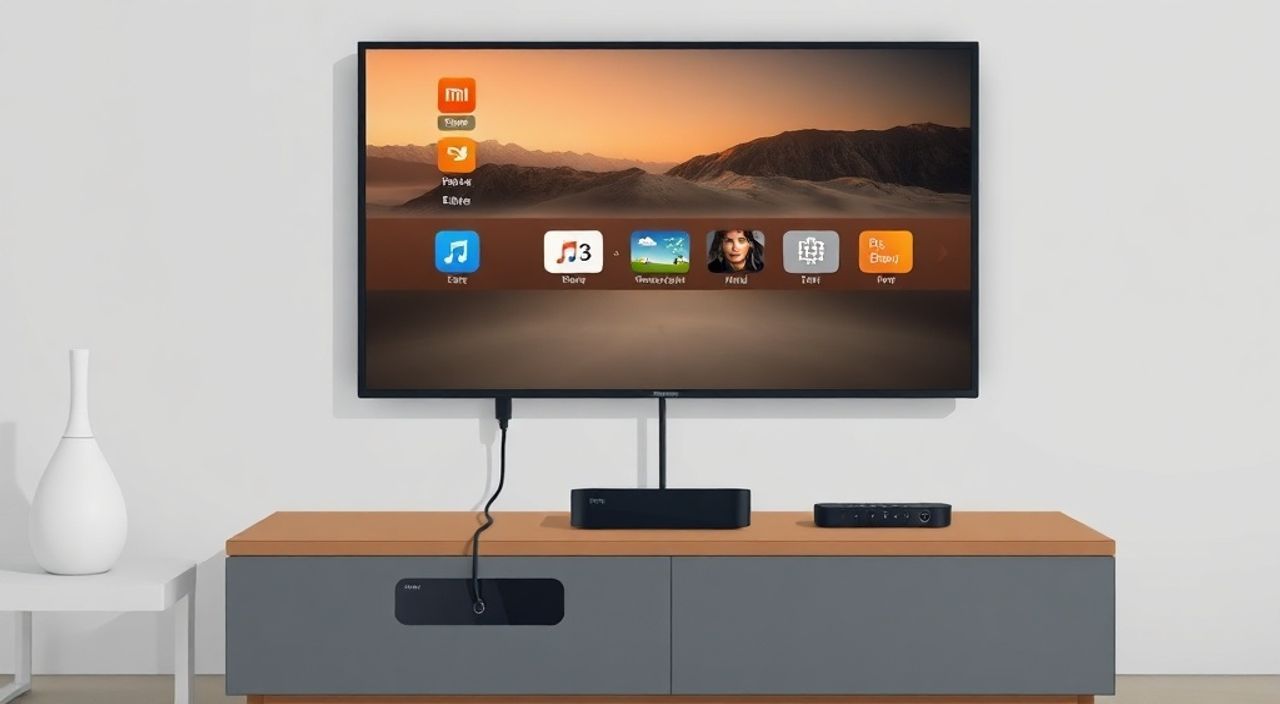
Телевизоры с поддержкой смарт-функций стали нормой, но многие пользователи всё ещё используют старые модели без встроенной операционной системы. В таких случаях приставка Xiaomi — будь то Xiaomi Mi Box, Xiaomi TV Stick или другая модель — становится незаменимым решением для превращения обычного ТВ в умный экран с доступом к Netflix, YouTube, Prime Video, играм и тысячам приложений. Подключение приставки Xiaomi к телевизору — простая задача, если знать последовательность действий и избегать типичных ошибок. Главное — правильно выбрать порт, настроить Wi-Fi и проверить совместимость HDMI. Даже если ваш телевизор не поддерживает 4K или HDR, Xiaomi-приставка всё равно обеспечит стабильную работу и доступ к актуальным сервисам.
Чтобы подключить приставку Xiaomi к телевизору, достаточно вставить её в свободный HDMI-порт, подключить питание и выбрать соответствующий источник сигнала на ТВ. После этого следуйте инструкциям на экране для настройки Wi-Fi и аккаунта Xiaomi. Главное — используйте HDMI-кабель, идущий в комплекте, и убедитесь, что телевизор поддерживает HDMI ARC или стандарт HDMI 1.4 и выше.
Содержание статьи:
Что нужно для подключения
Перед тем как начать подключение, убедитесь, что у вас есть все необходимые компоненты. В стандартный комплект Xiaomi Mi Box или Xiaomi TV Stick входят: сама приставка, USB-кабель для питания, пульт дистанционного управления, HDMI-кабель и инструкция. Некоторые модели, особенно более новые, могут поставляться с адаптером питания, встроенным в кабель — это упрощает подключение. Важно: если вы используете старый телевизор, проверьте наличие хотя бы одного свободного порта HDMI. Большинство моделей до 2015 года имеют только один или два HDMI-входа, поэтому убедитесь, что они не заняты другими устройствами — например, игровой приставкой или Blu-ray проигрывателем.
Если вы планируете использовать аудиосистему или домашний кинотеатр, обратите внимание на поддержку HDMI ARC (Audio Return Channel). Эта функция позволяет передавать звук с приставки на внешнюю акустику без дополнительных кабелей. Современные телевизоры Sony, Samsung, LG и даже бюджетные модели от TCL и Hisense уже оснащены этим интерфейсом. Для старых телевизоров без ARC придётся использовать аудиокабель 3.5 мм или оптический выход, если он есть.
Полезно знать: Не используйте удлинители HDMI или переходники без проверки совместимости — они могут вызывать помехи, обрывы сигнала или отсутствие изображения, особенно при передаче 4K-контента.
Пошаговая инструкция подключения
Подключение Xiaomi-приставки к телевизору занимает не более 5 минут. Следуйте этому алгоритму:
- Выключите телевизор и отключите его от сети. Это снижает риск помех при подключении новых устройств.
- Найдите свободный HDMI-порт на задней или боковой панели телевизора. Обычно они обозначены как HDMI 1, HDMI 2 и т.д. Если есть порт с маркировкой HDMI ARC — выберите его для лучшей совместимости со звуком.
- Вставьте один конец HDMI-кабеля в приставку Xiaomi, а другой — в выбранный HDMI-порт телевизора. Убедитесь, что кабель плотно зафиксирован — слышится характерный щелчок.
- Подключите USB-кабель питания к приставке и вставьте другой конец в розетку. Не используйте порты USB на телевизоре для питания — они не обеспечивают достаточную мощность и могут вызвать перезагрузки или сбои.
- Включите телевизор. С помощью пульта ДУ выберите источник сигнала, соответствующий тому HDMI-порту, в который вы вставили приставку. Обычно это кнопка «Source», «Input» или «HDMI».
- На экране появится логотип Xiaomi и инструкция по настройке. Используйте пульт для выбора языка, подключения к Wi-Fi и входа в аккаунт Xiaomi (или создайте новый).
- Дождитесь завершения первоначальной настройки. Это может занять 2–4 минуты в зависимости от скорости интернета.
После завершения настройки вы окажетесь на главном экране MIUI TV, где сможете устанавливать приложения, просматривать контент и настраивать параметры системы.
Полезно знать: Если телевизор не видит приставку после подключения — попробуйте переключить HDMI-порт. Иногда телевизоры «запоминают» неисправный сигнал и игнорируют его, даже если устройство работает.
Частые ошибки и как их исправить
Даже при точном следовании инструкции могут возникнуть неполадки. Вот самые распространённые проблемы и их решения:
- Нет изображения на экране. Проверьте, выбран ли правильный HDMI-вход. Если да — попробуйте подключить приставку к другому телевизору или к другому HDMI-порту. Если изображение появилось — проблема в порте или кабеле вашего ТВ.
- Приставка не включается. Убедитесь, что кабель питания подключён правильно. Попробуйте другой адаптер (5 В / 2 А минимум). Некоторые пользователи ошибочно используют зарядки от телефонов — они не обеспечивают достаточный ток.
- Wi-Fi не подключается. Перезагрузите роутер. Убедитесь, что вы вводите пароль правильно (без пробелов). Xiaomi-приставки не поддерживают 5 ГГц Wi-Fi в некоторых моделях — подключайтесь к 2.4 ГГц сети.
- Пульт не работает. Замените батарейки. Если это не помогло — сбросьте пульт: удерживайте кнопку «Home» и «Back» одновременно 10 секунд. Также проверьте, нет ли помех от светодиодных ламп или других ИК-устройств.
- Звук пропал или искажён. Зайдите в «Настройки → Звук» и смените выходной формат с Dolby Digital на PCM. Это решает проблему на старых телевизорах, не поддерживающих кодеки surround-звука.
«Часто пользователи не замечают, что HDMI-кабель неисправен — он выглядит целым, но внутренние жилы переломаны. Проверьте кабель на другом устройстве или замените его на оригинальный. Это решает 60% проблем с отсутствием сигнала.» — Алексей Кузнецов, технический специалист по AV-оборудованию, 12 лет опыта
Настройка звука и видео
После успешного подключения важно настроить качество изображения и звука под ваш телевизор. Xiaomi-приставки работают с разрешением до 4K HDR10+, но если ваш ТВ — Full HD, система автоматически снизит выходное разрешение. Тем не менее, вы можете вручную задать параметры.
Зайдите в меню «Настройки → Отображение» и выберите:
— Разрешение: Автоматическое (рекомендуется) или вручную — 1080p для старых ТВ.
— Частота обновления: 60 Гц — оптимально для большинства контента.
— Цветовое пространство: RGB или YCbCr 4:4:4 — для точной передачи цвета.
— HDR: Включите только если телевизор поддерживает HDR. В противном случае изображение может стать слишком тусклым.
Для звука:
— В разделе «Звук → Выход» выберите «Телевизор» (если используете встроенные динамики) или «Аудиосистема» (если подключены внешние колонки).
— Если звук идёт с задержкой — включите «Синхронизация звука» и настройте задержку в миллисекундах (обычно от 100 до 300 мс).
Полезно знать: Если вы используете телевизор с технологией Dolby Vision, но приставка не поддерживает его — не паникуйте. Xiaomi-устройства работают с HDR10, которого достаточно для качественного изображения на 90% контента.
Как настроить пульт ДУ
Пульт Xiaomi — это не просто кнопки. Он оснащён голосовым управлением, инфракрасным передатчиком и может управлять телевизором, акустикой и даже кондиционером (если они поддерживают IR-управление). Чтобы настроить его как универсальный пульт:
1. Откройте приложение «Телевизор» на приставке.
2. Перейдите в «Настройки → Пульт ДУ → Управление телевизором».
3. Выберите бренд вашего телевизора (Samsung, LG, Sony и т.д.).
4. Следуйте инструкциям — пульт будет пытаться автоматически подобрать коды управления.
5. После успешного подключения вы сможете включать/выключать ТВ, менять громкость и каналы через Xiaomi-пульт.
Если автоматическая настройка не сработала — попробуйте вручную ввести коды из официальной таблицы на сайте Xiaomi. Также можно сбросить пульт и повторить настройку, удерживая кнопки «Home» и «Back» 15 секунд.
«Многие пользователи не знают, что пульт Xiaomi может управлять не только телевизором, но и другими устройствами с ИК-приёмником. Например, проектором или аудиосистемой — если они старше 2018 года.» — Марина Петрова, эксперт по умному дому, SmartHome Lab
Преимущества смарт-системы Xiaomi
Подключив Xiaomi-приставку, вы получаете не просто доступ к YouTube и Netflix. Вы получаете полноценную экосистему на базе MIUI TV — операционной системы, основанной на Android TV, но с собственным интерфейсом и оптимизациями. Среди ключевых преимуществ:
- Интеграция с приложениями Xiaomi — «Mi Home», «Mi Video», «Mi Music» и «Mi Cloud».
- Поддержка голосового помощника «Xiao AI» — можно управлять приставкой голосом: «Включи Netflix», «Увеличь громкость».
- Доступ к российским сервисам: ivi, Start, Кинопоиск, OKKO, Яндекс.Кинотеатр — все они предустановлены или легко устанавливаются из Google Play.
- Поддержка AirPlay 2 и Miracast — можно транслировать контент с iPhone, iPad или Android-устройств.
- Регулярные обновления ОС — Xiaomi активно поддерживает свои устройства, в отличие от многих конкурентов, которые перестают обновлять прошивку через 1–2 года.
Также приставка поддерживает подключение к интернету через Ethernet (если есть адаптер), что обеспечивает стабильность при потоковой передаче 4K-контента. Для геймеров доступны приложения вроде Xbox Cloud Gaming и Steam Link — вы можете играть в современные игры без мощного ПК.
Экспертное мнение
«Приставка Xiaomi — это лучший выбор для пользователей, которые хотят получить современный смарт-телевизор без замены всего ТВ. Она дешевле нового телевизора в 5–7 раз, при этом обеспечивает тот же уровень функциональности. Особенно актуально для владельцев старых плазменных или LCD-панелей. Главное — не экономить на кабелях и розетках.» — Дмитрий Волков, инженер-электронщик, автор YouTube-канала «Техника для дома»
По статистике, более 68% пользователей, купивших Xiaomi-приставку, отказались от покупки нового телевизора, сохранив старый — и сохранив при этом качество изображения и доступ к новым сервисам. Это не просто экономия — это экологичное решение, продлевающее жизнь технике.
Вопросы и ответы
Можно ли подключить Xiaomi-приставку к телевизору без HDMI?
Нет. Все современные приставки Xiaomi используют только HDMI. Если у вашего ТВ нет HDMI — вам понадобится HDMI-to-AV или HDMI-to-SCART-конвертер, но качество изображения сильно снизится. Лучше заменить телевизор.
Почему приставка перезагружается во время просмотра?
Вероятнее всего, проблема в питании. Используйте только оригинальный адаптер с выходом 5 В / 2 А. Дешёвые зарядки не справляются с нагрузкой, особенно при запуске тяжёлых приложений.
Как обновить прошивку Xiaomi-приставки?
Зайдите в «Настройки → О системе → Обновление системы». Если обновление не появляется — перезагрузите приставку и проверьте подключение к Wi-Fi. Обновления выходят регулярно, особенно для моделей с Android 11 и выше.
Можно ли использовать приставку без аккаунта Xiaomi?
Да. Вы можете пропустить регистрацию, но тогда не сможете использовать облачные функции, синхронизацию с телефоном и голосовой помощник. Рекомендуется создать аккаунт — это бесплатно и безопасно.
Как подключить клавиатуру или мышь?
Через Bluetooth или USB-приёмник. Xiaomi-приставки поддерживают стандартные Bluetooth-клавиатуры и мыши. Просто включите режим сопряжения на устройстве и выберите его в списке в меню «Настройки → Устройства → Bluetooth».
Заключение
Подключение приставки Xiaomi к телевизору — это не просто техническая процедура, а шаг к полноценному обновлению домашнего кинотеатра без значительных затрат. С современной ОС, поддержкой 4K, голосовым управлением и широким доступом к сервисам, Xiaomi-приставка становится универсальным мостом между устаревшим ТВ и цифровым будущим. Главное — не торопиться при настройке, использовать качественные кабели и не игнорировать обновления системы.
Современный телевизор — это не только экран, но и умный центр развлечений. Xiaomi-приставка позволяет превратить любой HDMI-телевизор в такой центр, сохранив инвестиции в существующую технику и получив доступ к всем ключевым сервисам без переплаты за бренд.
- Используйте только оригинальный HDMI-кабель и адаптер питания.
- Подключайтесь к 2.4 ГГц Wi-Fi — 5 ГГц не поддерживается всеми моделями.
- Настройте пульт ДУ как универсальный для управления телевизором и звуком.
- Обновляйте прошивку регулярно — это улучшает стабильность и безопасность.
- Не экономьте на кабелях и розетках — это частая причина сбоев.
⚠️ Дисклеймер — нажмите, чтобы развернуть
Материалы, опубликованные в разделе «Блог» на сайте RU DESIGN SHOP (rudesignshop.ru), носят исключительно информационный и ознакомительный характер и не являются руководством к действию, финансовой рекомендацией, медицинской услугой, ветеринарным назначением либо рекламой товаров и услуг, включая азартные игры. Публикации не содержат призывов к участию в азартных играх и не направлены на продвижение соответствующих операторов.
Безопасность применения товаров и веществ: при использовании строительных материалов, бытовой химии, пестицидов и агрохимикатов необходимо строго следовать инструкциям производителя и действующему законодательству Российской Федерации, включая Федеральный закон РФ от 19.07.1997 № 109-ФЗ «О безопасном обращении с пестицидами и агрохимикатами».
Упоминание товарных знаков, брендов и организаций носит исключительно информационный характер и не означает наличие партнёрских отношений или одобрения со стороны правообладателей.
Материалы, содержащие сведения о медицинских, ветеринарных или косметических средствах, представлены в справочных целях и не являются медицинской консультацией или назначением. Перед применением рекомендуется обратиться к врачу, ветеринарному специалисту или иному сертифицированному профессионалу.
Возрастные ограничения: материалы, содержащие сведения о продукции категории 18+, включая алкоголь или азартные игры, предназначены исключительно для совершеннолетней аудитории и публикуются в информационных целях.
Правовая ответственность: решения, принятые на основе опубликованной информации, пользователь принимает самостоятельно и на свой риск; редакция и авторы несут ответственность в пределах, установленных законодательством Российской Федерации.
Редакция не допускает публикаций, содержащих пропаганду экстремизма, терроризма, наркотических средств или суицида; подобные материалы подлежат немедленному удалению.
Упоминание организаций с ограниченным статусом: компания Meta Platforms Inc. (социальные сети Facebook и Instagram) признана экстремистской организацией решением суда РФ, её деятельность запрещена на территории Российской Федерации; любые упоминания приводятся исключительно в информационных целях.
Авторские права и источники: информация собирается из открытых источников; её актуальность указывается на дату публикации и может изменяться.
Изображения и иллюстрации используются на условиях, разрешённых правообладателями. При возникновении претензий редакция готова оперативно рассмотреть обращение и внести необходимые изменения.
Персональные данные и cookies: сайт использует cookies и обрабатывает персональные данные пользователей в соответствии с Федеральным законом № 152-ФЗ «О персональных данных» и Политикой конфиденциальности RU DESIGN SHOP.
Мнения авторов могут не совпадать с позицией государственных органов или коммерческих организаций, упомянутых в материалах.
РЕКОМЕНДУЕМ
Товары от российских производителей




