Скидка 5% на первый заказ — RDS5




Как подключить приставку орбита к телевизору
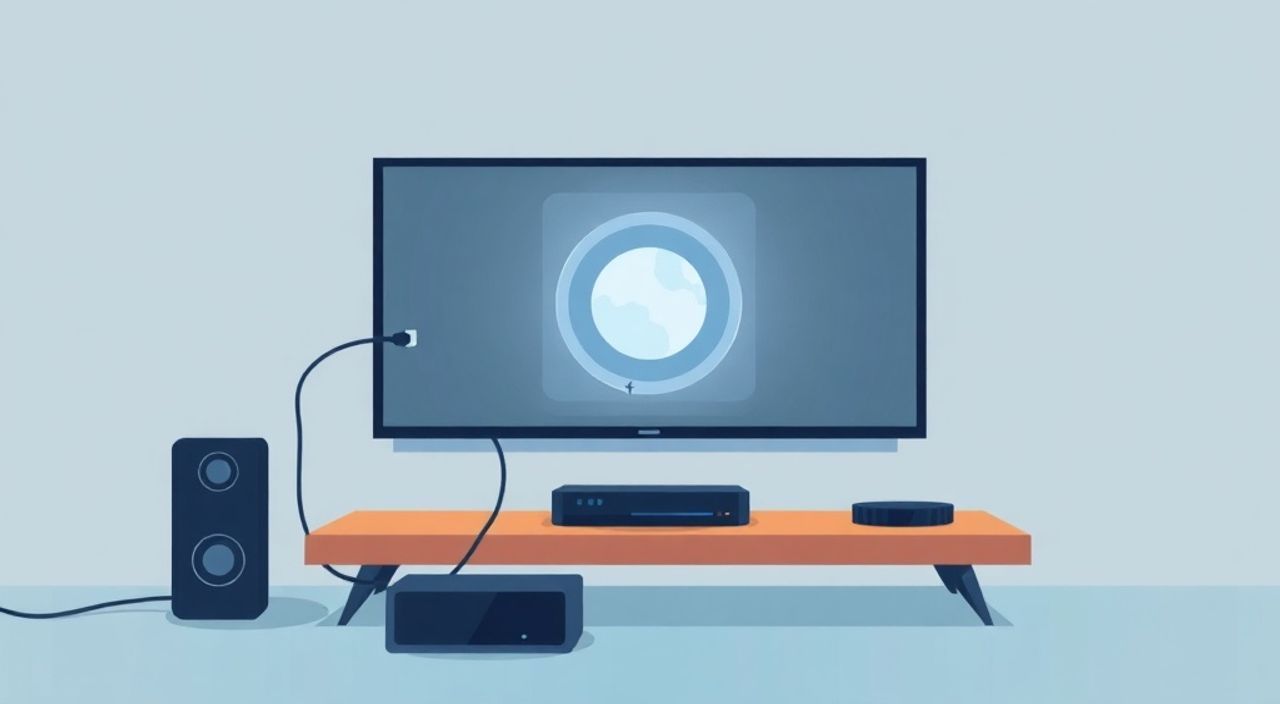
Телевизор — это сердце домашнего развлечения, но без современной приставки он теряет часть своей функциональности. Многие пользователи сталкиваются с трудностями при подключении приставки Орбита к телевизору: не работает изображение, нет звука, телевизор не видит сигнал. Причина не в дефекте оборудования, а в неправильной настройке соединения. Подключение приставки Орбита — задача, доступная даже новичку, если следовать чёткому алгоритму и учитывать особенности вашего телевизора. Главное — правильно выбрать кабель, проверить входы и настроить источник сигнала.
Для подключения приставки Орбита к телевизору используйте HDMI-кабель — это самый надёжный и качественный способ. Подключите один конец к приставке, второй — к свободному HDMI-входу на телевизоре, затем переключите телевизор на соответствующий HDMI-канал через пульт. Если HDMI отсутствует — используйте композитный кабель (жёлтый, красный, белый), но качество изображения будет ниже.
Содержание статьи:
Что такое приставка Орбита и зачем она нужна
Приставка Орбита — это цифровой телевизионный ресивер, предназначенный для приёма спутниковых сигналов от оператора «Орбита ТВ». Она преобразует цифровой поток в аналоговый или цифровой видеосигнал, который может быть выведен на экран телевизора. Без этой приставки вы не сможете смотреть более 150 каналов, включая HD- и 4K-форматы, которые доступны только через спутниковую передачу. Особенно актуально это для домов за пределами городских зон, где кабельное или IPTV-подключение либо недоступно, либо слишком дорого.
Современные телевизоры, выпущенные после 2015 года, оснащены встроенными DVB-S2-приёмниками, но большинство старых моделей — нет. Даже если ваш телевизор «умный», он не может принимать спутниковый сигнал без внешнего ресивера. Орбита решает эту проблему, превращая любой телевизор в полноценный спутниковый приёмник.
Полезно знать: Приставка Орбита требует активной подписки. Без неё вы увидите только бесплатные каналы, а большинство популярных (ТНТ, СТС, РЕН ТВ и другие) будут недоступны.
Как проверить, какие разъёмы есть на вашем телевизоре
Перед тем как подключать приставку, необходимо определить, какие входы доступны на вашем телевизоре. Это критически важно — от выбора разъёма зависит качество изображения и звука. На задней или боковой панели телевизора ищите следующие разъёмы:
— HDMI — прямоугольный порт, шириной около 1,4 см. Лучший выбор для современных устройств.
— AV (композитный) — три разъёма: жёлтый (видео), красный и белый (левый и правый каналы звука).
— SCART — редко встречается, но возможен на телевизорах до 2010 года.
— Component (Y/Pb/Pr) — три разъёма цвета зелёного, синего и красного. Поддерживается не всеми моделями Орбиты.
Если вы не уверены, посмотрите в инструкции к телевизору или введите его модель в поисковике с запросом «разъёмы».
Полезно знать: HDMI-разъёмы маркируются цифрами: HDMI 1, HDMI 2 и т.д. Запомните, к какому именно вы подключите приставку — это понадобится при выборе источника сигнала.
Представьте, что вы хотите включить фильм, а телевизор показывает «Нет сигнала». Причина — вы переключились не на тот вход, к которому подключена приставка. Поэтому правильное определение портов — первый шаг к успеху.
Подключение через HDMI: пошаговая инструкция
HDMI — это стандарт, обеспечивающий передачу цифрового видео и аудио без потерь. Если ваш телевизор и приставка Орбита поддерживают HDMI, это — оптимальный вариант. Ниже — точная пошаговая инструкция:
- Выключите телевизор и приставку из розетки. Это предотвратит перегрузку цепи при подключении.
- Возьмите HDMI-кабель (обычно идёт в комплекте с приставкой). Если его нет — купите качественный кабель длиной 1–2 метра с поддержкой HDMI 1.4 или выше.
- Один конец кабеля вставьте в порт HDMI на задней панели приставки Орбита. Убедитесь, что он защёлкнулся.
- Второй конец подключите к свободному HDMI-входу на телевизоре. Не используйте порт, к которому уже подключён другой устройство (например, Blu-ray или игровая приставка).
- Включите приставку, затем включите телевизор.
- Нажмите кнопку «Source» или «Input» на пульте телевизора. Постепенно переключайтесь между HDMI-входами, пока не появится экран настройки Орбиты.
- Следуйте инструкциям на экране: выберите язык, настройте спутниковую антенну (если требуется), введите код активации подписки.
После успешной настройки вы увидите меню интерфейса Орбиты — это означает, что подключение прошло корректно. Изображение будет в高清 (Full HD) или даже 4K, если ваша модель приставки и телевизора поддерживают этот формат.
Полезно знать: Некоторые телевизоры автоматически переключаются на подключённый HDMI-источник. Если этого не происходит — всегда вручную выбирайте вход через пульт.
Подключение через композитный кабель (AV)
Если ваш телевизор не имеет HDMI-входов — не отчаивайтесь. Орбита поддерживает подключение через композитный кабель (AV), хотя качество изображения будет ниже — до 576i (SD). Этот способ подходит для старых моделей телевизоров, включая ЭЛТ-экраны.
Инструкция:
- Отключите питание телевизора и приставки.
- Найдите в комплекте кабель с трёхцветными разъёмами: жёлтый (видео), красный и белый (аудио).
- Подключите жёлтый разъём к гнезду «Video In» на телевизоре. Красный — к «Audio Right», белый — к «Audio Left».
- Другой конец кабеля вставьте в соответствующие разъёмы на приставке Орбита. Порядок цветов важен — перепутать нельзя.
- Включите приставку, затем телевизор.
- На пульте телевизора нажмите «Source» или «AV» — в зависимости от модели. Иногда нужно выбрать «Video» или «AV1».
- Дождитесь появления экрана настройки. Если изображение чёрно-белое — проверьте цвета разъёмов.
«Если вы используете композитный кабель, убедитесь, что он не повреждён. Плохой контакт в жёлтом разъёме — частая причина отсутствия картинки, даже если звук есть.» — Алексей Михайлов, инженер-электронщик, 12 лет опыта в установке спутниковых систем
Обратите внимание: композитный кабель не передаёт стереозвук в полном объёме, и качество изображения не сравнится с HDMI. Но для просмотра новостей, фильмов и сериалов — вполне достаточно.
Частые ошибки и как их устранить
Даже при точном следовании инструкции могут возникать проблемы. Вот самые распространённые ошибки и способы их решения:
- «Нет сигнала» на экране — проверьте, выбран ли правильный вход на телевизоре. Иногда пользователи переключаются на «HDMI 2», а приставка подключена к «HDMI 1».
- Изображение чёрно-белое — перепутаны цвета AV-кабеля. Жёлтый — только видео. Красный и белый — звук. Перепроверьте подключение.
- Звук есть, но картинки нет — возможно, вы подключили кабель к входу «Audio In» вместо «Video In». Или разъём повреждён.
- Приставка не реагирует на пульт — замените батарейки в пульте. Убедитесь, что пульт направлен на сенсор на передней панели приставки, а не на телевизор.
- Ошибка «Нет подписки» — проверьте, активирована ли ваша подписка в личном кабинете на сайте Орбита ТВ. Иногда требуется перезагрузка приставки после оплаты.
- Телевизор не видит приставку вообще — попробуйте подключить приставку к другому телевизору. Если работает — проблема в вашем телевизоре. Если нет — возможно, неисправна сама приставка.
Также не забывайте: если вы используете HDMI, убедитесь, что кабель не слишком длинный (более 5 метров) и не повреждён. Дешёвые кабели часто не передают сигнал стабильно.
Полезно знать: Перезагрузка приставки — простое, но эффективное решение. Выключите её из розетки на 30 секунд, затем включите снова. Это сбрасывает временные сбои в работе системы.
Экспертное мнение: что советуют профессионалы
«Многие пользователи пытаются подключить Орбиту через USB или Wi-Fi — это невозможно. Приставка не является компьютером и не имеет встроенного Wi-Fi-модуля. Она работает только через проводные соединения: HDMI или AV. Также часто ошибаются в выборе антенны: спутниковая тарелка должна быть правильно направлена на спутник Eutelsat 36B, иначе сигнал будет слабым или отсутствовать полностью.»
Сергей рекомендует всегда проверять качество кабеля от антенны к приставке. Повреждённый коаксиальный кабель — одна из самых скрытых причин плохого сигнала. Даже если экран показывает «сигнал 80%», реальная картинка может быть с помехами. Используйте кабель с медной жилой и качественной оплёткой — не экономьте на этом.
Также важно: не подключайте приставку через удлинитель с фильтром. Он может блокировать питание или создавать помехи. Лучше подключить приставку напрямую в розетку.
Часто задаваемые вопросы
Можно ли подключить Орбиту к телевизору без HDMI?
Да, но только через композитный кабель (AV) — жёлтый, красный, белый. Качество будет SD, но работать будет. Для старых телевизоров — единственный вариант.
Почему приставка не включается?
Проверьте блок питания. Убедитесь, что адаптер подключён к розетке и к приставке. Если индикатор не светится — замените адаптер на официальный (выход 12 В, 1,5 А).
Нужно ли настраивать антенну каждый раз?
Нет. Если тарелка установлена правильно и не смещалась, настройка делается один раз. При перезагрузке приставки она запоминает параметры.
Можно ли использовать Орбиту с умным телевизором Samsung или LG?
Да, и даже рекомендуется. Умный телевизор не заменяет приставку, но позволяет смотреть контент в одном интерфейсе — если вы используете HDMI.
Почему изображение тормозит?
Это может быть связано с плохим сигналом от антенны, перегрузкой сети или неисправностью кабеля. Проверьте уровень сигнала в меню приставки: должно быть не менее 70%.
Заключение
Подключение приставки Орбита к телевизору — это не технический квест, а последовательная операция, требующая внимания к деталям. Главное — выбрать правильный кабель (HDMI предпочтительнее), подключить его к соответствующему входу и переключить телевизор на нужный источник сигнала. Даже если ваш телевизор старый, вы всё равно сможете наслаждаться сотнями каналов — просто с немного более низким качеством изображения.
Успешное подключение зависит не от дороговизны оборудования, а от точности сборки цепи: от антенны до экрана. Не торопитесь, проверяйте каждый разъём, не игнорируйте инструкции по активации подписки и всегда используйте оригинальные кабели и адаптеры.
Правильно подключённая приставка Орбита превращает обычный телевизор в мощный мультимедийный центр — с HD-каналами, кино и спортом без перерывов. Главное — не допустить ошибок на этапе подключения.
- Используйте HDMI-кабель для наилучшего качества изображения и звука.
- Если HDMI отсутствует — подключайте через композитный кабель (AV), соблюдая цветовую схему.
- Всегда переключайте телевизор на правильный вход — это частая причина «нет сигнала».
- Проверяйте качество спутникового сигнала и целостность кабелей от антенны.
- После подключения активируйте подписку в личном кабинете Орбита ТВ — иначе каналы не откроются.
⚠️ Дисклеймер — нажмите, чтобы развернуть
Материалы, опубликованные в разделе «Блог» на сайте RU DESIGN SHOP (rudesignshop.ru), носят исключительно информационный и ознакомительный характер и не являются руководством к действию, финансовой рекомендацией, медицинской услугой, ветеринарным назначением либо рекламой товаров и услуг, включая азартные игры. Публикации не содержат призывов к участию в азартных играх и не направлены на продвижение соответствующих операторов.
Безопасность применения товаров и веществ: при использовании строительных материалов, бытовой химии, пестицидов и агрохимикатов необходимо строго следовать инструкциям производителя и действующему законодательству Российской Федерации, включая Федеральный закон РФ от 19.07.1997 № 109-ФЗ «О безопасном обращении с пестицидами и агрохимикатами».
Упоминание товарных знаков, брендов и организаций носит исключительно информационный характер и не означает наличие партнёрских отношений или одобрения со стороны правообладателей.
Материалы, содержащие сведения о медицинских, ветеринарных или косметических средствах, представлены в справочных целях и не являются медицинской консультацией или назначением. Перед применением рекомендуется обратиться к врачу, ветеринарному специалисту или иному сертифицированному профессионалу.
Возрастные ограничения: материалы, содержащие сведения о продукции категории 18+, включая алкоголь или азартные игры, предназначены исключительно для совершеннолетней аудитории и публикуются в информационных целях.
Правовая ответственность: решения, принятые на основе опубликованной информации, пользователь принимает самостоятельно и на свой риск; редакция и авторы несут ответственность в пределах, установленных законодательством Российской Федерации.
Редакция не допускает публикаций, содержащих пропаганду экстремизма, терроризма, наркотических средств или суицида; подобные материалы подлежат немедленному удалению.
Упоминание организаций с ограниченным статусом: компания Meta Platforms Inc. (социальные сети Facebook и Instagram) признана экстремистской организацией решением суда РФ, её деятельность запрещена на территории Российской Федерации; любые упоминания приводятся исключительно в информационных целях.
Авторские права и источники: информация собирается из открытых источников; её актуальность указывается на дату публикации и может изменяться.
Изображения и иллюстрации используются на условиях, разрешённых правообладателями. При возникновении претензий редакция готова оперативно рассмотреть обращение и внести необходимые изменения.
Персональные данные и cookies: сайт использует cookies и обрабатывает персональные данные пользователей в соответствии с Федеральным законом № 152-ФЗ «О персональных данных» и Политикой конфиденциальности RU DESIGN SHOP.
Мнения авторов могут не совпадать с позицией государственных органов или коммерческих организаций, упомянутых в материалах.
РЕКОМЕНДУЕМ
Товары от российских производителей




