Скидка 5% на первый заказ — RDS5




Как подключить телефон к телевизору через usb для просмотра
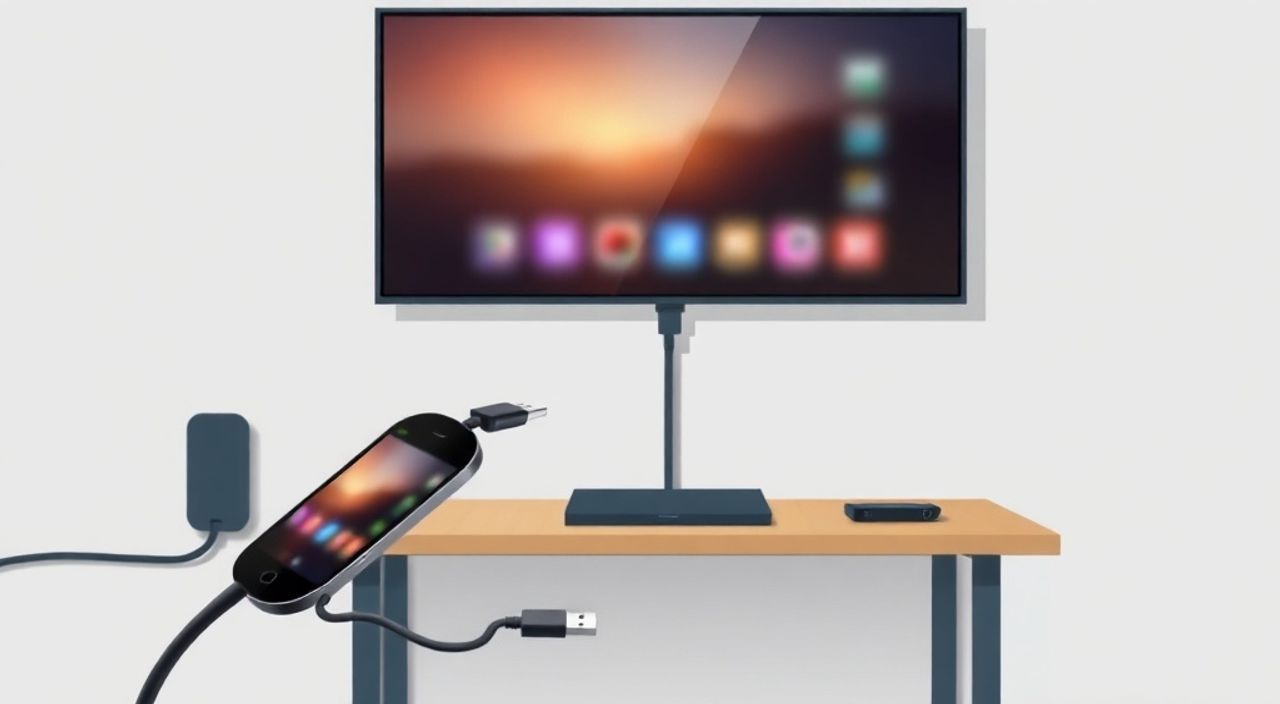
Подключение телефона к телевизору через USB — один из самых доступных способов вывода контента на большой экран. Однако, несмотря на простоту подключения кабелем, этот метод имеет серьёзные ограничения: большинство современных телевизоров и смартфонов не поддерживают полноценную передачу видео в реальном времени через стандартный USB-порт. Вместо этого USB чаще используется для просмотра файлов с телефона как с внешнего накопителя или зарядки устройства. Для полноценного стриминга видео и звука лучше использовать альтернативные технологии — HDMI (MHL, SlimPort), Wi-Fi Direct, Miracast или Chromecast.
Подключить телефон к телевизору через USB напрямую для просмотра видео в реальном времени редко удаётся из-за технических ограничений. Чаще всего USB используется только для чтения файлов с телефона или его зарядки. Лучшее решение — использовать HDMI-адаптеры или беспроводные протоколы вроде Miracast и Chromecast.
С каждым годом потребность в объединении мобильных устройств и домашних развлекательных систем растёт. Пользователи хотят легко переносить любимые фильмы, сериалы и фотографии с компактного экрана смартфона на большой дисплей телевизора. На первый взгляд, USB-кабель, который есть у каждого владельца Android-устройства или iPhone, кажется самым логичным решением. Но на практике всё оказывается сложнее. Проблема заключается в том, что USB был разработан в первую очередь для передачи данных и питания, а не для потоковой передачи аудио-видео сигнала. Большинство телевизоров воспринимают подключённый по USB телефон лишь как флешку, открывая доступ только к определённым папкам с фото и видео, при этом интерфейс управления остаётся на телевизоре, а не на телефоне. Более того, форматы файлов могут не поддерживаться, а звук — отсутствовать. Чтобы избежать разочарований, важно понимать, какие режимы работы поддерживает ваша комбинация устройств, и какие альтернативы существуют.
Содержание статьи:
- Какие режимы работы USB поддерживают телефоны
- Как проверить доступные режимы подключения
- Можно ли подключить телефон к телевизору напрямую через USB
- Альтернативные способы подключения телефона к телевизору
- Пошаговая инструкция: подключение через Chromecast
- Просмотр файлов с телефона через USB: как это работает
- Типичные ошибки и как их исправить
- Экспертное мнение
- Вопросы и ответы
- Заключение
Какие режимы работы USB поддерживают телефоны
Современные смартфоны, особенно на базе Android, поддерживают несколько режимов подключения через USB. Эти режимы можно выбрать после физического подключения кабеля к компьютеру или совместимому устройству. Основные варианты — это передача файлов (MTP), передача изображений (PTP), зарядка, MIDI и режим модема. Однако ключевой момент: ни один из этих режимов не предназначен для трансляции экрана в реальном времени.
Когда вы подключаете телефон к телевизору через USB, телевизор обычно автоматически активирует режим MTP (Media Transfer Protocol). Это позволяет ему сканировать память телефона и находить медиафайлы — фотографии, видео, музыку. Но управление происходит исключительно с пульта телевизора, а не с телефона. При этом многие файлы могут не проигрываться из-за отсутствия поддержки кодеков. Например, видео в формате MKV с высоким битрейтом или HEVC-сжатием часто не открываются на бюджетных моделях Smart TV.
На некоторых старых или специализированных устройствах поддерживается режим USB Host или OTG (On-The-Go), позволяющий подключать внешние накопители. Но в обратной конфигурации — когда телефон становится «устройством» вместо «хоста» — функционал сильно ограничен. Некоторые производители, такие как Samsung, ранее поддерживали технологию MHL (Mobile High-Definition Link), которая позволяла передавать видео и звук через micro-USB, но требовала специального кабеля и поддержки со стороны телевизора. Сегодня MHL практически вытеснена более универсальными решениями.
Полезно знать: Режим MTP позволяет телевизору читать файлы с телефона, но не даёт возможности управлять контентом с экрана смартфона. Это не стриминг, а просмотр файлов как с флешки.
Как проверить доступные режимы подключения
- Подключите телефон к компьютеру или другому устройству через USB.
- Откройте панель уведомлений на телефоне.
- Найдите уведомление о подключении USB и нажмите на него.
- Выберите нужный режим: «Передача файлов», «Зарядка», «PTP» и т.д.
- Если нужного режима нет, проверьте настройки разработчика или документацию к устройству.
Можно ли подключить телефон к телевизору напрямую через USB
Прямое подключение телефона к телевизору через стандартный USB-кабель редко приводит к желаемому результату — трансляции экрана. Даже если оба устройства оснащены USB-C, это не гарантирует поддержку передачи видео. Технологически, для передачи аудио-видео сигнала требуется поддержка протоколов вроде DisplayPort Alt Mode или MHL, которые встроены не во все устройства.
Например, некоторые модели Samsung Galaxy (S3–S8) поддерживали MHL, но для этого требовался специальный переходник с micro-USB на HDMI, а также питание от сети. Подключение через обычный USB-порт телевизора не работало. Аналогично, LG и Sony выпускали устройства с поддержкой SlimPort — альтернативы MHL, работающей через Micro-USB или USB-C. Но сегодня эти технологии почти не встречаются.
Даже если ваш телефон теоретически поддерживает передачу видео через USB, телевизор должен иметь соответствующий вход и программную поддержку. Большинство Smart TV от Philips, LG, Samsung и других брендов принимают сигнал только через HDMI, а USB-порты используются исключительно для подключения флешек, жёстких дисков или клавиатур.
«Прямое подключение телефона к телевизору через USB для зеркалирования экрана — миф для 95% пользователей. Реально работает только при наличии MHL/SlimPort и специального адаптера.» — Алексей Кузнецов, инженер-электронщик, 12 лет в сфере consumer electronics
Технология |
Требования |
Поддержка на новых устройствах |
Работает ли через USB-порт телевизора? |
|---|---|---|---|
MHL |
micro-USB/USB-C, MHL-поддержка, HDMI-выход |
Устарела, почти не встречается |
Нет (требуется HDMI) |
SlimPort |
Micro-USB/USB-C, DisplayPort |
Ограничена |
Нет (требуется HDMI) |
DisplayPort Alt Mode |
USB-C, поддержка DP, HDMI-приёмник |
Есть на флагманах |
Частично (через адаптер) |
Стандартный USB |
Любой USB-кабель |
Повсеместно |
Только для файлов и зарядки |
Альтернативные способы подключения телефона к телевизору
Если прямое подключение через USB не решает задачу просмотра видео с телефона на большом экране, стоит рассмотреть более эффективные и современные методы. Они делятся на проводные и беспроводные, каждый со своими преимуществами и недостатками.
Первый вариант — использование кабеля HDMI. Для этого понадобится USB-C to HDMI адаптер (или micro-USB to HDMI, если у вас старое устройство). Такой адаптер преобразует цифровой сигнал телефона в формат, понятный телевизору. Преимущества: стабильное соединение, полное зеркалирование экрана, поддержка Full HD и даже 4K на новых моделях. Недостаток — необходимость держать телефон подключённым, что может мешать использованию.
Беспроводные технологии стали настоящим прорывом. Самые популярные:
- Miracast — стандарт зеркалирования экрана без роутера. Поддерживается многими Android-устройствами и Smart TV. Подключение происходит напрямую, как Wi-Fi Direct.
- Google Cast (Chromecast) — требует наличия Chromecast-устройства или телевизора с Android TV. Позволяет транслировать контент из приложений (YouTube, Netflix, Spotify).
- AirPlay — эксклюзив Apple. Позволяет передавать экран iPhone или iPad на Apple TV или совместимые Smart TV.
- Digital Living Network Alliance (DLNA) — протокол для обмена медиафайлами в одной сети. Можно отправить видео с телефона на телевизор без зеркалирования экрана.
Полезно знать: Если у вас Smart TV на платформе Tizen (Samsung), WebOS (LG) или Android TV, проверьте наличие встроенного приёмника Google Cast или Miracast. Это избавит от необходимости покупать дополнительные устройства.
Пошаговая инструкция: подключение через Chromecast
- Убедитесь, что телевизор и телефон подключены к одной Wi-Fi-сети.
- Откройте приложение, в котором хотите транслировать контент (например, YouTube).
- Нажмите на значок Cast (четыре волны в углу видео).
- Выберите своё устройство из списка (например, «Телевизор гостиной»).
- Видео начнёт играть на телевизоре, а телефон станет пультом управления.
Просмотр файлов с телефона через USB: как это работает
Если ваша цель — просто посмотреть сохранённые на телефоне фото и видео, а не транслировать весь экран, то подключение через USB может быть оправдано. Процесс прост: подключите телефон к USB-порту телевизора с помощью кабеля, дождитесь определения устройства и выберите в меню телевизора пункт «USB» или «Источник».
Телевизор запустит медиаплеер и начнёт сканировать память телефона. Обычно он видит папки DCIM (фото), Movies, Downloads и другие общие директории. Вы можете перемещаться по ним с помощью пульта и запускать видеофайлы. Однако здесь возникают типичные проблемы:
- Форматы видео могут не поддерживаться (особенно MKV, AVI, HEVC).
- Звук может отсутствовать, если используется неподдерживаемый аудиокодек (DTS, AC3).
- Разрешение выше 1080p может не воспроизводиться плавно.
- Нет субтитров, если они не встроены в файл.
Чтобы увеличить шансы на успешное воспроизведение, конвертируйте файлы в MP4 с кодеком H.264 и аудио AAC. Также можно использовать приложения вроде VLC для Android, которые умеют стримовать медиа по DLNA напрямую с телефона на телевизор, минуя USB.
Типичные ошибки и как их исправить
Многие пользователи сталкиваются с проблемами при попытке подключения телефона к телевизору. Ниже — самые распространённые сценарии и решения.
- Телевизор не видит телефон по USB. Убедитесь, что кабель исправен, выбран режим передачи файлов (MTP), и попробуйте другой порт. Иногда помогает перезагрузка обоих устройств.
- Видео не воспроизводится. Проверьте формат файла. Конвертируйте в MP4/H.264. Используйте медиаплеер с расширенной поддержкой кодеков, например, Kodi или VLC, установленный на телевизор.
- Нет звука при воспроизведении. Возможно, аудиодорожка использует неподдерживаемый кодек. Перекодируйте файл или используйте внешний источник звука.
- Подключение работает, но изображение рывками. Это может быть связано с медленным процессором телевизора или высоким битрейтом видео. Снизьте качество или используйте стриминг через Wi-Fi.
- Телефон не заряжается при подключении. USB-порт телевизора может выдавать недостаточную мощность. Используйте сетевой адаптер или хаб с питанием.
Полезно знать: Некоторые телевизоры автоматически отключают USB-порты в режиме энергосбережения. Проверьте настройки питания в меню Smart TV.
Экспертное мнение
«Пользователи часто путают «подключение через USB» с «передачей экрана». На самом деле, USB — это канал данных, а не видео. Чтобы транслировать экран, нужно либо использовать HDMI-адаптер, либо задействовать беспроводные протоколы. Я рекомендую отказаться от идеи USB-стриминга и сразу переходить к более надёжным решениям — Chromecast или Miracast. Они проще в настройке и дают лучшее качество.» — Марина Петрова, IT-консультант, эксперт по домашним мультимедийным системам, 8 лет опыта
По её словам, будущее за беспроводными технологиями. «Wi-Fi 6 и Wi-Fi Direct обеспечивают стабильную передачу 4K-видео с минимальной задержкой. А облачные сервисы и стриминговые платформы делают ненужным даже хранение файлов локально. Уже сегодня 70% пользователей предпочитают смотреть контент онлайн, а не с флешек или телефонов.»
Вопросы и ответы
Можно ли подключить iPhone к телевизору через USB для просмотра видео?
Нет, стандартный USB-порт на iPhone не поддерживает передачу видео на телевизор. Для этого нужно использовать Lightning to HDMI адаптер или AirPlay на Apple TV.
Почему телевизор показывает только фото, но не видео?
Телевизор может не поддерживать кодек или контейнер видеофайла. Попробуйте конвертировать видео в формат MP4 с кодеком H.264 и аудио AAC.
Нужен ли интернет для подключения телефона к телевизору?
При проводном подключении (HDMI) — нет. При использовании Miracast — нет, так как это прямое Wi-Fi соединение. При использовании Chromecast или AirPlay — да, требуется общая сеть.
Какой способ самый дешёвый?
Если у вас уже есть HDMI-кабель, то USB-C to HDMI адаптер обойдётся от 800–1500 рублей. Бесплатный вариант — использовать встроенный Miracast, если он поддерживается вашими устройствами.
Можно ли управлять телефоном с телевизора?
Нет, при любом способе подключения управление остаётся на телефоне. Телевизор служит только экраном или медиаплеером.
Заключение
Подключение телефона к телевизору через USB для просмотра видео — возможное, но ограниченное решение. Оно подходит только для чтения файлов, а не для зеркалирования экрана или стриминга. Большинство пользователей сталкиваются с проблемами совместимости форматов, отсутствием звука и низкой производительностью. Поэтому важно понимать, что USB в данном случае — это не универсальный кабель, а средство доступа к данным.
Для полноценного просмотра контента с телефона на большом экране лучше использовать альтернативные методы: HDMI-адаптеры, Chromecast, Miracast или AirPlay. Они обеспечивают стабильное соединение, высокое качество изображения и удобное управление. Технологии развиваются в сторону беспроводного взаимодействия, и именно они становятся стандартом де-факто.
Выбирая способ подключения, ориентируйтесь не на доступность кабеля, а на возможности ваших устройств и качество результата. Инвестиции в простой адаптер или стриминговую приставку окупятся комфортным просмотром любимого контента в любом месте дома.
- USB-подключение телефона к телевизору не поддерживает зеркалирование экрана.
- Для просмотра файлов через USB убедитесь в совместимости форматов.
- Лучшие альтернативы — HDMI-адаптеры и беспроводные протоколы (Chromecast, Miracast).
- Проверьте поддержку технологий на вашем телевизоре в настройках Smart TV.
- Беспроводные решения становятся стандартом для домашнего мультимедиа.
⚠️ Дисклеймер — нажмите, чтобы развернуть
Материалы, опубликованные в разделе «Блог» на сайте RU DESIGN SHOP (rudesignshop.ru), носят исключительно информационный и ознакомительный характер и не являются руководством к действию, финансовой рекомендацией, медицинской услугой, ветеринарным назначением либо рекламой товаров и услуг, включая азартные игры. Публикации не содержат призывов к участию в азартных играх и не направлены на продвижение соответствующих операторов.
Безопасность применения товаров и веществ: при использовании строительных материалов, бытовой химии, пестицидов и агрохимикатов необходимо строго следовать инструкциям производителя и действующему законодательству Российской Федерации, включая Федеральный закон РФ от 19.07.1997 № 109-ФЗ «О безопасном обращении с пестицидами и агрохимикатами».
Упоминание товарных знаков, брендов и организаций носит исключительно информационный характер и не означает наличие партнёрских отношений или одобрения со стороны правообладателей.
Материалы, содержащие сведения о медицинских, ветеринарных или косметических средствах, представлены в справочных целях и не являются медицинской консультацией или назначением. Перед применением рекомендуется обратиться к врачу, ветеринарному специалисту или иному сертифицированному профессионалу.
Возрастные ограничения: материалы, содержащие сведения о продукции категории 18+, включая алкоголь или азартные игры, предназначены исключительно для совершеннолетней аудитории и публикуются в информационных целях.
Правовая ответственность: решения, принятые на основе опубликованной информации, пользователь принимает самостоятельно и на свой риск; редакция и авторы несут ответственность в пределах, установленных законодательством Российской Федерации.
Редакция не допускает публикаций, содержащих пропаганду экстремизма, терроризма, наркотических средств или суицида; подобные материалы подлежат немедленному удалению.
Упоминание организаций с ограниченным статусом: компания Meta Platforms Inc. (социальные сети Facebook и Instagram) признана экстремистской организацией решением суда РФ, её деятельность запрещена на территории Российской Федерации; любые упоминания приводятся исключительно в информационных целях.
Авторские права и источники: информация собирается из открытых источников; её актуальность указывается на дату публикации и может изменяться.
Изображения и иллюстрации используются на условиях, разрешённых правообладателями. При возникновении претензий редакция готова оперативно рассмотреть обращение и внести необходимые изменения.
Персональные данные и cookies: сайт использует cookies и обрабатывает персональные данные пользователей в соответствии с Федеральным законом № 152-ФЗ «О персональных данных» и Политикой конфиденциальности RU DESIGN SHOP.
Мнения авторов могут не совпадать с позицией государственных органов или коммерческих организаций, упомянутых в материалах.
РЕКОМЕНДУЕМ
Товары от российских производителей

Бра комета голубой ARCHPOLE
20957 руб.


