Скидка 5% на первый заказ — RDS5




Как подключить приставку смарт тв к старому телевизору
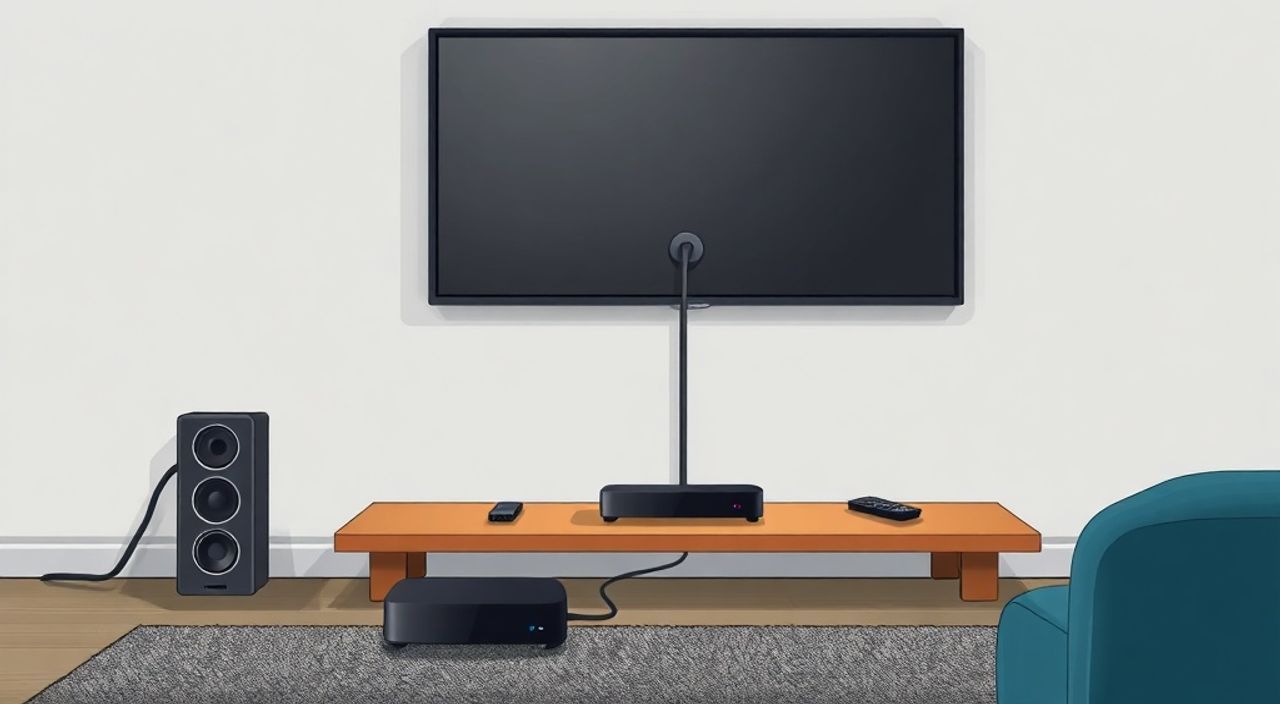
Современные смарт-приставки — это мощные устройства, способные превратить любой старый телевизор в умный экран с доступом к Netflix, YouTube, Disney+, приложениям для онлайн-кино и даже голосовому помощнику. Если ваш телевизор не имеет встроенной операционной системы, но обладает HDMI-входом, подключить к нему смарт-приставку — простейший и экономичный способ обновить технику без покупки нового телевизора. Главное — правильно выбрать приставку, проверить совместимость разъёмов и настроить соединение. Это решение актуально для миллионов пользователей, чьи телевизоры ещё работают, но устарели по функционалу.
Подключить смарт-приставку к старому телевизору можно через HDMI-кабель — это самый надёжный и универсальный способ. Убедитесь, что телевизор имеет хотя бы один HDMI-вход, подключите приставку, переключите источник сигнала на соответствующий HDMI-канал, и настройте Wi-Fi. Большинство современных приставок работают с телевизорами 2005–2015 годов выпуска без дополнительных адаптеров.
Содержание статьи:
Зачем подключать смарт-приставку к старому телевизору?
Большинство телевизоров, выпущенных до 2016 года, не поддерживают современные потоковые сервисы, такие как IVI, Okko, Яндекс.Кино или Apple TV+. Они не имеют встроенных приложений, не обновляются, не поддерживают 4K или HDR, а их интерфейсы устарели. При этом сам экран может быть в идеальном состоянии — матрица не выгорела, звук чёткий, корпус не повреждён. Замена телевизора на новый — дорогое решение, которое не всегда оправдано. Подключение смарт-приставки позволяет получить полноценный доступ к интернет-контенту, голосовому управлению, обновлениям и даже кастомизации интерфейса — за сумму, в 5–10 раз меньшую, чем стоимость нового ТВ.
Полезно знать: Согласно данным Росстата, более 40% российских домохозяйств используют телевизоры старше 10 лет. Их обновление через приставку — один из самых востребованных способов продлить срок службы техники.
Также приставки часто превосходят встроенные системы телевизоров по скорости работы, стабильности и количеству приложений. Например, Android TV на Xiaomi Mi Box или Amazon Fire Stick предлагает более гибкую экосистему, чем фирменные системы Samsung Tizen или LG webOS на старых моделях. Кроме того, вы можете легко перенести приставку между телевизорами — например, из гостиной в детскую комнату — без лишних затрат.
Что нужно для подключения?
Для подключения вам потребуется минимальный набор оборудования, который есть почти в каждом доме. Главное — проверить наличие нужных разъёмов на телевизоре и в комплекте приставки.
- Смарт-приставка — выбирайте модель с HDMI-выходом. Популярные варианты: Xiaomi Mi Box S, Amazon Fire TV Stick 4K, Roku Express, Apple TV HD, NVIDIA Shield TV.
- HDMI-кабель — в комплекте большинства приставок он уже есть. Если нет — купите стандартный HDMI 2.0 или 2.1 (для 4K). Длина 1–2 метра — оптимальна.
- Источник питания — большинство приставок питаются от USB-порта телевизора или отдельного адаптера. Убедитесь, что телевизор может обеспечить достаточную мощность (5 В / 1 А).
- Пульт ДУ — обычно идёт в комплекте. Некоторые модели поддерживают управление через смартфон.
- Wi-Fi-сеть — для работы приставки нужен стабильный интернет с минимум 10 Мбит/с для Full HD и 25 Мбит/с для 4K.
Полезно знать: Если телевизор не имеет HDMI, но есть композитный вход (RCA — желтый, красный, белый), вам понадобится адаптер HDMI-to-RCA. Однако качество изображения будет значительно ниже — не более 480p, и такие адаптеры редко поддерживают аудио через HDMI. Лучше всё же искать телевизор с HDMI.
Также убедитесь, что на телевизоре есть хотя бы один свободный HDMI-порт. На старых моделях порты могут быть обозначены как HDMI 1, HDMI 2 или просто «Video In». Если порт занят, временно отключите другое устройство — например, приставку игровой консоли или спутниковый ресивер.
Пошаговая инструкция: как подключить приставку
Процесс подключения занимает не более 10 минут, даже если вы никогда не сталкивались с таким оборудованием. Главное — действовать последовательно.
- Выключите телевизор и приставку. Даже если устройство выглядит «выключенным», лучше отключить его от розетки — это предотвратит скачки напряжения при подключении.
- Подключите HDMI-кабель. Один конец вставьте в HDMI-порт приставки, второй — в свободный HDMI-порт телевизора. Не вставляйте кабель с усилием — если не входит, проверьте направление.
- Подключите питание приставки. Вставьте адаптер в розетку или подключите к USB-порту телевизора. Если телевизор не обеспечивает достаточную мощность — приставка может не включаться или зависать. В таком случае используйте отдельный блок питания.
- Включите телевизор. Нажмите кнопку «Питание» на пульте. Не пытайтесь сразу выбрать канал — сначала переключите источник сигнала.
- Переключите источник сигнала на HDMI. Нажмите кнопку «Source», «Input» или «Вход» на пульте телевизора. Прокрутите доступные варианты до HDMI 1, HDMI 2 и т.д., пока на экране не появится логотип приставки (например, «Android TV» или «Fire TV»).
- Следуйте инструкциям на экране. Приставка запустит процесс первоначальной настройки: выберите язык, подключитесь к Wi-Fi, войдите в аккаунт (Google, Amazon, Apple и т.д.).
- Установите нужные приложения. После настройки откройте магазин приложений и скачайте сервисы, которые вам нужны: Netflix, YouTube, Okko, Prime Video.
«После подключения всегда проверяйте качество звука и изображения. Если картинка тормозит или звук пропадает — проверьте кабель. Часто проблема в плохом контакте или неоригинальном HDMI-кабеле.» — Дмитрий Козлов, инженер-электронщик, 12 лет опыта в ремонте AV-оборудования
Если на экране ничего не появляется — убедитесь, что вы выбрали правильный HDMI-порт. Иногда телевизоры автоматически не переключаются, и нужно вручную выбрать источник. Также проверьте, не отключён ли HDMI-вход в настройках телевизора — в некоторых моделях он может быть отключен для экономии энергии.
Частые ошибки и как их избежать
Даже при правильном подключении пользователи сталкиваются с типичными проблемами. Их можно легко предотвратить, если знать, что идёт не так.
- Нет изображения на экране. Чаще всего причина — неверно выбранный источник сигнала. Проверьте все HDMI-порты. Также убедитесь, что кабель не повреждён — попробуйте заменить его.
- Приставка не включается. Возможно, USB-порт телевизора не даёт достаточного тока. Используйте отдельный адаптер питания. Некоторые модели (например, Fire TV Stick) требуют 1,5 А — телевизоры до 2010 года редко обеспечивают такую мощность.
- Звук есть, но картинка чёрная. Это может быть проблема с разрешением. Перейдите в настройки приставки → «Дисплей» → «Разрешение» и выберите «720p» или «1080i». Старые телевизоры не поддерживают 4K или HDR.
- Wi-Fi не подключается. Проверьте, не включён ли «Режим энергосбережения» на телевизоре — он может блокировать Wi-Fi-модули подключённых устройств. Также убедитесь, что вы подключаетесь к сети 2,4 ГГц, а не 5 ГГц — многие старые приставки не поддерживают 5 ГГц.
- Пульт не работает. Если пульт приставки не реагирует — замените батарейки. В некоторых моделях (например, Roku) пульты требуют синхронизации — нажмите «Pair» на приставке и удерживайте кнопку на пульте 5 секунд.
Полезно знать: Не используйте удлинители или переходники для HDMI — они могут вызывать помехи, особенно при передаче 4K-сигнала. Лучше кабель длиной до 2 метров — без дополнительных соединений.
Если проблема остаётся — попробуйте подключить приставку к другому телевизору. Если она работает — проблема в старом ТВ. Возможно, его HDMI-порт вышел из строя. В таком случае можно использовать адаптер HDMI-to-SCART или HDMI-to-RCA, но качество изображения снизится.
Сравнение популярных моделей приставок
Выбор приставки зависит от ваших потребностей: бюджет, разрешение, поддержка приложений, голосовое управление. Ниже — таблица с ключевыми параметрами популярных моделей, совместимых со старыми телевизорами.
Модель |
Поддержка 4K |
Голосовой помощник |
Питание |
Цена (руб.) |
Лучше для |
|---|---|---|---|---|---|
Xiaomi Mi Box S |
Да |
Google Assistant |
USB или адаптер |
5 990 |
Пользователи, которым важен Android TV и широкий выбор приложений |
Amazon Fire TV Stick 4K |
Да |
Alexa |
USB или адаптер |
7 490 |
Покупатели Prime Video и тех, кто использует экосистему Amazon |
Roku Express |
Нет (1080p) |
Нет |
USB |
3 290 |
Бюджетные решения, простой интерфейс, базовые сервисы |
Apple TV HD |
Нет (1080p) |
Siri |
Адаптер |
10 990 |
Пользователи iPhone, iCloud, Apple Music, AirPlay |
NVIDIA Shield TV (2019) |
Да |
Google Assistant |
Адаптер |
18 990 |
Геймеры, ценители HDR, потоковое воспроизведение высокого качества |
Полезно знать: Если ваш телевизор не поддерживает 4K — не переплачивайте за приставку с 4K. Выберите модель с Full HD — это сэкономит деньги и не ухудшит качество изображения.
Для большинства пользователей оптимальным выбором остаётся Xiaomi Mi Box S или Roku Express. Они обеспечивают стабильную работу, простой интерфейс и поддержку всех основных российских сервисов. Если вы используете iPhone — Apple TV HD будет интегрироваться лучше всего. Для любителей игр и высокого качества — NVIDIA Shield TV.
Экспертное мнение: что выбрать и почему
«Я рекомендую пользователям старых телевизоров начинать с Xiaomi Mi Box S. Это самое сбалансированное решение: Android TV даёт доступ к Google Play, поддерживает русский язык, работает с российскими сервисами, и цена — около 6 тысяч рублей. Если у вас телевизор до 2012 года — убедитесь, что он поддерживает HDMI 1.4. Большинство современных приставок работают с ним без проблем.» — Алексей Михайлов, руководитель сервисного центра «ТелеСервис», более 15 лет работы с AV-техникой
Эксперты отмечают, что главная ошибка пользователей — покупка приставки с «навороченными» функциями, которые не нужны. Например, HDR10+ или Dolby Vision — бесполезны на старом телевизоре без поддержки этих стандартов. Лучше выбрать устройство с надёжной прошивкой, быстрым процессором и возможностью обновления. Приставки на базе Android TV или Roku OS обновляются чаще, чем устройства на собственных ОС, и имеют более широкую совместимость.
Также важно учитывать тип подключения к интернету. Если у вас слабый Wi-Fi — выбирайте приставку с поддержкой Ethernet (например, NVIDIA Shield TV). В противном случае — используйте Wi-Fi 5 (802.11ac), а не старый Wi-Fi 4. Для стабильного потокового воспроизведения рекомендуется скорость не ниже 15 Мбит/с.
Часто задаваемые вопросы
Можно ли подключить приставку к телевизору без HDMI?
Да, но с ограничениями. Если у телевизора есть только композитный (RCA) или SCART-вход, потребуется адаптер HDMI-to-RCA. Однако качество изображения снизится до 480p — это примерно как DVD-диск. Рекомендуется заменить телевизор, если он не имеет HDMI — это устаревшая технология.
Почему приставка тормозит на старом телевизоре?
Тормоза возникают не из-за телевизора, а из-за слабого процессора в приставке или медленного интернета. Проверьте скорость подключения через приложение Speedtest. Также убедитесь, что вы не используете слишком много фоновых приложений. Перезагрузите приставку — это часто помогает.
Как подключить звук через аудиокабель, если HDMI не передаёт звук?
Некоторые старые телевизоры не поддерживают аудио через HDMI. В этом случае используйте аудиокабель 3.5 мм или RCA от приставки к аудиовходу телевизора. Некоторые приставки (например, Roku) имеют отдельный аудиовыход. В настройках приставки выберите «Аудиовыход» → «Аналоговый».
Можно ли управлять приставкой с пульта телевизора?
Да, если телевизор поддерживает CEC (Consumer Electronics Control). Включите эту функцию в настройках телевизора (часто называется «HDMI-CEC», «Anynet+», «Simplink»). Тогда пульт телевизора будет управлять включением, громкостью и навигацией приставки.
Сколько времени работает приставка? Нужно ли её менять?
Средний срок службы — 4–6 лет. Главное — обновлять прошивку. Если приставка перестала получать обновления, это сигнал к замене. Модели до 2020 года уже не получают поддержку некоторых сервисов — например, YouTube перестал поддерживать старые версии Android TV.
Заключение
Подключение смарт-приставки к старому телевизору — это не просто способ обновить технику, а разумная стратегия экономии и продления срока службы оборудования. Стоимость приставки составляет 10–15% от цены нового телевизора, а функциональность при этом становится практически идентичной. Главное — выбрать подходящую модель, проверить наличие HDMI-порта и правильно настроить соединение. Большинство проблем решаются простой заменой кабеля, перезагрузкой или выбором правильного разрешения.
Не спешите выбрасывать старый телевизор — он ещё может служить вам много лет. Смарт-приставка превращает его в современное устройство без лишних затрат, а это — один из самых умных и экологичных решений в сфере домашнего видео.
- Для подключения нужен HDMI-порт на телевизоре и HDMI-кабель — это обязательные условия.
- Выбирайте приставку с поддержкой 1080p, если ваш телевизор не поддерживает 4K — не переплачивайте за ненужные функции.
- Используйте отдельный блок питания, если приставка не включается через USB-порт телевизора.
- Включите HDMI-CEC, чтобы управлять приставкой с пульта телевизора.
- Регулярно обновляйте прошивку приставки — это обеспечивает безопасность и поддержку новых сервисов.
⚠️ Дисклеймер — нажмите, чтобы развернуть
Материалы, опубликованные в разделе «Блог» на сайте RU DESIGN SHOP (rudesignshop.ru), носят исключительно информационный и ознакомительный характер и не являются руководством к действию, финансовой рекомендацией, медицинской услугой, ветеринарным назначением либо рекламой товаров и услуг, включая азартные игры. Публикации не содержат призывов к участию в азартных играх и не направлены на продвижение соответствующих операторов.
Безопасность применения товаров и веществ: при использовании строительных материалов, бытовой химии, пестицидов и агрохимикатов необходимо строго следовать инструкциям производителя и действующему законодательству Российской Федерации, включая Федеральный закон РФ от 19.07.1997 № 109-ФЗ «О безопасном обращении с пестицидами и агрохимикатами».
Упоминание товарных знаков, брендов и организаций носит исключительно информационный характер и не означает наличие партнёрских отношений или одобрения со стороны правообладателей.
Материалы, содержащие сведения о медицинских, ветеринарных или косметических средствах, представлены в справочных целях и не являются медицинской консультацией или назначением. Перед применением рекомендуется обратиться к врачу, ветеринарному специалисту или иному сертифицированному профессионалу.
Возрастные ограничения: материалы, содержащие сведения о продукции категории 18+, включая алкоголь или азартные игры, предназначены исключительно для совершеннолетней аудитории и публикуются в информационных целях.
Правовая ответственность: решения, принятые на основе опубликованной информации, пользователь принимает самостоятельно и на свой риск; редакция и авторы несут ответственность в пределах, установленных законодательством Российской Федерации.
Редакция не допускает публикаций, содержащих пропаганду экстремизма, терроризма, наркотических средств или суицида; подобные материалы подлежат немедленному удалению.
Упоминание организаций с ограниченным статусом: компания Meta Platforms Inc. (социальные сети Facebook и Instagram) признана экстремистской организацией решением суда РФ, её деятельность запрещена на территории Российской Федерации; любые упоминания приводятся исключительно в информационных целях.
Авторские права и источники: информация собирается из открытых источников; её актуальность указывается на дату публикации и может изменяться.
Изображения и иллюстрации используются на условиях, разрешённых правообладателями. При возникновении претензий редакция готова оперативно рассмотреть обращение и внести необходимые изменения.
Персональные данные и cookies: сайт использует cookies и обрабатывает персональные данные пользователей в соответствии с Федеральным законом № 152-ФЗ «О персональных данных» и Политикой конфиденциальности RU DESIGN SHOP.
Мнения авторов могут не совпадать с позицией государственных органов или коммерческих организаций, упомянутых в материалах.
РЕКОМЕНДУЕМ
Товары от российских производителей

Светильник RANDOM Forstlight
Диапазон цен: 28740 руб. – 36790 руб.
Настенный светильник CircleWall Color GLODE
Диапазон цен: 22374 руб. – 33957 руб.

