Скидка 5% на первый заказ — RDS5




Как подключить роутер к телевизору через кабель чтобы показывал
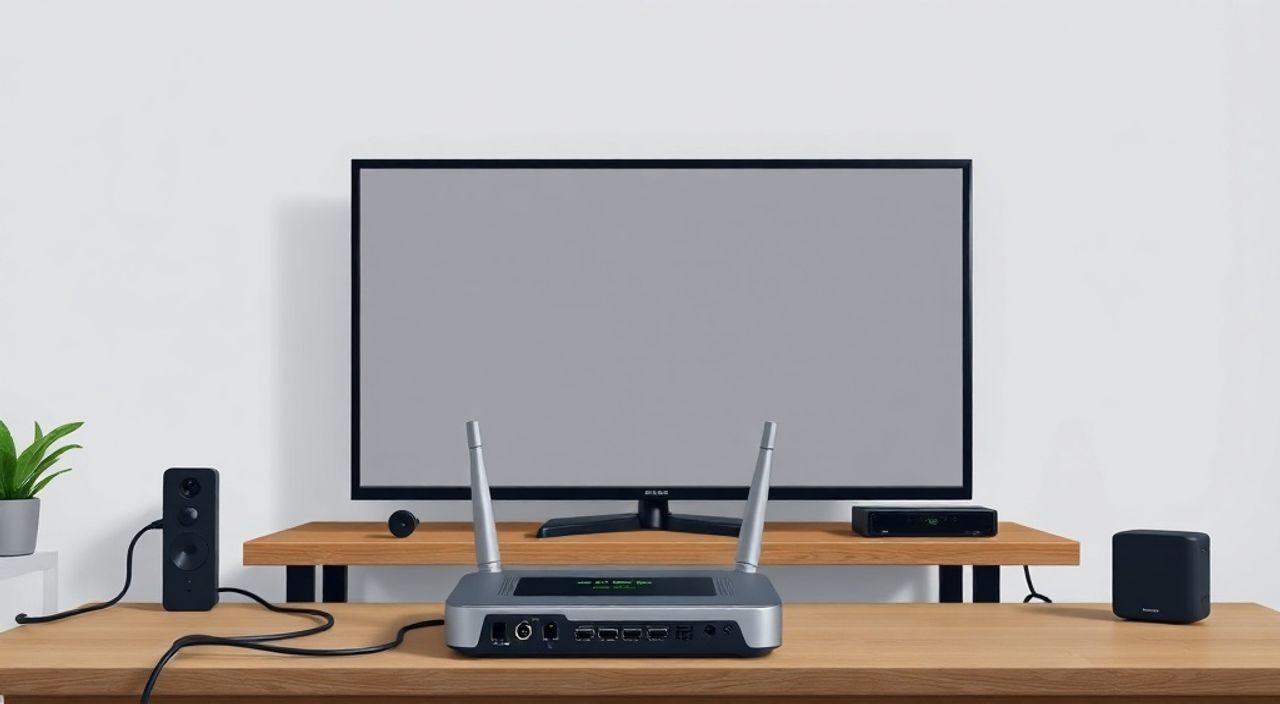
Подключение телевизора к роутеру через кабель — один из самых надёжных способов обеспечить стабильный интернет-соединение для потокового видео, онлайн-кинотеатров и смарт-функций. В отличие от Wi-Fi, проводное подключение исключает помехи, задержки и скачки скорости, особенно при просмотре 4K-контента или игре в онлайн-режиме. Если ваш телевизор имеет Ethernet-порт, подключить его к роутеру — задача, решаемая за пять минут, но многие пользователи сталкиваются с ошибками из-за неправильной настройки сети или неверного выбора кабеля. Главная рекомендация: используйте качественный Ethernet-кабель категории Cat5e или выше, подключите его напрямую к роутеру, а не к распределителю, и убедитесь, что в настройках телевизора включён автоматический получение IP-адреса (DHCP).
Подключите телевизор к роутеру через Ethernet-кабель — это обеспечит стабильное соединение без помех. Убедитесь, что кабель исправен, порты работают, а в настройках телевизора включён DHCP. После подключения проверьте интернет через меню Smart TV — если соединение не активируется, перезагрузите оба устройства.
Содержание статьи:
- Почему стоит подключать телевизор через кабель, а не по Wi-Fi
- Как проверить, есть ли у телевизора Ethernet-порт
- Альтернативы, если Ethernet-порта нет
- Как выбрать правильный Ethernet-кабель
- Что не стоит брать
- Пошаговое подключение телевизора к роутеру
- Настройка сетевых параметров на телевизоре
- Что проверить в настройках роутера
- Что делать, если интернет не работает после подключения
- Чек-лист устранения неполадок
- Экспертное мнение: когда проводное подключение критично
- Часто задаваемые вопросы
- Заключение
Почему стоит подключать телевизор через кабель, а не по Wi-Fi
Современные телевизоры — это не просто экраны, а полноценные медиацентры, требующие высокой пропускной способности. Потоковое видео в формате 4K UHD требует минимум 25 Мбит/с, а HDR и Dolby Vision — до 40–50 Мбит/с. При этом Wi-Fi, даже на последнем стандарте Wi-Fi 6, может страдать от помех: стены, микроволновки, соседние сети, Bluetooth-устройства. По данным исследований IEEE, проводное соединение обеспечивает на 30–40% более стабильную задержку (латентность) и в 2–3 раза меньше потерь пакетов, чем Wi-Fi в типичной квартире.
Представьте: вы начинаете смотреть новый сериал в Ultra HD, и через 15 минут видео начинает тормозить, буферизуется, а звук отстаёт. Это не проблема контента — это проблема соединения. Подключение через кабель устраняет эту неопределённость. Особенно это актуально для владельцев телевизоров с системами Android TV, webOS или Tizen, где приложения вроде Netflix, YouTube, IVI или СберЗвук требуют постоянного доступа к серверам.
Полезно знать: Если вы используете телевизор как игровую приставку (через Steam Link, Xbox Cloud Gaming или PlayStation Remote Play), проводное подключение — не просто рекомендация, а необходимость. Задержка даже в 50 мс может испортить игровой опыт.
Как проверить, есть ли у телевизора Ethernet-порт
Не все телевизоры имеют разъём для кабеля — особенно бюджетные модели и устройства с очень тонким дизайном. Первым делом осмотрите заднюю панель телевизора. Ищите прямоугольный порт с восемью металлическими контактами внутри — он выглядит как удлинённый USB, но шире. Обычно рядом есть значок в виде двух стрелок, направленных в разные стороны, или надпись «LAN» или «Ethernet».
Если порт отсутствует, проверьте модель телевизора в технических характеристиках на официальном сайте производителя. Например, Samsung TU8000 и выше, LG UN7300 и выше, Sony X80K и новые модели — почти все имеют Ethernet. Старые телевизоры до 2017 года, особенно с LED-экранами без Smart, могут не иметь порта.
Альтернативы, если Ethernet-порта нет
- Используйте Wi-Fi — включите его в настройках сети и подключитесь к роутеру вручную.
- Купите USB-адаптер Ethernet (например, от TP-Link или ASUS), совместимый с вашей моделью телевизора. Не все модели поддерживают внешние адаптеры — уточните в инструкции.
- Примените Powerline-адаптеры — передающие сигнал по электропроводке. Подключите один адаптер к роутеру через кабель, второй — к розетке рядом с телевизором, и подключите к нему Ethernet-кабель.
Как выбрать правильный Ethernet-кабель
Не все кабели одинаковы. Для телевизора подойдут кабели категории Cat5e, Cat6 или Cat6a. Cat5e — минимально достаточный вариант для 1 Гбит/с, что более чем достаточно для 4K-стриминга. Cat6 обеспечивает стабильность на длинах до 100 метров и поддерживает 10 Гбит/с — избыточно для телевизора, но полезно для будущего. Cat7 и Cat8 — для серверов и профессионального оборудования, они слишком дороги и жёсткие для домашнего использования.
Важно: кабель должен быть не экранированным (UTP), если вы подключаетесь в типичной квартире. Экранированные кабели (STP) нужны только в условиях сильных электромагнитных помех — например, рядом с мощными электроприборами или в промышленных зонах. Также убедитесь, что кабель целый — проверьте визуально на изломы, а лучше — прозвоните мультиметром.
Что не стоит брать
- Кабели с маркировкой Cat3 — они поддерживают только 10 Мбит/с, недостаточно даже для HD-видео.
- Брендовые кабели с «золотыми» контактами — это маркетинг. Важна только категория и целостность.
- Удлинители Ethernet без ретранслятора — они ухудшают сигнал, особенно если длина превышает 80 метров.
Пошаговое подключение телевизора к роутеру
Подключение — это физический процесс, не требующий сложных действий. Главное — действовать последовательно.
- Выключите телевизор и роутер — это сбрасывает возможные сбои в работе портов.
- Найдите Ethernet-порт на задней панели телевизора. Он расположен рядом с USB, HDMI и антенными разъёмами.
- Найдите свободный LAN-порт на роутере. Обычно это порты с надписью LAN 1, LAN 2 и т.д. — не подключайте к порту WAN (он предназначен для подключения к модему).
- Вставьте конец Ethernet-кабеля в телевизор до щелчка — он должен зафиксироваться.
- Второй конец кабеля вставьте в роутер — также до щелчка.
- Включите сначала роутер, подождите 1–2 минуты, пока он полностью загрузится. Затем включите телевизор.
Полезно знать: Если ваш роутер имеет 5 портов LAN, используйте порт №1 — он чаще всего является основным и имеет наилучшую совместимость с устройствами.
Настройка сетевых параметров на телевизоре
После физического подключения телевизор должен автоматически получить IP-адрес от роутера через DHCP. Но иногда настройки сбиваются, и устройство остаётся «не в сети».
Перейдите в меню телевизора:
Настройки → Сеть → Настройка сетевого подключения → Проводное соединение.
Выберите «Автоматическое получение IP» (или DHCP).
Не включайте ручную настройку, если вы не уверены в параметрах сети.
Если в меню есть опция «Проверить подключение», нажмите её — система проверит доступ к интернету и покажет статус: «Подключено» или «Ошибка».
Что проверить в настройках роутера
Откройте интерфейс роутера через браузер (обычно 192.168.1.1 или 192.168.0.1). Войдите под администратором. Перейдите в раздел «Подключённые устройства» или «DHCP-клиенты». Найдите там название вашего телевизора — оно может быть указано как «SmartTV», «Samsung TV» или по модели. Если устройство не отображается — значит, соединение не установлено. Проверьте кабель, порты, перезагрузите оба устройства.
«Часто пользователи думают, что проблема в телевизоре, а на самом деле роутер блокирует устройство по MAC-адресу. Убедитесь, что в настройках безопасности нет фильтрации по MAC-адресам или ограничений на количество подключённых устройств.» — Алексей Козлов, системный администратор, 12 лет опыта в домашних сетях
Что делать, если интернет не работает после подключения
Если телевизор показывает «Подключено, но нет интернета», проблема не в кабеле — она в настройках или конфигурации сети.
Чек-лист устранения неполадок
- Проверьте кабель: подключите его к ноутбуку — если интернет работает, кабель исправен.
- Попробуйте другой порт на роутере: возможно, порт повреждён.
- Перезагрузите роутер: выключите на 30 секунд, включите снова.
- Сбросьте сетевые настройки телевизора: в меню «Сеть» найдите «Сброс сети» или «Восстановить настройки сети».
- Проверьте DNS: вручную установите DNS-серверы 8.8.8.8 (Google) и 8.8.4.4 — иногда провайдер блокирует стандартные.
- Обновите прошивку телевизора: старые версии могут содержать баги в сетевом стеке.
Если ни один из способов не помог — возможно, в телевизоре неисправен сетевой адаптер. В таком случае обратитесь в сервисный центр или используйте Wi-Fi как временное решение.
Экспертное мнение: когда проводное подключение критично
«Я работаю с домашними медиасистемами уже 15 лет. В 85% случаев, когда клиент жалуется на тормоза при просмотре Netflix или YouTube на телевизоре, проблема — не в скорости интернета, а в нестабильности Wi-Fi. Я всегда рекомендую подключать телевизор кабелем — это дешевле, надёжнее и проще, чем покупать усилители, репитеры или Mesh-системы.» — Елена Морозова, эксперт по домашним мультимедийным системам, автор курса «Умный дом без ошибок»
Современные телевизоры становятся центром домашней развлекательной системы. Они используются для просмотра фильмов, онлайн-игр, видеоконференций, а иногда даже как панель управления умным домом. Все эти функции требуют высокой надёжности. Даже если вы не геймер и не фанат 4K, стабильное соединение гарантирует, что вы не пропустите важный момент в сериале из-за буферизации.
Кроме того, проводное подключение снижает нагрузку на Wi-Fi-сеть. Если у вас в доме 10 устройств — смартфон, планшет, ноутбук, умные лампы, камеры — каждый из них потребляет полосу пропускания. Подключив телевизор кабелем, вы освобождаете до 30% пропускной способности для остальных устройств.
Часто задаваемые вопросы
Можно ли использовать кабель от компьютера для телевизора?
Да, абсолютно. Ethernet-кабель стандартизирован — любой кабель Cat5e или выше подойдёт, независимо от того, от какого устройства он был отсоединён.
Нужно ли менять настройки роутера при подключении телевизора?
Нет, если используется DHCP. Роутер автоматически выдаст IP-адрес. Ручная настройка нужна только при наличии сложных сетевых правил или статических IP.
Почему телевизор не видит сеть, хотя кабель подключен?
Возможно, вы подключили кабель в порт WAN, а не LAN. Или роутер отключил порт. Проверьте индикаторы на роутере — если свет не горит на порту, где подключён кабель — проблема в устройстве или кабеле.
Сколько метров может быть Ethernet-кабель до телевизора?
Максимальная длина — 100 метров для Cat5e/Cat6. Длиннее — сигнал начинает деградировать. Для домашнего использования 15–30 метров — идеально.
Можно ли подключить два телевизора к одному кабелю?
Нет. Каждое устройство требует отдельного кабеля. Для нескольких телевизоров используйте сетевой коммутатор (свитч) — подключите его к роутеру, а к нему — все устройства.
Заключение
Подключение телевизора к роутеру через кабель — это не роскошь, а разумный выбор для любого, кто ценит качество потокового видео, стабильность и отсутствие сбоев. Это самый простой, дешёвый и эффективный способ обеспечить себе бесперебойный интернет для смарт-функций. Даже если ваш интернет-пакет на 100 Мбит/с, без стабильного соединения вы не получите даже половины его потенциала.
Проводное соединение — это фундамент надёжной домашней сети. Не тратьте время на настройку репитеров и усилителей, если ваш телевизор имеет Ethernet-порт. Подключите его напрямую — и забудьте о буферизации навсегда.
- Используйте Ethernet-кабель категории Cat5e или выше — это минимальный стандарт для 4K.
- Подключайте кабель в LAN-порт роутера, а не в WAN.
- Всегда включайте DHCP в настройках телевизора — не настраивайте IP вручную без необходимости.
- Если интернет не работает — проверьте кабель, перезагрузите роутер и убедитесь, что устройство отображается в списке подключённых.
- Проводное подключение снижает нагрузку на Wi-Fi и повышает качество всех других подключённых устройств.
⚠️ Дисклеймер — нажмите, чтобы развернуть
Материалы, опубликованные в разделе «Блог» на сайте RU DESIGN SHOP (rudesignshop.ru), носят исключительно информационный и ознакомительный характер и не являются руководством к действию, финансовой рекомендацией, медицинской услугой, ветеринарным назначением либо рекламой товаров и услуг, включая азартные игры. Публикации не содержат призывов к участию в азартных играх и не направлены на продвижение соответствующих операторов.
Безопасность применения товаров и веществ: при использовании строительных материалов, бытовой химии, пестицидов и агрохимикатов необходимо строго следовать инструкциям производителя и действующему законодательству Российской Федерации, включая Федеральный закон РФ от 19.07.1997 № 109-ФЗ «О безопасном обращении с пестицидами и агрохимикатами».
Упоминание товарных знаков, брендов и организаций носит исключительно информационный характер и не означает наличие партнёрских отношений или одобрения со стороны правообладателей.
Материалы, содержащие сведения о медицинских, ветеринарных или косметических средствах, представлены в справочных целях и не являются медицинской консультацией или назначением. Перед применением рекомендуется обратиться к врачу, ветеринарному специалисту или иному сертифицированному профессионалу.
Возрастные ограничения: материалы, содержащие сведения о продукции категории 18+, включая алкоголь или азартные игры, предназначены исключительно для совершеннолетней аудитории и публикуются в информационных целях.
Правовая ответственность: решения, принятые на основе опубликованной информации, пользователь принимает самостоятельно и на свой риск; редакция и авторы несут ответственность в пределах, установленных законодательством Российской Федерации.
Редакция не допускает публикаций, содержащих пропаганду экстремизма, терроризма, наркотических средств или суицида; подобные материалы подлежат немедленному удалению.
Упоминание организаций с ограниченным статусом: компания Meta Platforms Inc. (социальные сети Facebook и Instagram) признана экстремистской организацией решением суда РФ, её деятельность запрещена на территории Российской Федерации; любые упоминания приводятся исключительно в информационных целях.
Авторские права и источники: информация собирается из открытых источников; её актуальность указывается на дату публикации и может изменяться.
Изображения и иллюстрации используются на условиях, разрешённых правообладателями. При возникновении претензий редакция готова оперативно рассмотреть обращение и внести необходимые изменения.
Персональные данные и cookies: сайт использует cookies и обрабатывает персональные данные пользователей в соответствии с Федеральным законом № 152-ФЗ «О персональных данных» и Политикой конфиденциальности RU DESIGN SHOP.
Мнения авторов могут не совпадать с позицией государственных органов или коммерческих организаций, упомянутых в материалах.
РЕКОМЕНДУЕМ
Товары от российских производителей


Бра комета желтый ARCHPOLE
20957 руб.
Светильник SLIM LONG Forstlight
Диапазон цен: 10340 руб. – 164320 руб.
