Скидка 5% на первый заказ — RDS5




Как подключить приставку смарт тв к телевизору через wifi
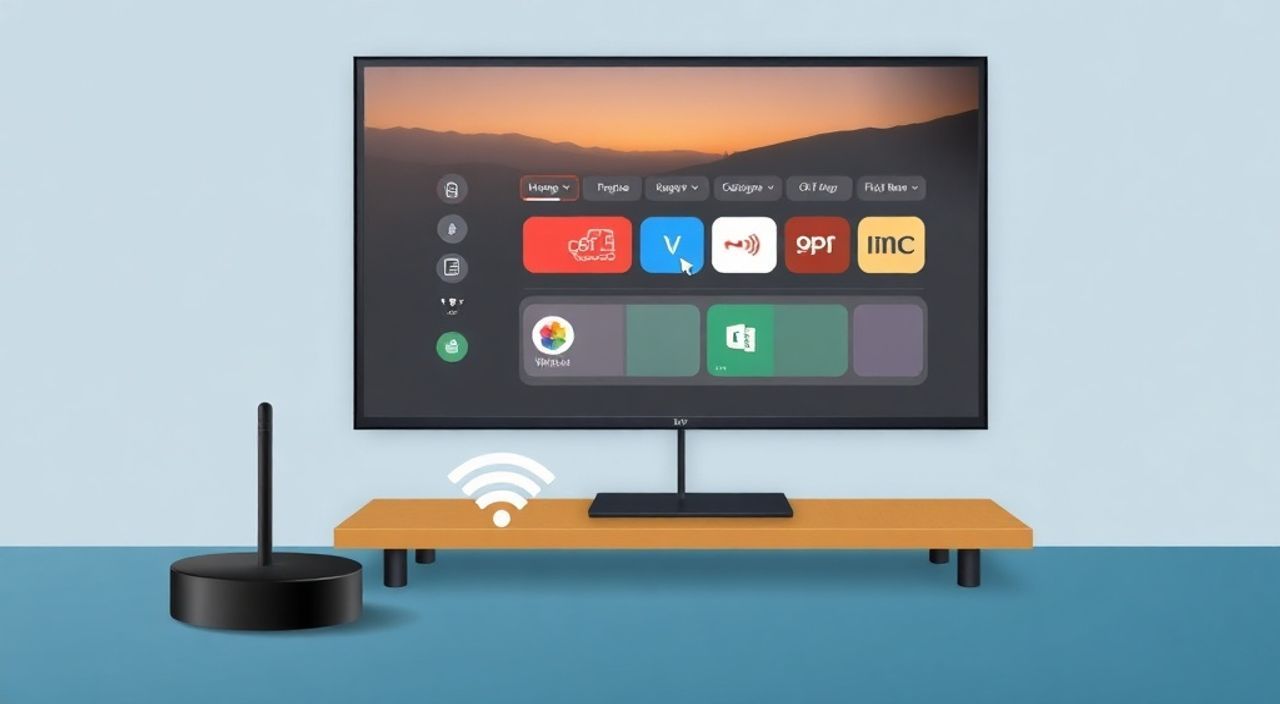
Подключение приставки смарт ТВ к телевизору через Wi-Fi — это простой и удобный способ избавиться от проводов, сохранить чистоту интерьера и получить доступ к сотням стриминговых сервисов без дополнительных устройств. Главное — правильно настроить сеть, убедиться в совместимости оборудования и избежать типичных ошибок, которые блокируют подключение даже при наличии сильного сигнала. Лучший результат достигается, если вы используете роутер с поддержкой 5 ГГц и находитесь не далее 5–7 метров от него.
Чтобы подключить приставку смарт ТВ к телевизору через Wi-Fi, выберите в меню устройства пункт «Сеть», активируйте Wi-Fi, найдите свою сеть и введите пароль. Убедитесь, что роутер работает на частоте 2,4 ГГц или 5 ГГц, а пароль введен без ошибок. Если соединение не устанавливается — перезагрузите приставку и роутер, проверьте MAC-фильтрацию и обновите прошивку.
Почему стоит подключать приставку смарт ТВ через Wi-Fi
Подключение через Wi-Fi — это не просто модный тренд, а логичное решение для современного дома. По данным исследования Statista, более 87% пользователей смарт-приставок в России предпочитают беспроводное подключение к интернету, избегая прокладки сетевых кабелей. Это особенно актуально, если телевизор расположен далеко от роутера, а проводной Ethernet-порт отсутствует или занят другим устройством.
Wi-Fi позволяет легко перемещать приставку между комнатами, быстро обновлять прошивку, получать доступ к облачным сервисам вроде Netflix, YouTube, IVI и Яндекс.Кино без дополнительных затрат на кабели. Современные приставки поддерживают стандарты Wi-Fi 5 (802.11ac) и даже Wi-Fi 6, обеспечивая стабильную передачу данных даже при одновременном использовании нескольких устройств в доме.
Полезно знать: Если вы используете приставку с Android TV или Tizen, она может автоматически предлагать оптимальный канал Wi-Fi — это снижает риск помех от других устройств.
Плюсом является и эстетика: отсутствие проводов делает пространство чище, а подключение к Wi-Fi не требует вмешательства в стены или покупки удлинителей. Для владельцев квартиры-студии или небольших помещений это особенно важно — кабели могут мешать, запутываться и портить интерьер.
Как проверить совместимость приставки и телевизора
Прежде чем начинать настройку, убедитесь, что ваша приставка действительно поддерживает Wi-Fi. Не все модели, называющиеся «смарт», имеют встроенный беспроводной модуль. Например, бюджетные устройства на базе Android TV Lite или старые модели Samsung, LG или Xiaomi могут быть оснащены только Ethernet-портом.
Проверьте упаковку или технические характеристики на официальном сайте производителя: ищите параметры «Wi-Fi 802.11 b/g/n/ac», «Wi-Fi Dual-Band» или «2,4/5 ГГц». Также убедитесь, что телевизор имеет хотя бы один свободный HDMI-порт. Большинство приставок подключаются через HDMI, а не через AV-разъёмы — последние не поддерживают HD-видео и часто не совместимы с современными форматами кодирования.
Если вы используете старый телевизор (до 2015 года), проверьте, поддерживает ли он разрешение 720p или 1080p. Некоторые приставки автоматически не запускаются, если телевизор не распознаёт сигнал в HD-формате.
Полезно знать: Если в меню приставки нет пункта «Сеть» или «Wi-Fi», скорее всего, устройство не имеет встроенного беспроводного модуля — потребуется Ethernet-кабель или USB-адаптер Wi-Fi (если порт USB поддерживает питание и драйверы).
Также проверьте, не включена ли на роутере MAC-фильтрация. Некоторые пользователи активируют её для безопасности, не осознавая, что это блокирует новые устройства. В таком случае приставка просто не увидит сеть, даже если сигнал сильный.
Пошаговое подключение через Wi-Fi
Подключение происходит через меню настроек приставки. Алгоритм одинаков для большинства устройств: Android TV, Roku, Apple TV, Xiaomi Mi Box, Amazon Fire Stick и других.
- Включите приставку и телевизор. Переключите вход на телевизоре на соответствующий HDMI-порт.
- Откройте главное меню приставки. Перейдите в раздел «Настройки» → «Сеть» или «Интернет».
- Выберите «Беспроводная сеть» или «Wi-Fi». Устройство начнёт сканирование доступных сетей.
- Из списка найдите имя вашей домашней сети (SSID). Оно совпадает с названием, которое вы задали при настройке роутера.
- Нажмите на сеть и введите пароль. Проверьте, что клавиатура на пульте введена правильно — особенно если пароль содержит заглавные буквы или символы.
- Подождите 10–20 секунд. Приставка покажет статус «Подключено» или значок Wi-Fi в углу экрана.
- Проверьте подключение: откройте приложение YouTube или Netflix. Если видео запускается без буферизации — соединение работает.
Если сеть не отображается в списке, попробуйте перезагрузить роутер. Иногда устройства не видят сеть, если она скрыта (SSID не транслируется). В таком случае в настройках роутера включите опцию «Транслировать SSID».
Полезно знать: На некоторых приставках есть кнопка «WPS». Если ваш роутер её поддерживает, нажмите кнопку WPS на роутере, затем выберите «Подключить через WPS» на приставке — это ускорит процесс без ввода пароля.
Частые ошибки и как их исправить
Даже при правильных действиях пользователи сталкиваются с проблемами. Вот самые распространённые причины, почему приставка не подключается к Wi-Fi:
- Неверный пароль — самая частая ошибка. Проверьте регистр букв, символы (например, @, #, !), и убедитесь, что вы не вводите пароль от роутера, а не от Wi-Fi. Используйте клавишу «Показать пароль» на пульте, если она есть.
- Сеть скрыта — если в роутере отключена трансляция SSID, приставка не увидит сеть. Включите её в настройках роутера (раздел «Беспроводная сеть» → «Скрыть SSID» → отключить).
- MAC-фильтрация — если роутер разрешает подключение только определённым устройствам, добавьте MAC-адрес приставки в белый список. Его можно найти в настройках сети приставки.
- Перегрузка роутера — если в доме 10+ устройств, роутер может не справляться. Перезагрузите его, отключив питание на 30 секунд.
- Устаревшая прошивка — старые версии ПО могут содержать баги в работе Wi-Fi. Обновите систему через «Настройки» → «О системе» → «Обновление ПО».
Если приставка постоянно отключается, проверьте качество сигнала. В меню «Сеть» обычно есть пункт «Состояние подключения» — там отображается уровень сигнала в дБм. Значения выше -60 дБм — отличные, ниже -75 дБм — слабые. Если сигнал слабый, переместите роутер ближе или используйте Wi-Fi-репитер.
Полезно знать: Не используйте приставку рядом с микроволновкой, Bluetooth-колонками или беспроводными телефонами — они создают помехи на частоте 2,4 ГГц.
Wi-Fi 5 ГГц против 2,4 ГГц: что выбрать
Выбор частоты — ключевой фактор стабильности потокового видео. Ниже — сравнение двух диапазонов:
Параметр |
2,4 ГГц |
5 ГГц |
|---|---|---|
Скорость |
До 150 Мбит/с |
До 1300 Мбит/с |
Дальность |
Высокая — проходит сквозь стены |
Низкая — слабо проникает сквозь бетон |
Помехи |
Много устройств (микроволновки, Bluetooth) |
Мало помех — меньше конкуренции |
Подходит для |
Слабый сигнал, дальние комнаты |
HD/4K стриминг, близкое расположение |
Для просмотра HD и 4K контента (Netflix, Disney+, YouTube 4K) обязательно используйте 5 ГГц. Он обеспечивает минимальную задержку, высокую пропускную способность и стабильность. Однако если телевизор находится в противоположной комнате за стеной — лучше выбрать 2,4 ГГц, даже если скорость ниже: сигнал надёжнее.
Некоторые роутеры объединяют две сети под одним именем (SmartConnect). В таком случае устройство само выбирает частоту. Но если вы сталкиваетесь с обрывами — отключите эту функцию и подключайтесь вручную к 5 ГГц.
«При подключении приставки к Wi-Fi всегда отдавайте приоритет 5 ГГц — даже если сигнал слабее. Качество видео важнее дальности. Если 5 ГГц нестабилен — используйте репитер, а не снижайте качество до 2,4 ГГц.» — Алексей Кузнецов, инженер по домашним сетям, опыт 12 лет
Экспертное мнение: советы от инженера-сетевика
«Многие пользователи думают, что чем мощнее роутер, тем лучше. Но на практике 80% проблем возникают из-за неправильного размещения. Поставьте роутер на центральном этаже, на высоте 1–1,5 метра от пола, подальше от металлических предметов. Даже телевизор с металлическим корпусом может экранировать сигнал. И никогда не размещайте роутер внутри шкафа — это как закрыть окно в комнате.» — Дмитрий Волков, системный администратор, специалист по домашним сетям, сертифицированный Cisco
Дмитрий также рекомендует:
— Проверять каналы Wi-Fi через приложение Wi-Fi Analyzer (на Android). Если на 2,4 ГГц заняты каналы 1, 6, 11 — переключите роутер на канал 3 или 8.
— Отключать «IPv6» на роутере, если приставка не поддерживает его — это частая причина зависаний.
— Использовать статический IP-адрес для приставки — это предотвращает смену адреса при перезагрузке и улучшает работу сервисов, требующих постоянного соединения.
— Обновлять прошивку роутера хотя бы раз в полгода — производители исправляют уязвимости и улучшают стабильность.
Вопросы и ответы
Почему приставка не видит Wi-Fi сеть, хотя другие устройства подключаются?
Скорее всего, сеть скрыта или работает на частоте 5 ГГц, а приставка поддерживает только 2,4 ГГц. Проверьте технические характеристики устройства. Также убедитесь, что не включена MAC-фильтрация.
Можно ли подключить приставку к Wi-Fi роутера соседа?
Технически — да, если он открыл сеть и вы знаете пароль. Но это незаконно и небезопасно: вы рискуете потерять данные, а ваша приставка может быть заблокирована при обнаружении несанкционированного доступа. Всегда используйте свою сеть.
Почему видео буферизируется, даже при сильном сигнале?
Это может быть связано с низкой скоростью интернета (менее 10 Мбит/с для HD, 25 Мбит/с для 4K), перегрузкой роутера или проблемами на стороне провайдера. Проверьте скорость через приложение Speedtest на смартфоне, подключённом к той же сети.
Нужно ли отключать Bluetooth на телевизоре при подключении приставки?
Нет, но если вы используете Bluetooth-контроллер или наушники, они могут конфликтовать с Wi-Fi на 2,4 ГГц. Попробуйте временно отключить Bluetooth — если качество видео улучшилось, перейдите на 5 ГГц.
Как обновить прошивку приставки вручную?
Скачайте файл обновления с официального сайта производителя, скопируйте его на USB-флешку, вставьте в приставку и выберите «Обновление через USB» в меню настроек. Это необходимо, если автоматическое обновление не работает.
Заключение
Подключение приставки смарт ТВ через Wi-Fi — это не просто способ избавиться от проводов, а стратегическое решение для комфортного просмотра контента в современном доме. Правильно настроенная беспроводная сеть обеспечивает стабильный поток видео, быстрые обновления и полный доступ к экосистеме стриминговых сервисов. Главное — не торопиться: проверьте совместимость, выберите оптимальную частоту, убедитесь в правильности пароля и обновите прошивку.
Следуя приведённым рекомендациям, вы минимизируете риски сбоев, избежите типичных ошибок и получите максимальное качество изображения без лишних затрат. Даже если ваша сеть не идеальна — репитер или перемещение роутера решат проблему за считанные минуты.
Подключение через Wi-Fi — это не сложный процесс, а стандартная процедура, требующая внимания к деталям. Сделайте всё правильно один раз — и настройки будут работать годами.
- Всегда используйте 5 ГГц для 4K и HD-стриминга — он быстрее и стабильнее.
- Проверяйте MAC-фильтрацию и скрытые сети — они часто становятся причиной отказа в подключении.
- Обновляйте прошивку приставки и роутера хотя бы раз в полгода.
- Если сигнал слабый — не вводите пароль повторно, а улучшайте инфраструктуру: репитер, перемещение роутера.
- Избегайте использования приставки рядом с источниками помех: микроволновки, Bluetooth-устройства, металлические конструкции.
⚠️ Дисклеймер — нажмите, чтобы развернуть
Материалы, опубликованные в разделе «Блог» на сайте RU DESIGN SHOP (rudesignshop.ru), носят исключительно информационный и ознакомительный характер и не являются руководством к действию, финансовой рекомендацией, медицинской услугой, ветеринарным назначением либо рекламой товаров и услуг, включая азартные игры. Публикации не содержат призывов к участию в азартных играх и не направлены на продвижение соответствующих операторов.
Безопасность применения товаров и веществ: при использовании строительных материалов, бытовой химии, пестицидов и агрохимикатов необходимо строго следовать инструкциям производителя и действующему законодательству Российской Федерации, включая Федеральный закон РФ от 19.07.1997 № 109-ФЗ «О безопасном обращении с пестицидами и агрохимикатами».
Упоминание товарных знаков, брендов и организаций носит исключительно информационный характер и не означает наличие партнёрских отношений или одобрения со стороны правообладателей.
Материалы, содержащие сведения о медицинских, ветеринарных или косметических средствах, представлены в справочных целях и не являются медицинской консультацией или назначением. Перед применением рекомендуется обратиться к врачу, ветеринарному специалисту или иному сертифицированному профессионалу.
Возрастные ограничения: материалы, содержащие сведения о продукции категории 18+, включая алкоголь или азартные игры, предназначены исключительно для совершеннолетней аудитории и публикуются в информационных целях.
Правовая ответственность: решения, принятые на основе опубликованной информации, пользователь принимает самостоятельно и на свой риск; редакция и авторы несут ответственность в пределах, установленных законодательством Российской Федерации.
Редакция не допускает публикаций, содержащих пропаганду экстремизма, терроризма, наркотических средств или суицида; подобные материалы подлежат немедленному удалению.
Упоминание организаций с ограниченным статусом: компания Meta Platforms Inc. (социальные сети Facebook и Instagram) признана экстремистской организацией решением суда РФ, её деятельность запрещена на территории Российской Федерации; любые упоминания приводятся исключительно в информационных целях.
Авторские права и источники: информация собирается из открытых источников; её актуальность указывается на дату публикации и может изменяться.
Изображения и иллюстрации используются на условиях, разрешённых правообладателями. При возникновении претензий редакция готова оперативно рассмотреть обращение и внести необходимые изменения.
Персональные данные и cookies: сайт использует cookies и обрабатывает персональные данные пользователей в соответствии с Федеральным законом № 152-ФЗ «О персональных данных» и Политикой конфиденциальности RU DESIGN SHOP.
Мнения авторов могут не совпадать с позицией государственных органов или коммерческих организаций, упомянутых в материалах.
РЕКОМЕНДУЕМ
Товары от российских производителей




