Скидка 5% на первый заказ — RDS5




Как подключить экран ноутбука к телевизору через wifi
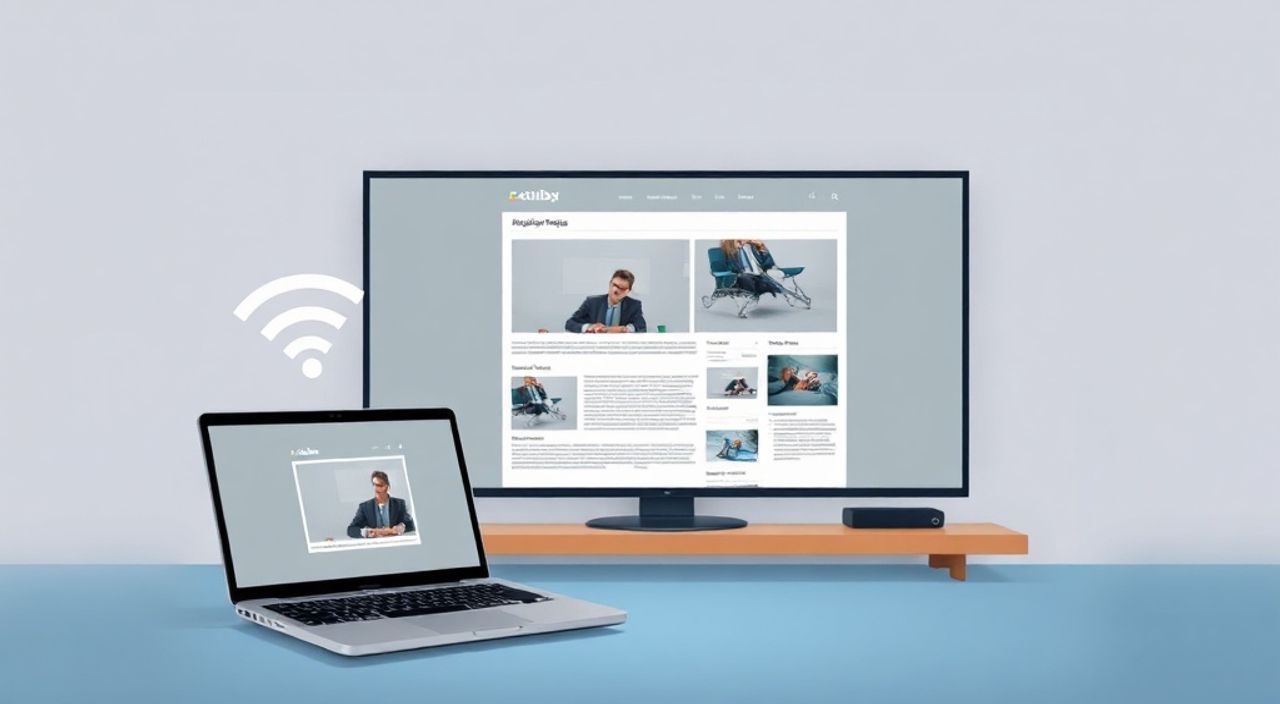
Теперь вы можете транслировать содержимое экрана ноутбука на телевизор без проводов — это не фантастика, а реальность, доступная каждому. Современные технологии позволяют подключить ноутбук к телевизору через Wi-Fi за считанные минуты, используя встроенные функции операционных систем или популярные приложения. Главное — правильно выбрать метод, совместимый с вашим оборудованием и понимать, какие ограничения могут возникнуть. Для большинства пользователей оптимальным решением остаётся использование технологии Miracast или встроенных функций Windows и macOS, если телевизор поддерживает Smart TV.
Подключить ноутбук к телевизору через Wi-Fi можно через Miracast (для Windows), AirPlay (для Mac) или сторонние приложения типа Google Chromecast, Smart View или AllCast. Для стабильной работы убедитесь, что оба устройства находятся в одной Wi-Fi сети и поддерживают нужный протокол.
Содержание статьи:
- Как подключить ноутбук с Windows к телевизору через Miracast
- Альтернативные способы включения Miracast
- Как транслировать экран Mac на телевизор через AirPlay
- Что делать, если AirPlay не видит телевизор?
- Использование Google Chromecast для трансляции
- Сравнение возможностей Chromecast и Miracast
- Трансляция через приложения Smart TV (Samsung, LG, Sony)
- Почему стоит использовать родные приложения?
- Частые ошибки и как их устранить
- Экспертное мнение: когда Wi-Fi — лучший выбор
- Часто задаваемые вопросы
- Заключение
Как подключить ноутбук с Windows к телевизору через Miracast
Miracast — это стандарт беспроводной трансляции, разработанный консорциумом Wi-Fi Alliance. Он работает без дополнительных устройств, если телевизор поддерживает функцию «Screen Mirroring» или «Wireless Display». Большинство телевизоров с Smart TV от Samsung, LG, Sony и Philips, выпущенных после 2015 года, совместимы с Miracast.
Первым шагом убедитесь, что ваш ноутбук работает под Windows 8.1 или новее. Проверить поддержку Miracast можно через командную строку: нажмите Win + R, введите `dxdiag`, перейдите на вкладку «Экран» и найдите строку «Miracast: Доступен». Если там написано «Недоступен», ваша Wi-Fi-карта не поддерживает технологию.
Далее включите телевизор, перейдите в меню «Настройки» → «Сеть» → «Screen Mirroring» или «Проводная передача». Подождите, пока телевизор не появится в списке доступных устройств. На ноутбуке откройте меню «Подключение» (Win + K) или перейдите в «Панель управления» → «Устройства и принтеры» → «Добавить устройство». Выберите название своего телевизора — через 10–15 секунд экран начнёт транслироваться.
Полезно знать: Для стабильной трансляции через Miracast рекомендуется использовать 5 ГГц Wi-Fi. 2.4 ГГц часто перегружается и вызывает задержки.
Альтернативные способы включения Miracast
- Через «Параметры» → «Система» → «Отображение» → «Подключиться к беспроводному дисплею».
- Если кнопка «Подключиться» не отображается — обновите драйверы Wi-Fi и графической карты через Диспетчер устройств.
Как транслировать экран Mac на телевизор через AirPlay
Пользователи Mac имеют преимущество — встроенную поддержку AirPlay, если телевизор совместим с Apple TV или имеет функцию AirPlay 2. Большинство телевизоров LG (webOS 4.0+), Sony (Android TV 9.0+), Samsung (Tizen 5.0+) и Philips поддерживают AirPlay 2 без дополнительных устройств.
Чтобы начать трансляцию, щёлкните по значку «Дисплей» в меню строке (или нажмите Option + клик по значку Wi-Fi). В появившемся списке выберите ваш телевизор. Если его нет — убедитесь, что он включён и находится в той же сети, что и Mac. Также проверьте, что на телевизоре в настройках AirPlay разрешена передача.
«AirPlay 2 обеспечивает синхронизацию звука и видео с минимальной задержкой — до 200 мс. Это идеально для просмотра фильмов или презентаций.» — Алексей Воронин, инженер по интеграции умного дома, 12 лет опыта
Если телевизор не поддерживает AirPlay напрямую, подключите Apple TV (4K или HD) к HDMI-входу. После настройки устройства через приложение Apple TV на iPhone или Mac, трансляция станет доступна даже на старых моделях телевизоров.
Что делать, если AirPlay не видит телевизор?
- Перезагрузите роутер и оба устройства.
- Отключите Bluetooth на Mac — иногда он мешает Wi-Fi-соединению.
- Проверьте, что на телевизоре не включён режим «Экономия энергии» — он может отключать Wi-Fi-приёмник.
Использование Google Chromecast для трансляции
Chromecast — это компактный адаптер, вставляемый в HDMI-порт телевизора. Он не транслирует весь экран, как Miracast, а позволяет «отправлять» контент из браузера Chrome, приложений YouTube, Netflix, Spotify и других. Это не полноценное зеркалирование, но идеально подходит для просмотра видео и музыки.
Чтобы использовать Chromecast, подключите устройство к телевизору и включите питание. Установите приложение Google Home на смартфон или планшет. Следуйте инструкциям для настройки — устройство должно быть в той же сети, что и ноутбук.
На ноутбуке откройте браузер Chrome. Нажмите три точки в правом верхнем углу → «Передать» → выберите ваш Chromecast. Теперь вы можете передавать вкладки, видео или даже весь рабочий стол (в режиме «Передать экран»).
Полезно знать: Режим «Передать экран» в Chrome требует установки расширения «Google Cast». Он работает только с Chrome и не поддерживает все приложения Windows.
Сравнение возможностей Chromecast и Miracast
Функция |
Chromecast |
Miracast |
|---|---|---|
Тип трансляции |
Контент из приложений / вкладок |
Полное зеркалирование экрана |
Задержка |
500–1000 мс |
200–500 мс |
Требуется дополнительное устройство |
Да (Chromecast) |
Нет (если телевизор поддерживает) |
Поддержка Windows |
Да |
Да |
Поддержка macOS |
Да |
Частично (через AirPlay) |
Работа без Wi-Fi |
Нет |
Нет |
Трансляция через приложения Smart TV (Samsung, LG, Sony)
Производители телевизоров предлагают собственные решения для трансляции. Например, Samsung использует Smart View, LG — Screen Share, а Sony — Android Screen Mirroring. Эти приложения работают как мост между ноутбуком и телевизором, часто обеспечивая лучшую совместимость, чем универсальные протоколы.
Для Samsung Smart TV:
- Установите приложение «Samsung Smart View» на ноутбук (доступно для Windows и macOS).
- Запустите его и выберите телевизор из списка.
- Выберите «Трансляция экрана» — начнётся зеркалирование.
Для LG:
- На телевизоре активируйте «Screen Share» в меню «Подключения».
- На ноутбуке откройте браузер Edge или Chrome, перейдите на сайт LG Screen Share (lg.com/screenshare).
- Следуйте инструкциям на экране — потребуется ввести код с телевизора.
«Приложения от производителей часто лучше интегрированы с их экосистемой. Если вы купили телевизор Samsung — начните с Smart View, а не пытайтесь настроить Miracast.» — Екатерина Михайлова, технический консультант по умным домам
Почему стоит использовать родные приложения?
- Они оптимизированы под конкретную модель телевизора.
- Часто поддерживают передачу звука и видео с разрешением до 4K.
- Имеют более надёжное соединение, чем общие стандарты.
Частые ошибки и как их устранить
Даже при правильной настройке могут возникать проблемы. Вот самые распространённые:
- Телевизор не видит ноутбук — убедитесь, что оба устройства подключены к одному Wi-Fi. Проверьте, не включён ли «Гостевой режим» или «Блокировка устройств» в настройках роутера.
- Трансляция прерывается — это может быть вызвано перегрузкой сети. Отключите другие устройства, использующие большой трафик (игры, стримы, скачивания).
- Задержка звука — включите в настройках телевизора режим «Гейминг» или «Низкая задержка».
- Нет звука — в Windows: Панель управления → Звук → Управление звуковыми устройствами → выберите телевизор как устройство по умолчанию.
- Ошибка «Не поддерживается» — возможно, ваша видеокарта не поддерживает Miracast. Проверьте модель на сайте производителя или обновите драйверы.
Полезно знать: Если Wi-Fi слабый, попробуйте временно отключить 5 ГГц и подключить оба устройства к 2.4 ГГц — иногда стабильность важнее скорости.
Экспертное мнение: когда Wi-Fi — лучший выбор
«Современные пользователи выбирают Wi-Fi-трансляцию не из-за моды, а из-за практичности. Провода — это неудобство в домашнем кинотеатре, офисе или при демонстрации презентаций. Если вы используете ноутбук для работы, а телевизор — как второй монитор, беспроводное подключение экономит до 40% времени на настройку.» — Дмитрий Кузнецов, IT-архитектор, 15 лет в корпоративных решениях
Сценарии, где Wi-Fi-трансляция незаменима:
- Презентации на совещаниях без необходимости подключать кабель HDMI.
- Просмотр фильмов с ноутбука на большом экране без лишних проводов.
- Обучение или онлайн-курсы — можно транслировать экран с демонстрацией ПО.
- Игры в режиме «большой экран» — особенно если у вас нет игровой приставки.
Важно: Wi-Fi-трансляция не заменяет HDMI для профессиональной работы с графикой или видео. Для 4K/60 Гц и нулевой задержки проводное подключение остаётся эталоном. Но для бытового использования — Wi-Fi идеален.
Часто задаваемые вопросы
Можно ли транслировать звук с ноутбука на телевизор через Wi-Fi?
Да, если используется Miracast, AirPlay или Smart View. В этих протоколах аудиопоток передаётся вместе с видео. Для Chromecast звук идёт через телевизор, если вы передаёте экран или вкладку.
Требуется ли одинаковая сеть Wi-Fi?
Обязательно. Трансляция работает только в пределах локальной сети. Если телевизор подключён к гостевой сети, а ноутбук — к основной, соединение не установится.
Как повысить качество изображения?
Используйте 5 ГГц Wi-Fi, отключите другие устройства, обновите драйверы видеокарты и выберите разрешение 1080p или 4K в настройках трансляции (если доступно).
Можно ли использовать Wi-Fi-трансляцию на старом телевизоре?
Да, если подключить Chromecast, Amazon Fire Stick или Apple TV. Эти устройства превращают любой HDMI-порт в «умный» вход для беспроводной трансляции.
Безопасно ли транслировать экран через Wi-Fi?
Да, если вы используете шифрованные протоколы (Miracast, AirPlay). Избегайте сторонних приложений с неизвестными разработчиками — они могут перехватывать данные.
Заключение
Подключение ноутбука к телевизору через Wi-Fi — это не роскошь, а удобный инструмент повседневного использования. Независимо от того, используете ли вы Windows, macOS или телевизор Samsung, LG или Sony, есть проверенный способ для вашего оборудования. Главное — правильно определить, какой протокол поддерживает ваша техника, и следовать пошаговой настройке.
Современные технологии сделали процесс настолько простым, что даже пользователи без технического бэкграунда могут справиться за пять минут. Однако важно понимать ограничения: Wi-Fi не подойдёт для профессиональной работы с графикой, а задержка в 300–700 мс может быть критичной для гейминга. Для просмотра фильмов, презентаций и онлайн-обучения — это идеальное решение.
Выбирайте Miracast для Windows, AirPlay для Mac, Chromecast для универсальной трансляции контента, а родные приложения телевизора — для максимальной стабильности. Не забывайте про сеть, драйверы и обновления — они решают 80% проблем.
- Для Windows — Miracast — самый простой и бесплатный способ.
- Для Mac — AirPlay 2 работает без дополнительных устройств, если телевизор поддерживает.
- Chromecast — лучший выбор, если телевизор старый или не поддерживает Miracast/AirPlay.
- Всегда используйте одну Wi-Fi сеть для обеих устройств.
- Обновляйте драйверы и прошивки — это снижает количество сбоев на 70%.
⚠️ Дисклеймер — нажмите, чтобы развернуть
Материалы, опубликованные в разделе «Блог» на сайте RU DESIGN SHOP (rudesignshop.ru), носят исключительно информационный и ознакомительный характер и не являются руководством к действию, финансовой рекомендацией, медицинской услугой, ветеринарным назначением либо рекламой товаров и услуг, включая азартные игры. Публикации не содержат призывов к участию в азартных играх и не направлены на продвижение соответствующих операторов.
Безопасность применения товаров и веществ: при использовании строительных материалов, бытовой химии, пестицидов и агрохимикатов необходимо строго следовать инструкциям производителя и действующему законодательству Российской Федерации, включая Федеральный закон РФ от 19.07.1997 № 109-ФЗ «О безопасном обращении с пестицидами и агрохимикатами».
Упоминание товарных знаков, брендов и организаций носит исключительно информационный характер и не означает наличие партнёрских отношений или одобрения со стороны правообладателей.
Материалы, содержащие сведения о медицинских, ветеринарных или косметических средствах, представлены в справочных целях и не являются медицинской консультацией или назначением. Перед применением рекомендуется обратиться к врачу, ветеринарному специалисту или иному сертифицированному профессионалу.
Возрастные ограничения: материалы, содержащие сведения о продукции категории 18+, включая алкоголь или азартные игры, предназначены исключительно для совершеннолетней аудитории и публикуются в информационных целях.
Правовая ответственность: решения, принятые на основе опубликованной информации, пользователь принимает самостоятельно и на свой риск; редакция и авторы несут ответственность в пределах, установленных законодательством Российской Федерации.
Редакция не допускает публикаций, содержащих пропаганду экстремизма, терроризма, наркотических средств или суицида; подобные материалы подлежат немедленному удалению.
Упоминание организаций с ограниченным статусом: компания Meta Platforms Inc. (социальные сети Facebook и Instagram) признана экстремистской организацией решением суда РФ, её деятельность запрещена на территории Российской Федерации; любые упоминания приводятся исключительно в информационных целях.
Авторские права и источники: информация собирается из открытых источников; её актуальность указывается на дату публикации и может изменяться.
Изображения и иллюстрации используются на условиях, разрешённых правообладателями. При возникновении претензий редакция готова оперативно рассмотреть обращение и внести необходимые изменения.
Персональные данные и cookies: сайт использует cookies и обрабатывает персональные данные пользователей в соответствии с Федеральным законом № 152-ФЗ «О персональных данных» и Политикой конфиденциальности RU DESIGN SHOP.
Мнения авторов могут не совпадать с позицией государственных органов или коммерческих организаций, упомянутых в материалах.
РЕКОМЕНДУЕМ
Товары от российских производителей




