Скидка 5% на первый заказ — RDS5




Как подключить проекцию с телефона на телевизор
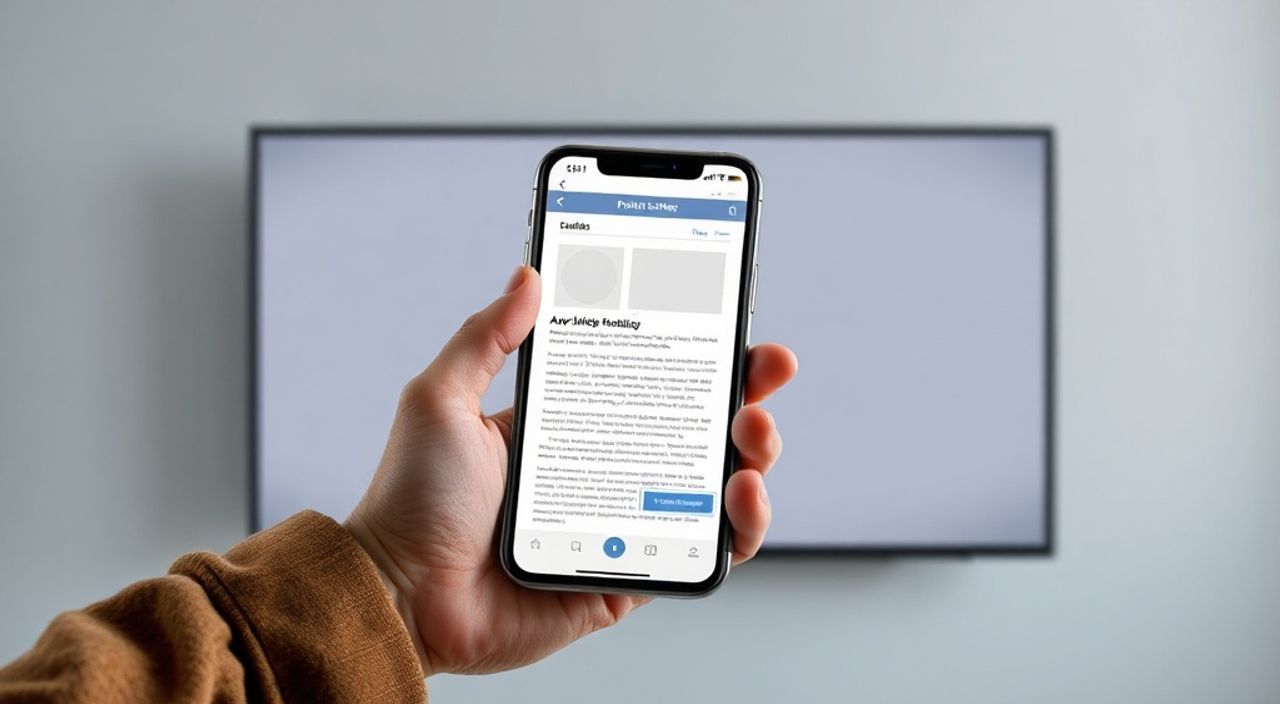
Сегодня почти каждый владелец смартфона сталкивается с необходимостью транслировать контент с экрана телефона на крупный дисплей телевизора — будь то фильм, презентация, семейное видео или игра. Технологии позволяют это делать быстро, без проводов и дополнительных устройств, но выбор метода зависит от модели телефона, телевизора и вашей сети. Многие пользователи сталкиваются с ошибками при подключении: не находится устройство, прерывается поток, нет звука или изображение искажено. В этой статье вы найдёте исчерпывающее руководство по всем актуальным способам подключения проекции с телефона на телевизор в 2025 году — от встроенных функций до сторонних решений, с учётом особенностей Android, iOS, Samsung, Xiaomi, Huawei и популярных брендов телевизоров.
Подключить проекцию с телефона на телевизор можно через встроенные функции Miracast, AirPlay или Chromecast, а также с помощью кабеля HDMI. Для большинства современных устройств оптимальный вариант — беспроводная проекция через Wi-Fi: на Android — через «Отражение экрана», на iPhone — через AirPlay. Убедитесь, что оба устройства подключены к одной сети, и обновите прошивку.
Содержание статьи:
- Как подключить Android через Miracast
- Как подключить iPhone через AirPlay
- Как использовать Chromecast и Google Home
- Подключение к телевизорам Samsung, LG, Sony и другим
- Проводное подключение через HDMI и USB-C
- Частые ошибки и как их исправить
- Экспертное мнение: что выбрать в 2025 году
- Часто задаваемые вопросы
- Заключение
Как подключить Android через Miracast
Miracast — это стандарт беспроводной передачи видео и аудио между устройствами на базе Wi-Fi Direct. Он поддерживается большинством смартфонов Android с версии 4.2 и выше, а также телевизорами Samsung, LG, Sony и другими с функцией «Screen Mirroring» или «Wireless Display».
Чтобы подключиться:
- На телевизоре откройте меню «Источники» или «Подключение» и выберите «Отражение экрана» или «Miracast».
- На телефоне откройте «Панель быстрых настроек» (смахните вниз дважды).
- Найдите значок «Отражение экрана», «Беспроводной дисплей» или «Cast» — название зависит от производителя.
- Дождитесь появления списка доступных устройств и выберите свой телевизор.
- Подтвердите подключение на телевизоре, если потребуется.
Если значок отсутствует, перейдите в «Настройки» → «Подключения» → «Беспроводные сети» → «Отражение экрана». На некоторых устройствах (например, Xiaomi или Huawei) функция называется «Беспроводной дисплей» или «Smart View».
Полезно знать: Miracast работает напрямую между устройствами, не требуя роутера. Но для стабильности лучше, чтобы оба устройства были подключены к одной Wi-Fi сети.
Технология поддерживает разрешение до 1080p и передачу звука. Однако задержка может достигать 200–400 мс, что не всегда подходит для игр. Для просмотра фильмов — идеально.
Как подключить iPhone через AirPlay
AirPlay — эксклюзивная технология Apple, позволяющая транслировать экран iPhone, iPad или Mac на телевизоры Apple TV, а также на современные телевизоры Samsung, LG, Sony и других производителей, поддерживающих AirPlay 2.
Чтобы подключить iPhone:
- Убедитесь, что телевизор поддерживает AirPlay 2 (в спецификациях должно быть указано «AirPlay 2» или «Apple AirPlay»).
- Подключите iPhone и телевизор к одной Wi-Fi сети.
- Откройте «Центр управления» — проведите вниз от верхнего правого угла (iPhone X и новее) или вверх от нижнего края (iPhone 8 и старше).
- Найдите и нажмите значок «AirPlay» (иконка телевизора с треугольником).
- Выберите название телевизора из списка.
- Появится запрос на подтверждение — нажмите «Подключиться».
Вы можете транслировать не только видео, но и музыку, фото, экран целиком или отдельные приложения (например, YouTube, Netflix, Apple TV). При использовании AirPlay 2 качество передачи достигает 4K, а задержка снижена до 100 мс.
Полезно знать: AirPlay не работает напрямую с Android-телевизорами без встроенного AirPlay 2. Если ваш телевизор не поддерживает его, используйте Apple TV или Chromecast с приложением AirPlay-адаптера.
Если AirPlay не отображается, проверьте: обновлена ли прошивка телевизора, включён ли AirPlay в настройках телевизора (в разделе «Сеть» или «Подключения»), и не блокирует ли брандмауэр или родительский контроль соединение.
Как использовать Chromecast и Google Home
Chromecast — это небольшое устройство, которое вставляется в HDMI-порт телевизора. Оно позволяет транслировать контент с телефона, планшета или компьютера через приложения, поддерживающие Google Cast. В 2025 году Chromecast с Google TV стал стандартом для бюджетных и средних телевизоров.
Способы подключения:
- Подключите Chromecast к HDMI-порту телевизора и включите питание через USB.
- На телефоне установите приложение Google Home (если ещё не установлено).
- Откройте приложение и добавьте устройство — следуйте инструкциям на экране.
- После настройки откройте любое приложение, поддерживающее Cast (YouTube, Netflix, Spotify, Disney+).
- Найдите значок Cast (иконка телевизора с Wi-Fi) и выберите ваш Chromecast.
Важно: Chromecast не отражает весь экран, как Miracast или AirPlay. Он транслирует только контент, который приложение разрешает передавать. То есть вы не сможете отобразить меню телефона или сторонние приложения, если они не поддерживают Cast.
Для полного отражения экрана используйте функцию «Отражение экрана» в приложении Google Home: откройте приложение → меню → «Отразить экран» → выберите устройство.
Полезно знать: Chromecast работает даже при слабом Wi-Fi, так как поток идёт напрямую от интернета к устройству, а телефон лишь отправляет команды. Это делает его самым стабильным вариантом для потокового видео.
Подключение к телевизорам Samsung, LG, Sony и другим
Современные телевизоры от крупных брендов уже встроенно поддерживают несколько методов подключения. Важно понимать, какие функции доступны на вашей модели.
Бренд |
Поддержка Miracast |
Поддержка AirPlay 2 |
Встроенный Chromecast |
Специфичная функция |
|---|---|---|---|---|
Samsung |
Да (2016+) |
Да (2018+ QLED, 2020+ все модели) |
Нет |
Smart View (Android), Samsung Connect (iOS) |
LG |
Да (WebOS 3.5+) |
Да (2019+) |
Нет |
Screen Share, AirPlay 2 |
Sony |
Да (Android TV 8.0+) |
Да (2019+) |
Да (все модели 2020+) |
Google Cast, Android Auto |
Philips |
Да |
Частично |
Да (2021+) |
Philips Screen Mirroring |
Hisense |
Да (Android TV) |
Да (2022+) |
Да |
HiCast |
Для Samsung Smart TV: используйте Smart View на Android или AirPlay 2 на iPhone. Для LG — Screen Share или AirPlay. Для Sony — включите Google Cast в настройках и используйте приложение Google Home.
Если ваш телевизор старше 2018 года и не поддерживает AirPlay или Miracast, установите внешний адаптер: Chromecast, Apple TV или Amazon Fire TV Stick.
«При выборе телевизора в 2025 году ориентируйтесь на наличие AirPlay 2 и Chromecast встроенной поддержки. Это снижает количество адаптеров и упрощает экосистему.» — Алексей Кузнецов, эксперт по домашним мультимедийным системам, 12 лет в сфере AV-технологий
Проводное подключение через HDMI и USB-C
Если беспроводные методы не работают — или вы хотите максимальную стабильность, нулевую задержку и 4K-качество — используйте проводное подключение.
Для этого понадобится:
— Кабель HDMI (если у телефона есть HDMI-порт — редкость);
— Адаптер USB-C → HDMI (для современных Android-смартфонов);
— Адаптер Lightning → HDMI (для iPhone 7 и новее);
— Источник питания (для некоторых адаптеров).
Для Android (USB-C):
- Подключите адаптер USB-C → HDMI к телефону.
- Подключите HDMI-кабель от адаптера к телевизору.
- Включите телевизор и переключите источник на соответствующий HDMI-порт.
- На телефоне может появиться запрос — выберите «Режим дисплея» или «Отобразить экран».
Для iPhone (Lightning):
- Подключите адаптер Lightning → HDMI.
- Подключите HDMI-кабель к телевизору.
- Включите телевизор и выберите нужный HDMI-вход.
- На экране телефона появится изображение — оно будет отображаться в режиме «Зеркального отображения».
Проводное подключение гарантирует:
— Нет задержек;
— Поддержка 4K и HDR;
— Работает без Wi-Fi;
— Не требует настройки.
Минусы: кабель мешает, неудобно при перемещении, требует покупки адаптера (от 1500 до 4000 рублей в зависимости от качества).
Полезно знать: Не все телефоны поддерживают HDMI-вывод. Проверьте спецификации модели на официальном сайте. Например, Xiaomi Redmi Note и некоторые бюджетные устройства не поддерживают видео через USB-C.
Частые ошибки и как их исправить
Даже при правильной настройке возникают сбои. Вот самые распространённые проблемы и решения:
- Телевизор не видит телефон — проверьте, включены ли Bluetooth и Wi-Fi на обоих устройствах, убедитесь, что телевизор находится в режиме приёма (не в спящем режиме), перезагрузите роутер.
- Прерывается поток — переключитесь на 5 ГГц Wi-Fi, отключите другие устройства, использующие сеть. Устаревшие роутеры не справляются с потоковым трафиком.
- Нет звука — в настройках телевизора проверьте, что аудиовыход установлен на «Встроенные динамики», а не на «HDMI ARC» или «BT». На Android — откройте «Отражение экрана» → настройки → «Аудио».
- Изображение чёрное или размытое — попробуйте изменить разрешение на телефоне (в настройках отражения) или обновите прошивку телевизора.
- Не работает AirPlay на Samsung — убедитесь, что в настройках телевизора включён «AirPlay 2» (раздел «Сеть» → «AirPlay»). Иногда требуется сброс сети.
Если ничего не помогает — попробуйте сбросить сетевые настройки на телефоне: «Настройки» → «Система» → «Сброс» → «Сброс настроек сети». Не переживайте — пароли Wi-Fi не удалятся.
Экспертное мнение: что выбрать в 2025 году
«В 2025 году оптимальная стратегия — это гибридный подход. Для повседневного просмотра фильмов — Chromecast или AirPlay. Для презентаций, игр и работы — проводное подключение. Miracast остаётся резервным вариантом для старых устройств. Главное — не экономить на адаптерах: дешёвые кабели и китайские Chromecast-клони часто вызывают сбои.» — Екатерина Морозова, инженер-электронщик, специалист по домашним AV-системам, 15 лет опыта
Рекомендации по выбору:
— iPhone + телевизор 2020+ → AirPlay 2 (лучшее качество, нулевые задержки).
— Android + телевизор Samsung/LG → Miracast или Smart View.
— Android + старый телевизор → Chromecast с Google TV (3500 рублей — инвестиция на 5 лет).
— Презентации, игры, работа → кабель HDMI + USB-C/ Lightning.
— Семейный просмотр с нескольких устройств → настройте Google Home с несколькими Chromecast — можно транслировать с разных телефонов в разное время.
Не забывайте: технологии развиваются. В 2025 году уже появляются телевизоры с поддержкой Wi-Fi 6E и UHD HDR10+, что требует более мощных адаптеров. Если вы планируете покупать телевизор — выбирайте модели с встроенной поддержкой AirPlay 2 и Chromecast.
Часто задаваемые вопросы
Можно ли подключить телефон к телевизору без Wi-Fi?
Да, но только проводным способом через HDMI-адаптер. Беспроводные технологии (Miracast, AirPlay, Chromecast) требуют Wi-Fi. Miracast использует Wi-Fi Direct, поэтому роутер не нужен — но оба устройства должны быть в зоне действия друг друга.
Почему на телевизоре нет звука, хотя видео идёт?
Чаще всего проблема в настройках аудиовыхода. На Android: в панели отражения нажмите на значок шестерёнки — выберите «Аудио: устройство». На iPhone: проверьте, не включён ли режим «Тихий режим» или не отключён ли звук в приложении. Также убедитесь, что телевизор не переведён в режим HDMI ARC без подключённой аудиосистемы.
Можно ли транслировать экран с Android на старый телевизор без HDMI?
Только через аналоговый выход — но это невозможно без специальных конвертеров, которые не поддерживают современные форматы. Лучшее решение — купить Chromecast (2000–3000 руб.) и подключить его к любому HDMI-порту, даже на 10-летнем телевизоре.
Как отключить проекцию?
На Android: откройте панель быстрых настроек → нажмите «Отражение экрана» → «Остановить». На iPhone: откройте Центр управления → нажмите AirPlay → выберите «Остановить трансляцию». Также можно просто отключить Wi-Fi или выключить телевизор.
Безопасно ли использовать AirPlay и Miracast? Можно ли подключиться к моему телевизору извне?
Нет, если вы не включили общий доступ. Все технологии требуют подтверждения на телевизоре. AirPlay и Miracast работают только в локальной сети. Но не подключайте телевизор к публичным Wi-Fi — это рискованно.
Заключение
Подключение телефона к телевизору — это не просто удобство, а важная функция современной цифровой жизни. В 2025 году у вас есть выбор: от простого кабеля до интеллектуального AirPlay 2. Каждый метод имеет свои плюсы и ограничения. Главное — определить вашу цель: просмотр фильмов, презентация, игра или семейное видео. Для большинства пользователей оптимальным решением остаётся беспроводная проекция через встроенные функции: Miracast для Android, AirPlay для iPhone, Chromecast для универсальности.
Не забывайте обновлять прошивки телевизора и смартфона — многие проблемы исчезают после обновления. И если вы покупаете новый телевизор — выбирайте модель с поддержкой AirPlay 2 и Chromecast встроенной. Это сэкономит вам деньги, время и нервы.
Выберите один метод и используйте его регулярно — привыкнете, и подключение станет второй натурой. Не перегружайте себя множеством адаптеров: лучше один качественный Chromecast, чем три китайских кабеля.
- Для iPhone — AirPlay 2 — лучший выбор.
- Для Android — Miracast или Chromecast.
- Для максимальной стабильности — HDMI-кабель.
- Обновляйте прошивку телевизора и телефона.
- Всегда подключайте оба устройства к одной Wi-Fi сети.
⚠️ Дисклеймер — нажмите, чтобы развернуть
Материалы, опубликованные в разделе «Блог» на сайте RU DESIGN SHOP (rudesignshop.ru), носят исключительно информационный и ознакомительный характер и не являются руководством к действию, финансовой рекомендацией, медицинской услугой, ветеринарным назначением либо рекламой товаров и услуг, включая азартные игры. Публикации не содержат призывов к участию в азартных играх и не направлены на продвижение соответствующих операторов.
Безопасность применения товаров и веществ: при использовании строительных материалов, бытовой химии, пестицидов и агрохимикатов необходимо строго следовать инструкциям производителя и действующему законодательству Российской Федерации, включая Федеральный закон РФ от 19.07.1997 № 109-ФЗ «О безопасном обращении с пестицидами и агрохимикатами».
Упоминание товарных знаков, брендов и организаций носит исключительно информационный характер и не означает наличие партнёрских отношений или одобрения со стороны правообладателей.
Материалы, содержащие сведения о медицинских, ветеринарных или косметических средствах, представлены в справочных целях и не являются медицинской консультацией или назначением. Перед применением рекомендуется обратиться к врачу, ветеринарному специалисту или иному сертифицированному профессионалу.
Возрастные ограничения: материалы, содержащие сведения о продукции категории 18+, включая алкоголь или азартные игры, предназначены исключительно для совершеннолетней аудитории и публикуются в информационных целях.
Правовая ответственность: решения, принятые на основе опубликованной информации, пользователь принимает самостоятельно и на свой риск; редакция и авторы несут ответственность в пределах, установленных законодательством Российской Федерации.
Редакция не допускает публикаций, содержащих пропаганду экстремизма, терроризма, наркотических средств или суицида; подобные материалы подлежат немедленному удалению.
Упоминание организаций с ограниченным статусом: компания Meta Platforms Inc. (социальные сети Facebook и Instagram) признана экстремистской организацией решением суда РФ, её деятельность запрещена на территории Российской Федерации; любые упоминания приводятся исключительно в информационных целях.
Авторские права и источники: информация собирается из открытых источников; её актуальность указывается на дату публикации и может изменяться.
Изображения и иллюстрации используются на условиях, разрешённых правообладателями. При возникновении претензий редакция готова оперативно рассмотреть обращение и внести необходимые изменения.
Персональные данные и cookies: сайт использует cookies и обрабатывает персональные данные пользователей в соответствии с Федеральным законом № 152-ФЗ «О персональных данных» и Политикой конфиденциальности RU DESIGN SHOP.
Мнения авторов могут не совпадать с позицией государственных органов или коммерческих организаций, упомянутых в материалах.
РЕКОМЕНДУЕМ
Товары от российских производителей

Светильник HOLY HOOP Forstlight
Диапазон цен: 28390 руб. – 79180 руб.


