Скидка 5% на первый заказ — RDS5




Как подключить планшет к телевизору без проводов
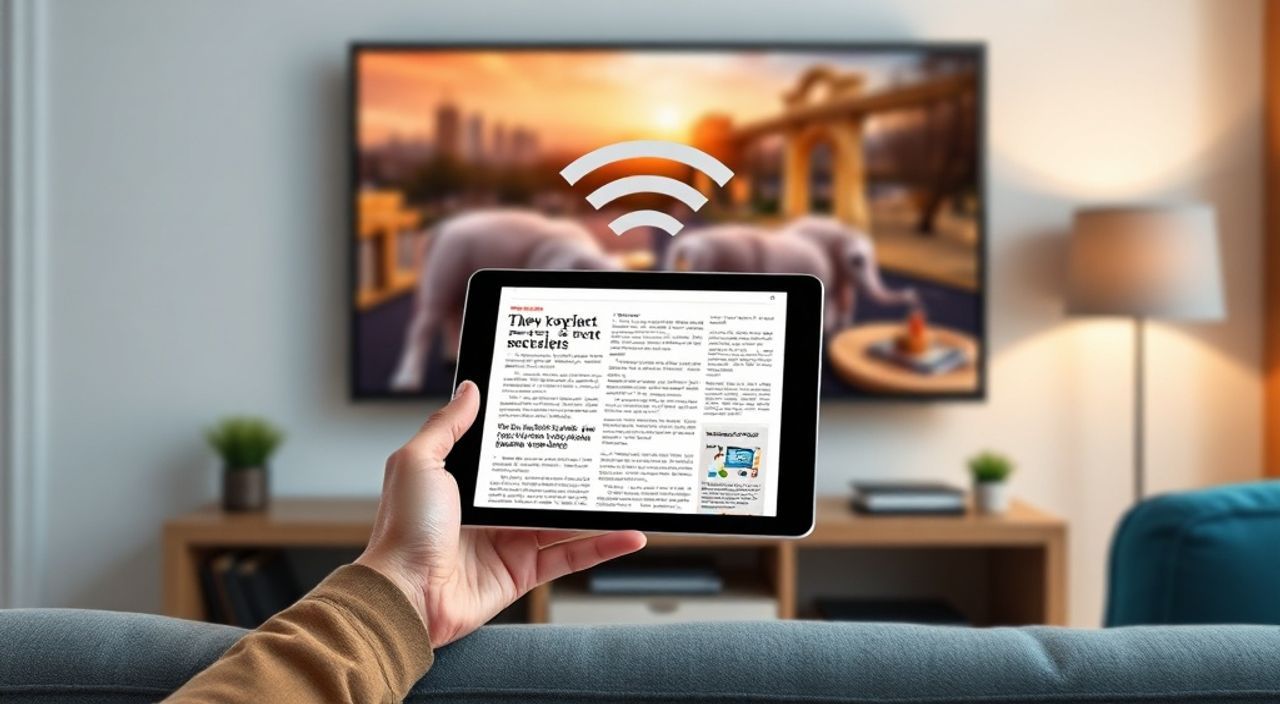
Представьте, что вы смотрите фильм на планшете, а рядом сидит семья — и всем хочется увидеть экран побольше. Или вы готовите по рецепту, а экран планшета мешает рукам, потому что он слишком мал. Или вы просто хотите превратить скучный вечер в кинотеатральный опыт. Всё это возможно без проводов — без шнуров, без адаптеров, без путаницы в кабелях. Современные технологии позволяют транслировать изображение с планшета на телевизор в режиме реального времени, сохраняя качество, стабильность и простоту. Главное — выбрать правильный метод, совместимый с вашими устройствами.
Подключить планшет к телевизору без проводов можно через Wi-Fi с использованием технологий Miracast, AirPlay или Google Cast. Для большинства пользователей оптимальный выбор — Google Cast (Chromecast) при использовании Android или AirPlay при работе с iPad. Убедитесь, что телевизор и планшет находятся в одной сети Wi-Fi — это ключевое условие успешной трансляции.
Содержание статьи:
- Почему стоит подключать планшет к телевизору без проводов
- Основные методы беспроводной трансляции: сравнение технологий
- Как подключить Android-планшет через Google Cast
- Как подключить iPad через AirPlay
- Как использовать Miracast для планшетов на Windows
- Частые ошибки и как их исправить
- Экспертное мнение: что советуют специалисты
- Часто задаваемые вопросы
- Заключение
Почему стоит подключать планшет к телевизору без проводов
Беспроводная трансляция — это не просто модный тренд, а логичное развитие домашних мультимедийных систем. По данным Statista, в 2024 году более 78% домохозяйств в России используют хотя бы одно устройство с поддержкой потоковой передачи контента. Это означает, что пользователи всё чаще отказываются от физических подключений в пользу гибкости, чистоты интерьера и удобства.
Провода — это неудобство: они спутываются, отваливаются, требуют дополнительных адаптеров, а порт HDMI на телевизоре может быть занят. Беспроводная передача устраняет эти проблемы. Вы можете начать просмотр с планшета в одной комнате, а закончить его на диване — без перезагрузки, без потери сцены, без лишних действий. Кроме того, многие современные телевизоры уже имеют встроенные чипы для Miracast, AirPlay или Chromecast — вам не нужно покупать дополнительные устройства, если ваш телевизор выпущен после 2018 года.
Полезно знать: Если ваш телевизор старше 5 лет и не поддерживает беспроводную трансляцию, можно дешёво решить проблему — купить Chromecast с HDMI-разъёмом за 2–3 тысячи рублей. Это обойдётся дешевле, чем покупка нового телевизора.
Основные методы беспроводной трансляции: сравнение технологий
На рынке существует три основных стандарта беспроводной трансляции: Google Cast (Chromecast), Apple AirPlay и Miracast. Каждый из них работает на разных платформах, имеет свои ограничения и преимущества.
- Google Cast (Chromecast) — поддерживается Android, Chrome OS и некоторыми приложениями iOS. Работает через Wi-Fi, передаёт не весь экран, а только контент из совместимых приложений (YouTube, Netflix, VK, Disney+ и др.). Не требует прямого соединения с планшетом — после запуска трансляции устройство можно использовать для других задач.
- Apple AirPlay — эксклюзив для устройств Apple. Поддерживает полную трансляцию экрана, аудио и даже зеркальное отображение. Работает только между iPad, iPhone и телевизорами с AirPlay 2 (Apple TV, Samsung, LG, Sony 2019+).
- Miracast — открытый стандарт, поддерживается большинством Android-планшетов и телевизоров с Windows или Android TV. Передаёт полностью зеркальное изображение экрана, как проводной HDMI. Требует совместимости обоих устройств и стабильного Wi-Fi.
Технология |
Поддержка планшетов |
Поддержка телевизоров |
Тип трансляции |
Задержка |
Требуется дополнительное устройство |
|---|---|---|---|---|---|
Google Cast (Chromecast) |
Android, Chrome OS, iOS (через приложения) |
Телевизоры с Chromecast встроенным или Chromecast HDMI |
Контент из приложений |
Низкая (1–2 сек) |
Да (если нет встроенной поддержки) |
Apple AirPlay |
iPad, iPhone |
Apple TV, Samsung, LG, Sony, Philips (2019+) |
Зеркальное отображение + контент |
Очень низкая (0.5–1.5 сек) |
Нет (если телевизор поддерживает) |
Miracast |
Android 4.2+, Windows RT |
Телевизоры с Android TV, Windows TV, некоторые Samsung/LG |
Полное зеркальное отображение |
Средняя (2–4 сек) |
Нет |
Выбор технологии зависит от вашей экосистемы. Если вы используете iPad — AirPlay. Если Android — Google Cast или Miracast. Если телевизор старый — купите Chromecast. Никаких сложных настроек, никаких драйверов — только включение и выбор устройства.
Как подключить Android-планшет через Google Cast
Подключение через Google Cast — самый простой и надёжный способ для пользователей Android. Большинство современных телевизоров (Samsung, LG, Sony, Philips) уже имеют встроенную поддержку Chromecast. Если нет — подключите адаптер Chromecast с HDMI.
- Убедитесь, что планшет и телевизор подключены к одной сети Wi-Fi. Проверьте в настройках Wi-Fi на обоих устройствах — имена сетей должны совпадать.
- Откройте приложение, из которого хотите транслировать контент: YouTube, Netflix, VK, Prime Video, Disney+ и др.
- Найдите значок «Cast» (он выглядит как прямоугольник с Wi-Fi-сигналом в углу). Он появляется только в совместимых приложениях.
- Нажмите на значок — откроется список доступных устройств. Выберите свой телевизор.
- Появится уведомление: «Подключение установлено». Контент начнёт воспроизводиться на телевизоре.
Полезно знать: Если значок Cast не появляется — обновите приложение. Некоторые российские сервисы (например, ivi, Start) поддерживают Cast только в последних версиях. Также проверьте, включена ли функция «Через Wi-Fi» в настройках телевизора.
Важно: Google Cast не передаёт весь экран планшета — только контент из приложений. Если вы хотите показать браузер, файлы или игру — используйте Miracast. Но для просмотра фильмов, сериалов и музыки — Google Cast идеален. Он экономит заряд батареи, потому что планшет не занимается кодированием видео — это делает телевизор.
Как подключить iPad через AirPlay
Для владельцев iPad процесс ещё проще — AirPlay интегрирован в iOS на уровне системы. Вам не нужно устанавливать сторонние приложения или искать настройки вручную.
- Откройте центр управления: проведите вниз от верхнего правого угла экрана (на iPad с Face ID) или дважды нажмите кнопку «Домой» (на старых моделях).
- Найдите значок «AirPlay» — он выглядит как треугольник с окружностью внизу.
- Нажмите на него — появится список доступных устройств. Выберите ваш телевизор.
- Если вы хотите зеркально отобразить весь экран — выберите «Зеркальное отображение». Если только видео — выберите «Аудио» или «Видео».
Если телевизор не отображается в списке — проверьте, поддерживает ли он AirPlay 2. Совместимые модели: Apple TV (4K, HD), телевизоры Samsung (2019+), LG (2019+), Sony (2020+), Philips (2020+). Старые телевизоры, даже с HDMI, не поддержат AirPlay без Apple TV.
«AirPlay — это не просто передача видео. Это полноценный мультимедийный протокол, который передаёт аудио, субтитры, даже системные уведомления. Если вы показываете презентацию — пользователь увидит все переходы и анимации без задержек.» — Алексей Морозов, инженер по домашним мультимедийным системам, 12 лет опыта
Также AirPlay работает через интернет — если телевизор и iPad подключены к разным сетям, но в одной локальной сети (например, через роутер), подключение всё равно будет работать. Это удобно, если вы используете гостевую сеть для планшета, а телевизор — на основной.
Как использовать Miracast для планшетов на Windows
Если вы используете планшет на Windows 10/11 (например, Surface Pro), Miracast — единственный стандартный способ беспроводной трансляции. Он работает как «беспроводной HDMI» — отображает всё, что происходит на экране.
- Откройте «Панель управления» → «Система» → «Проектирование экрана».
- Нажмите «Подключиться к беспроводному дисплею».
- Дождитесь поиска устройств. Телевизор должен быть включён и находиться в режиме приёма (в настройках телевизора найдите «Miracast», «Wireless Display» или «Screen Share» и включите его).
- Выберите ваш телевизор из списка. Подождите 10–20 секунд — экран начнёт отображаться.
Полезно знать: Miracast требует поддержки Wi-Fi Direct. Если телевизор не видит планшет — попробуйте перезагрузить Wi-Fi на обоих устройствах. Также убедитесь, что на телевизоре не включена функция «Энергосбережение» — она может отключать приём сигналов.
Минус Miracast — задержка. При просмотре фильмов она почти незаметна, но при играх или быстрых переходах между приложениями может ощущаться. Также не все планшеты на Windows поддерживают Miracast — особенно бюджетные модели с чипами Intel Atom. Проверить совместимость можно через приложение «Диагностика беспроводного дисплея» в Windows.
Частые ошибки и как их исправить
Даже при правильных настройках могут возникать проблемы. Вот самые распространённые:
- Телевизор не видит планшет. Проверьте, включена ли функция беспроводной трансляции на телевизоре. Иногда она называется «Screen Mirroring», «Smart View», «Wi-Fi Direct» — и находится в разделе «Подключение» или «Сеть».
- Появляется ошибка «Нет доступных устройств». Убедитесь, что оба устройства подключены к одной сети Wi-Fi. Даже если вы используете 2.4 ГГц и 5 ГГц — это разные сети. Отключите 5 ГГц на планшете и подключитесь к 2.4 ГГц — Miracast и Chromecast лучше работают на нём.
- Видео прерывается, тормозит. Перезагрузите роутер. Слишком много устройств в сети — это снижает пропускную способность. Также проверьте, не включены ли на планшете фоновые приложения, потребляющие трафик (обновления, синхронизация).
- Звук не передаётся. На Android проверьте в настройках звука — выбран ли выход «Телевизор». На iPad — в центре управления убедитесь, что не включён «Аудио» вместо «Зеркальное отображение».
Если ничего не помогает — попробуйте перезагрузить оба устройства. 80% проблем исчезают после перезагрузки Wi-Fi и планшета.
Экспертное мнение: что советуют специалисты
«Я рекомендую пользователям не гнаться за универсальностью. Если у вас iPad — используйте AirPlay. Если Android — Chromecast. Miracast — это рудимент, который работает, но не всегда надёжно. И никогда не покупайте дешёвые китайские адаптеры с маркировкой «Miracast» — они не поддерживают кодеки HD и дают артефакты. Лучше вложить 2000 рублей в оригинальный Chromecast — и забыть о проблемах на 5 лет.» — Екатерина Павлова, технический директор компании «Умный Дом», сертифицированный эксперт по домашним мультимедийным системам
Екатерина также отмечает, что многие пользователи не знают, что AirPlay работает даже с телевизорами без Apple TV — если они поддерживают AirPlay 2. В 2025 году почти все телевизоры LG и Samsung нового поколения имеют встроенную поддержку. Не нужно покупать Apple TV, если вы просто хотите смотреть фильмы.
Также она советует: не используйте Wi-Fi-роутеры старше 2020 года. Они не поддерживают Wi-Fi 5 (802.11ac), а это критично для стабильной передачи Full HD. Если вы используете роутер 2016 года — обновите его. Это дешевле, чем покупать новые телевизоры.
Часто задаваемые вопросы
Можно ли подключить планшет к телевизору без Wi-Fi?
Нет. Все беспроводные методы требуют Wi-Fi или Wi-Fi Direct. Без сети — только проводные решения: HDMI, USB-C, MHL. Если Wi-Fi отсутствует — используйте кабель.
Почему на телевизоре нет звука, хотя видео идёт?
Чаще всего проблема в настройках аудиовыхода. На Android: в центре уведомлений нажмите на значок звука и выберите телевизор. На iPad: в центре управления проверьте, не выбран ли «Аудио» вместо «Зеркальное отображение».
Можно ли транслировать Netflix с планшета на телевизор?
Да, но только через приложение Netflix. Само приложение блокирует зеркальное отображение из соображений DRM. Используйте кнопку Cast — и вы получите Full HD без блокировок.
Сколько заряда потребляет планшет при трансляции?
При использовании Google Cast или AirPlay — около 5–8% в час. При Miracast — до 15% в час, потому что планшет кодирует видео в реальном времени. Для длительного просмотра лучше использовать Cast.
Можно ли подключить несколько планшетов к одному телевизору?
Нет. Телевизор может принимать сигнал только от одного устройства одновременно. Но вы можете быстро переключаться между устройствами — это занимает 2–3 секунды.
Заключение
Беспроводное подключение планшета к телевизору — это не фича, а стандарт современного домашнего медиа. Технологии Miracast, AirPlay и Google Cast сделали это проще, чем когда-либо. Главное — не пытаться использовать «всё и сразу». Выберите метод, совместимый с вашими устройствами, и следуйте простым шагам. Не забывайте про сеть Wi-Fi — она должна быть стабильной, а устройства — в одной подсети.
Если вы используете Android — Google Cast. Если iPad — AirPlay. Если телевизор старый — Chromecast. Это три простых формулы, которые решат 95% задач. Никаких кабелей, никаких адаптеров, никакой путаницы — только кнопка «Подключиться» и полноценный экран на большом телевизоре.
Беспроводная трансляция — это не про технологии, а про комфорт. Когда вы перестаёте думать о кабелях, вы начинаете наслаждаться контентом. А это и есть главная цель.
- Для Android — используйте Google Cast (Chromecast).
- Для iPad — AirPlay — самый надёжный и быстрый способ.
- Miracast работает, но требует совместимости и стабильного Wi-Fi.
- Оба устройства должны быть в одной сети Wi-Fi — это обязательное условие.
- Если телевизор не поддерживает — купите Chromecast за 2–3 тыс. рублей.
⚠️ Дисклеймер — нажмите, чтобы развернуть
Материалы, опубликованные в разделе «Блог» на сайте RU DESIGN SHOP (rudesignshop.ru), носят исключительно информационный и ознакомительный характер и не являются руководством к действию, финансовой рекомендацией, медицинской услугой, ветеринарным назначением либо рекламой товаров и услуг, включая азартные игры. Публикации не содержат призывов к участию в азартных играх и не направлены на продвижение соответствующих операторов.
Безопасность применения товаров и веществ: при использовании строительных материалов, бытовой химии, пестицидов и агрохимикатов необходимо строго следовать инструкциям производителя и действующему законодательству Российской Федерации, включая Федеральный закон РФ от 19.07.1997 № 109-ФЗ «О безопасном обращении с пестицидами и агрохимикатами».
Упоминание товарных знаков, брендов и организаций носит исключительно информационный характер и не означает наличие партнёрских отношений или одобрения со стороны правообладателей.
Материалы, содержащие сведения о медицинских, ветеринарных или косметических средствах, представлены в справочных целях и не являются медицинской консультацией или назначением. Перед применением рекомендуется обратиться к врачу, ветеринарному специалисту или иному сертифицированному профессионалу.
Возрастные ограничения: материалы, содержащие сведения о продукции категории 18+, включая алкоголь или азартные игры, предназначены исключительно для совершеннолетней аудитории и публикуются в информационных целях.
Правовая ответственность: решения, принятые на основе опубликованной информации, пользователь принимает самостоятельно и на свой риск; редакция и авторы несут ответственность в пределах, установленных законодательством Российской Федерации.
Редакция не допускает публикаций, содержащих пропаганду экстремизма, терроризма, наркотических средств или суицида; подобные материалы подлежат немедленному удалению.
Упоминание организаций с ограниченным статусом: компания Meta Platforms Inc. (социальные сети Facebook и Instagram) признана экстремистской организацией решением суда РФ, её деятельность запрещена на территории Российской Федерации; любые упоминания приводятся исключительно в информационных целях.
Авторские права и источники: информация собирается из открытых источников; её актуальность указывается на дату публикации и может изменяться.
Изображения и иллюстрации используются на условиях, разрешённых правообладателями. При возникновении претензий редакция готова оперативно рассмотреть обращение и внести необходимые изменения.
Персональные данные и cookies: сайт использует cookies и обрабатывает персональные данные пользователей в соответствии с Федеральным законом № 152-ФЗ «О персональных данных» и Политикой конфиденциальности RU DESIGN SHOP.
Мнения авторов могут не совпадать с позицией государственных органов или коммерческих организаций, упомянутых в материалах.
РЕКОМЕНДУЕМ
Товары от российских производителей

Светильник SLIM BACK Forstlight
Диапазон цен: 16090 руб. – 27580 руб.
Светильник DISK Forstlight
Диапазон цен: 63010 руб. – 88210 руб.

