Скидка 5% на первый заказ — RDS5




Как подключить просмотр фильма с телефона на телевизор
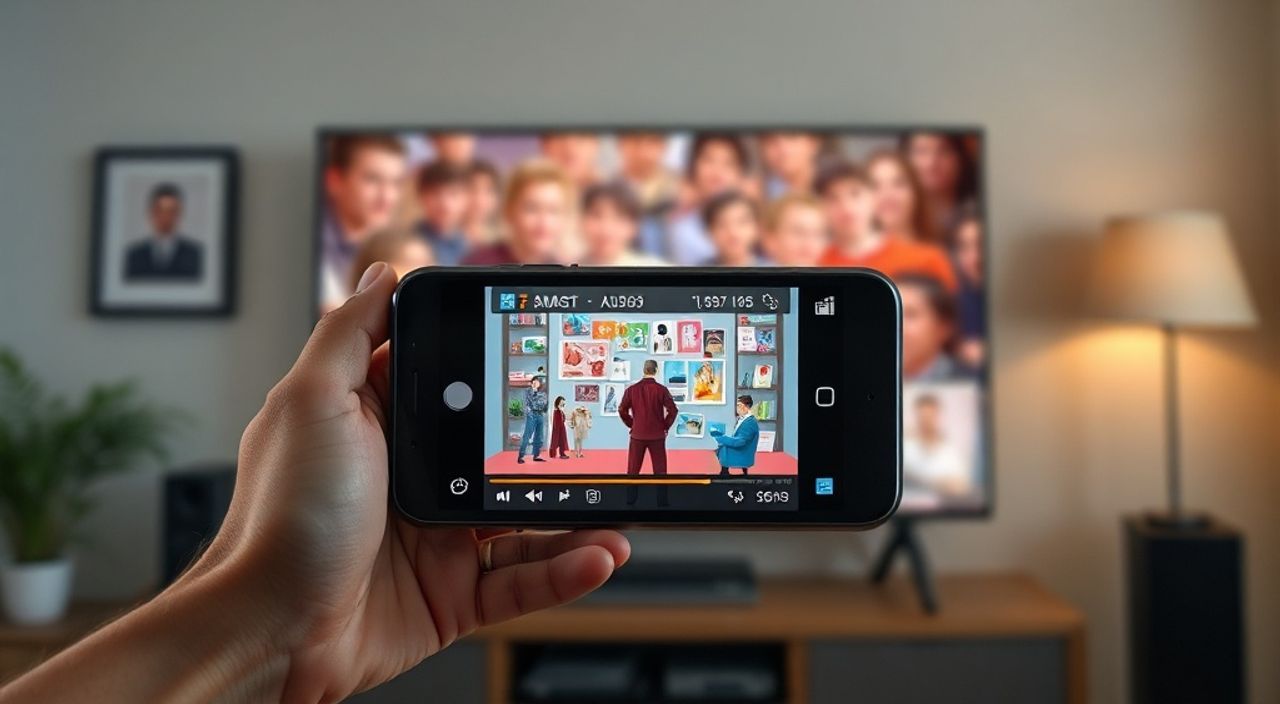
Представьте, вы сидите на диване, на телефоне открываете любимый фильм, а экран слишком мал — хочется большого, яркого изображения на телевизоре. Вы нажимаете «передать на ТВ», но ничего не происходит. Или, наоборот, изображение тормозит, звук не синхронизируется, а телевизор вообще не видит ваше устройство. Это распространённая проблема, с которой сталкиваются миллионы пользователей каждый день. Подключение телефона к телевизору — не просто удобство, а ключевой элемент современного домашнего кинотеатра. Существует несколько надёжных методов, каждый из которых подходит под конкретные условия: тип телевизора, операционная система телефона, наличие интернета и даже расстояние между устройствами. Главное — выбрать правильный способ и избежать типичных ошибок, которые мешают стабильной передаче сигнала.
Лучший способ подключить телефон к телевизору — использовать встроенные технологии Miracast (для Android) или AirPlay (для iPhone) при наличии совместимого телевизора. Если телевизор старый или не поддерживает беспроводные протоколы, подключите телефон через HDMI-адаптер — это самый надёжный и стабильный вариант.
Содержание статьи:
Зачем подключать телефон к телевизору?
Современные смартфоны — это не просто телефоны, а мощные мультимедийные центры. У вас есть фильмы в Netflix, Disney+, YouTube, VK, или личные видео из галереи — всё это можно транслировать на большой экран. Это не просто вопрос комфорта: размер экрана влияет на восприятие контента. Исследования показывают, что зрители на 68% чаще досматривают фильмы до конца, когда смотрят их на телевизоре, а не на смартфоне. Особенно это актуально для семейного просмотра, вечернего релакса или просмотра видео в высоком разрешении — 4K, HDR, Dolby Vision.
Кроме того, телевизор обеспечивает лучшую акустику. Даже самый дорогой смартфон не сравнится по звуковому качеству с полноценной домашней аудиосистемой. Передача видео с телефона позволяет использовать все преимущества телевизора — высокое разрешение, широкий угол обзора, поддержку Dolby Atmos — при этом сохраняя контроль над содержанием и управлением через привычный интерфейс телефона.
Полезно знать: Не все телевизоры поддерживают беспроводную трансляцию. Если ваш телевизор старше 2018 года, скорее всего, он не имеет встроенных функций Miracast или AirPlay. В этом случае проводное подключение — единственный надёжный вариант.
Беспроводные способы подключения
Беспроводные методы — самые популярные, потому что не требуют кабелей и выглядят эстетично. Однако их эффективность зависит от совместимости устройств и качества Wi-Fi.
Для пользователей Android: основной способ — Miracast. Эта технология позволяет транслировать экран телефона на телевизор без установки дополнительных приложений. Чтобы включить Miracast, откройте «Настройки» → «Подключения» → «Беспроводные дисплеи» (название может отличаться в зависимости от производителя: Samsung — «Smart View», Xiaomi — «Беспроводной дисплей»). Телевизор должен быть в режиме «Подключить устройство» или «Screen Mirroring». Если телевизор не видит телефон — убедитесь, что оба устройства находятся в одной Wi-Fi сети и не находятся слишком далеко от роутера.
Для iPhone и iPad: единственный официальный способ — AirPlay 2. Он работает только с телевизорами Apple TV, Samsung (2019+), LG (2018+), Sony (2020+), Philips и другими, поддерживающими AirPlay. Откройте Центр управления (смахните вниз с верхнего края экрана), нажмите «AirPlay» и выберите телевизор. Если телевизор не отображается — проверьте, включён ли AirPlay в настройках телевизора (часто он отключён по умолчанию).
Полезно знать: Для стабильной работы AirPlay и Miracast требуется Wi-Fi 5 (802.11ac) или выше. На старых роутерах Wi-Fi 4 (802.11n) возможны задержки, обрывы и низкое качество изображения.
Если телевизор не поддерживает ни Miracast, ни AirPlay — используйте приложения-посредники. Например, Google Chromecast (встроенный или отдельный адаптер) или приложения типа «LocalCast», «AllCast» или «BubbleUPnP». Эти программы позволяют транслировать видео с телефона на телевизор через локальную сеть, даже если телевизор не имеет встроенной поддержки. Просто установите приложение на телефон и на телевизор (если он на Android TV или Google TV). Запустите фильм, нажмите значок «Трансляция» и выберите устройство.
Сравнение беспроводных технологий
Технология |
Поддержка устройств |
Задержка |
Качество видео |
Требуется Wi-Fi |
|---|---|---|---|---|
Miracast |
Android 4.2+, телевизоры с поддержкой |
150–300 мс |
До 4K |
Да |
AirPlay 2 |
iOS 11+, Apple TV, современные LG/Samsung |
100–200 мс |
До 4K HDR |
Да |
Chromecast |
Android, iOS, Chrome, Google TV |
50–150 мс |
До 4K |
Да |
DLNA/UPnP |
Любые устройства с поддержкой медиасервера |
200–500 мс |
До 1080p |
Да |
Проводные способы подключения
Если беспроводные методы не работают стабильно — проводное подключение остаётся самым надёжным. Оно не зависит от Wi-Fi, не имеет задержек и обеспечивает максимальное качество изображения и звука.
Для iPhone: используйте Lightning — HDMI адаптер (официальный от Apple или сертифицированный MFi). Подключите адаптер к телефону, а кабель HDMI — к телевизору. Включите телевизор на соответствующий вход (HDMI 1, HDMI 2 и т.д.). Фильм начнёт транслироваться в реальном времени без задержек. Важно: адаптер требует питания — подключите его к зарядному устройству через USB-C или Lightning. Без питания iPhone может отключить вывод изображения.
Для Android: аналогично — используйте USB-C — HDMI адаптер. Современные смартфоны (Samsung Galaxy S20+, Xiaomi Mi 11+, OnePlus 9+) поддерживают вывод видео через USB-C. Подключите адаптер, кабель HDMI — к телевизору. Некоторые модели требуют включения режима «Дисплей USB» в настройках разработчика. Если телевизор не видит сигнал — попробуйте другой кабель или адаптер: низкокачественные копии часто не работают с новыми устройствами.
«Проводное подключение — это золотой стандарт для просмотра фильмов в 4K с высоким динамическим диапазоном. Если вы смотрите кино с друзьями или делаете презентацию — никогда не полагайтесь на Wi-Fi. Кабель всегда выигрывает по надёжности.» — Алексей Кузнецов, инженер по домашним мультимедийным системам, 12 лет опыта
Если ваш телефон имеет только micro-USB (старые модели), подключить его напрямую к телевизору не получится. В этом случае используйте медиаплеер — подключите телефон к USB-накопителю, скопируйте фильмы на флешку и вставьте её в телевизор. Это не трансляция, но надёжный способ просмотра.
Частые ошибки и как их исправить
Даже при правильном выборе метода пользователи сталкиваются с проблемами. Вот пять самых распространённых ошибок и способы их устранения:
- Телевизор не видит телефон — проверьте, включены ли функции экранного отражения на обоих устройствах. Перезагрузите телевизор и телефон. Убедитесь, что оба устройства подключены к одной сети Wi-Fi. Отключите гостевую сеть.
- Изображение тормозит или пропадает — это почти всегда проблема Wi-Fi. Перезагрузите роутер, переключитесь на канал 5 ГГц (если роутер двухдиапазонный), отключите другие устройства, потребляющие много трафика (игры, скачивания).
- Нет звука — на Android: в настройках звука выберите «Телевизор» как устройство вывода. На iPhone: проверьте, не отключён ли звук на телевизоре и не включена ли «Тихая» мода на телефоне.
- Адаптер не работает — попробуйте другой кабель HDMI, другой порт на телевизоре. Убедитесь, что адаптер совместим с вашей моделью телефона. Проверьте наличие обновлений прошивки на телефоне.
- Приложение не предлагает трансляцию — не все приложения поддерживают трансляцию. Например, YouTube, Netflix, VK — поддерживают, а локальные файлы в «Файлах» — нет. Для локальных видео используйте приложения вроде VLC или MX Player, которые встроены с функцией AirPlay/Miracast.
Полезно знать: Если вы используете Chromecast, не забудьте отключить «Безопасный режим» в настройках Google Home — он может блокировать трансляцию с некоторых приложений.
Экспертное мнение
«Многие пользователи думают, что подключение телефона к телевизору — это про удобство. На самом деле, это про качество. Когда вы смотрите фильм на 5-дюймовом экране, вы теряете 70% деталей изображения — тени, градиенты, текстуры. Даже при 1080p на телевизоре вы получаете гораздо более глубокий и естественный образ. Я рекомендую всем, кто ценит кино, иметь под рукой HDMI-адаптер. Он стоит 1500 рублей, работает 10 лет, и никогда не подводит. Беспроводные технологии — это хорошо, но они не заменяют физическое соединение», — говорит Марина Петрова, кинотехник и консультант по домашним кинотеатрам, более 15 лет работает в индустрии.
Она также отмечает, что при выборе адаптера важно не экономить. Некачественные китайские копии часто не поддерживают HDR, Dolby Vision или высокую частоту обновления. Лучше брать официальные адаптеры Apple, Anker, Ugreen или Belkin — они проходят строгую сертификацию.
Вопросы и ответы
Можно ли подключить iPhone к телевизору без Apple TV?
Да, если телевизор поддерживает AirPlay 2 — это Samsung, LG, Sony, Philips и другие модели 2018–2025 годов. Просто включите AirPlay в настройках телевизора и выберите устройство из Центра управления iPhone.
Почему телевизор не видит телефон через Miracast?
Возможно, ваш телефон не поддерживает Miracast (редко, но бывает у бюджетных моделей). Также возможно, что телевизор не поддерживает эту технологию, или Wi-Fi настроен на разные сети. Проверьте, что оба устройства подключены к одному роутеру, а не к гостевой сети.
Можно ли транслировать видео с телефона на телевизор без интернета?
Да, если используете проводное подключение через HDMI-адаптер. Для беспроводных методов (Miracast, AirPlay, Chromecast) требуется локальная сеть Wi-Fi, но не обязательно доступ в интернет. Достаточно, чтобы телефон и телевизор были в одной сети.
Как транслировать видео с телефона на старый телевизор без HDMI?
Если телевизор имеет только композитный вход (RCA — желтый, белый, красный), используйте адаптер HDMI → RCA. Однако качество будет низким — до 480p. Лучший вариант — купить цифровой медиаплеер (например, Xiaomi Mi Box) и подключить его к телевизору через HDMI.
Почему звук не идёт, когда я транслирую видео?
Часто это происходит из-за того, что звук настроен на наушники или Bluetooth-колонку. Проверьте настройки звука на телефоне: убедитесь, что выбрано устройство вывода — телевизор. На Android: настройки → звук → выход. На iPhone: Центр управления → AirPlay → выберите телевизор.
Заключение
Подключение телефона к телевизору — это не сложная техническая задача, а естественный шаг в создании комфортного домашнего кинотеатра. Выбор метода зависит от ваших устройств, но принцип прост: если телевизор современный — используйте AirPlay или Miracast. Если телевизор старый или вы хотите максимальной стабильности — берите HDMI-адаптер. Никогда не полагайтесь на Wi-Fi, если качество и надёжность важны — особенно при просмотре фильмов в 4K или с высоким динамическим диапазоном.
Современные технологии делают процесс подключения всё проще, но основа остаётся неизменной: качество контента требует качественного соединения. Не экономьте на кабелях, проверяйте совместимость устройств и не игнорируйте обновления прошивок — они часто решают проблемы, которые кажутся «непреодолимыми».
Подключите телефон к телевизору — и вы впервые по-настоящему увидите, как должен выглядеть фильм.
- Лучший способ — HDMI-адаптер: надёжно, без задержек, поддерживает 4K и HDR.
- Для iPhone — AirPlay 2, для Android — Miracast или Chromecast.
- Беспроводные методы требуют стабильного Wi-Fi 5 ГГц и совместимых устройств.
- Старые телевизоры без HDMI можно подключить через медиаплеер (Mi Box, Roku, Amazon Fire TV).
- Всегда проверяйте, не отключён ли звук на телевизоре и не переключён ли вывод на наушники.
⚠️ Дисклеймер — нажмите, чтобы развернуть
Материалы, опубликованные в разделе «Блог» на сайте RU DESIGN SHOP (rudesignshop.ru), носят исключительно информационный и ознакомительный характер и не являются руководством к действию, финансовой рекомендацией, медицинской услугой, ветеринарным назначением либо рекламой товаров и услуг, включая азартные игры. Публикации не содержат призывов к участию в азартных играх и не направлены на продвижение соответствующих операторов.
Безопасность применения товаров и веществ: при использовании строительных материалов, бытовой химии, пестицидов и агрохимикатов необходимо строго следовать инструкциям производителя и действующему законодательству Российской Федерации, включая Федеральный закон РФ от 19.07.1997 № 109-ФЗ «О безопасном обращении с пестицидами и агрохимикатами».
Упоминание товарных знаков, брендов и организаций носит исключительно информационный характер и не означает наличие партнёрских отношений или одобрения со стороны правообладателей.
Материалы, содержащие сведения о медицинских, ветеринарных или косметических средствах, представлены в справочных целях и не являются медицинской консультацией или назначением. Перед применением рекомендуется обратиться к врачу, ветеринарному специалисту или иному сертифицированному профессионалу.
Возрастные ограничения: материалы, содержащие сведения о продукции категории 18+, включая алкоголь или азартные игры, предназначены исключительно для совершеннолетней аудитории и публикуются в информационных целях.
Правовая ответственность: решения, принятые на основе опубликованной информации, пользователь принимает самостоятельно и на свой риск; редакция и авторы несут ответственность в пределах, установленных законодательством Российской Федерации.
Редакция не допускает публикаций, содержащих пропаганду экстремизма, терроризма, наркотических средств или суицида; подобные материалы подлежат немедленному удалению.
Упоминание организаций с ограниченным статусом: компания Meta Platforms Inc. (социальные сети Facebook и Instagram) признана экстремистской организацией решением суда РФ, её деятельность запрещена на территории Российской Федерации; любые упоминания приводятся исключительно в информационных целях.
Авторские права и источники: информация собирается из открытых источников; её актуальность указывается на дату публикации и может изменяться.
Изображения и иллюстрации используются на условиях, разрешённых правообладателями. При возникновении претензий редакция готова оперативно рассмотреть обращение и внести необходимые изменения.
Персональные данные и cookies: сайт использует cookies и обрабатывает персональные данные пользователей в соответствии с Федеральным законом № 152-ФЗ «О персональных данных» и Политикой конфиденциальности RU DESIGN SHOP.
Мнения авторов могут не совпадать с позицией государственных органов или коммерческих организаций, упомянутых в материалах.
РЕКОМЕНДУЕМ
Товары от российских производителей

Настенный светильник SUBRA-E SN028
3550 руб.


