Скидка 5% на первый заказ — RDS5




Как пульт от телевизора подключить к телефону
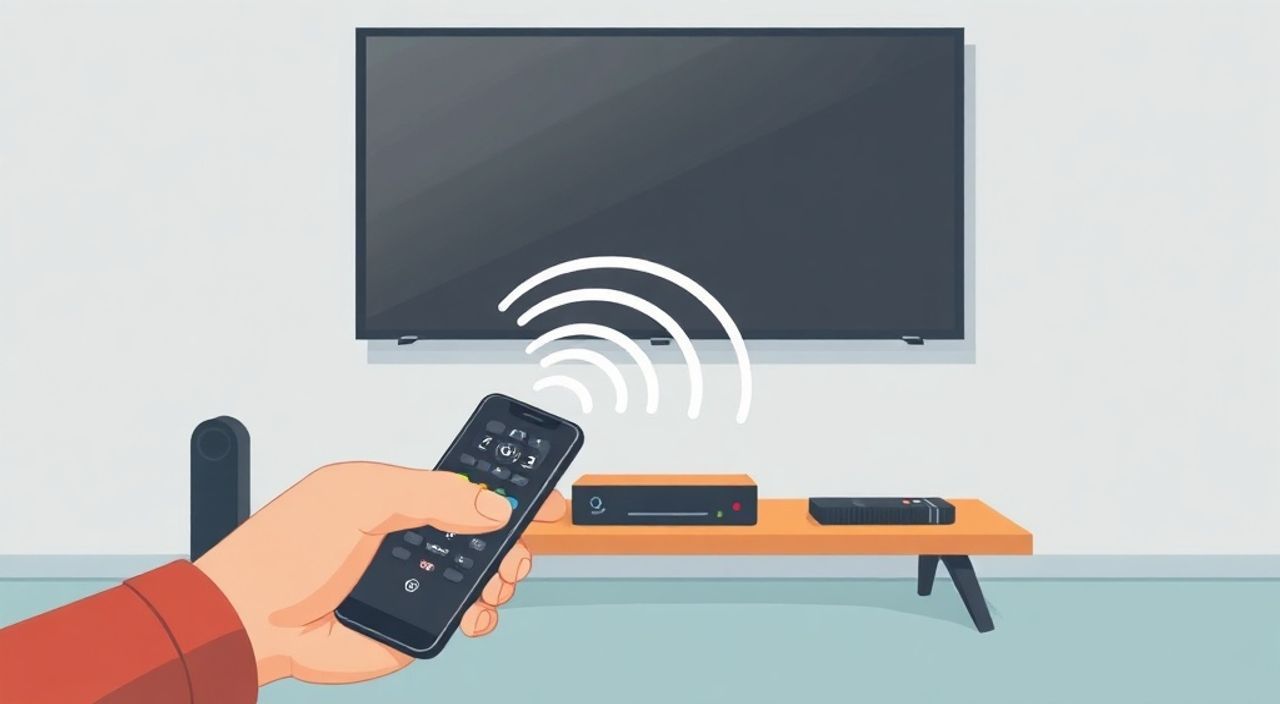
Телевизоры стали неотъемлемой частью домашнего уюта, но пульты — часто источник раздражения: теряются, разряжаются, перестают работать, а их кнопки стираются от частого использования. В эпоху смартфонов логично возникает вопрос: можно ли заменить физический пульт на телефон? Ответ — да, и это не просто миф, а доступная технология, которую поддерживают почти все современные телевизоры и большинство смартфонов. Главное — правильно выбрать метод подключения и настроить его под вашу модель. Для большинства пользователей оптимальным решением станет использование приложения от производителя телевизора (например, Samsung SmartThings, LG ThinQ, Sony BRAVIA Remote), а для старых моделей — инфракрасный адаптер с универсальным приложением вроде Peel или Mi Remote.
Современный телефон может заменить пульт от телевизора без дополнительных устройств, если у вас есть смарт-ТВ с поддержкой Wi-Fi и приложение производителя. Для старых моделей с ИК-портом — подойдёт приложение с инфракрасным передатчиком, доступным в большинстве Android-смартфонов последних лет.
Содержание статьи:
- Зачем подключать пульт телевизора к телефону
- Подключение через приложение производителя
- Пошаговая настройка для Samsung SmartThings
- Использование инфракрасного передатчика
- Проверка ИК-порта на телефоне
- Универсальные приложения для любых телевизоров
- Частые ошибки и как их избежать
- Телевизор не видит телефон в сети
- Приложение не находит модель телевизора
- ИК-сигнал не срабатывает
- Экспертное мнение
- Вопросы и ответы
- Заключение
Зачем подключать пульт телевизора к телефону
Представьте: вы устали искать пульт под диваном, в карманах, на кухне — и вдруг понимаете, что он разрядился. Или, что ещё хуже, вы купили новый телевизор, а старый пульт сломался, а запасной — в другом городе. В таких ситуациях замена пульта на смартфон становится не роскошью, а практической необходимостью. По данным Statista, более 68% пользователей смартфонов в России используют свои устройства для управления бытовой техникой, включая ТВ. Это не случайно: телефон всегда под рукой, его можно зарядить за 15 минут, а интерфейс — адаптирован под вашу привычку.
Кроме удобства, есть и другие преимущества. Приложение может отображать текущий канал, показывать меню настроек, поддерживать голосовое управление, а в некоторых случаях — даже управлять другими устройствами в доме (кондиционером, светом, аудиосистемой). Особенно это ценно для пожилых людей или людей с ограниченными возможностями, которым сложно дотянуться до пульта или нажимать мелкие кнопки.
Полезно знать: Некоторые модели смартфонов (например, Samsung Galaxy S21 и новее, Xiaomi Mi 11, Huawei P40) имеют встроенный ИК-передатчик — это ключевая функция для управления старыми телевизорами без Wi-Fi.
Подключение через приложение производителя
Если ваш телевизор — это современный смарт-ТВ от Samsung, LG, Sony, Philips, Hisense или другого крупного бренда, то первое, что нужно сделать — скачать официальное приложение. Оно не просто эмулирует пульт, а создаёт полноценное цифровое соединение через локальную сеть.
Для Samsung: установите приложение SmartThings из Google Play или App Store. Откройте его, нажмите «+», выберите «Телевизор», авторизуйтесь в аккаунте Samsung и следуйте инструкциям. Телевизор должен быть включён и подключён к тому же Wi-Fi, что и телефон.
Для LG: используйте LG ThinQ. После установки добавьте устройство, выберите модель ТВ, введите код, который появится на экране телевизора. Приложение синхронизируется и отображает все функции: громкость, каналы, входы, меню Smart TV.
Для Sony: приложение BRAVIA Remote позволяет не только управлять ТВ, но и смотреть содержимое с телефона на экране, использовать тач-скроллинг и голосовой поиск.
Этот способ требует, чтобы телевизор и телефон были в одной сети. Если Wi-Fi отключён — связь прервётся. Но зато вы получаете полный контроль: можно менять громкость, включать режим «Режим телевизора» в настройках, управлять приложениями, как через физический пульт, но с подсказками и историей просмотра.
Пошаговая настройка для Samsung SmartThings
- Откройте приложение SmartThings на телефоне.
- Нажмите «+» → «Добавить устройство» → «Телевизор».
- Выберите модель вашего ТВ (если не видно — введите вручную).
- На экране телевизора появится код подтверждения — введите его в приложении.
- Дождитесь завершения синхронизации — пульт появится на экране.
- Тестируйте: нажмите «Громкость», «Канал +» — если работает, настройка завершена.
Использование инфракрасного передатчика
Если ваш телевизор не имеет Wi-Fi — не беда. Большинство смартфонов до 2020 года оснащались инфракрасным передатчиком (ИК-порт), который эмулирует сигналы пульта. Даже сейчас некоторые бюджетные и средние модели (Xiaomi Redmi Note, Realme, Poco) имеют эту функцию. Проверить наличие ИК-порта можно в спецификациях на сайте производителя или в настройках телефона: откройте «Настройки» → «Дополнительно» → «Инфракрасный пульт».
После подтверждения наличия ИК-порта установите приложение, поддерживающее базу данных пультов. Лучшие варианты — Peel Smart Remote, Mi Remote (для Xiaomi), IR Universal Remote.
Запустите приложение, выберите «Добавить устройство» → «Телевизор» → укажите бренд. Приложение автоматически предложит модель или запросит её вручную. Далее — тест: нажмите «Включить», и если телевизор среагировал — всё работает.
«ИК-передатчик работает на расстоянии до 10 метров, но только при прямой видимости. Не ставьте телефон за мебелью или под углом — сигнал не пройдёт.» — Алексей Кузнецов, инженер по домашним мультимедийным системам
Проверка ИК-порта на телефоне
- Откройте камеру телефона.
- Включите ИК-пульт в приложении и нажмите любую кнопку (например, «Включить»).
- Посмотрите на экран камеры — если вы видите мигающий фиолетовый или белый свет, ИК-порт работает.
- Если света нет — ваш телефон не поддерживает ИК-передачу.
Универсальные приложения для любых телевизоров
Даже если ваш телевизор — старая модель 2015 года, а смартфон не имеет ИК-порта, есть обходные пути. Самый надёжный — использование внешнего ИК-адаптера, который подключается к телефону через USB-C или Lightning. Примеры: Flirc USB IR Receiver, Logitech Harmony Hub, BroadLink RM4 Pro.
Эти устройства работают как «мост» между телефоном и телевизором. Вы настраиваете адаптер через приложение (например, Harmony или Universal Remote Control), выбираете бренд и модель ТВ, а затем — через Wi-Fi или Bluetooth — телефон отправляет команды адаптеру, который уже передаёт их ИК-сигналом.
Такой способ подходит для комплексного управления: вы можете настроить «сценарии» — например, «Просмотр фильма» — при нажатии одной кнопки выключится свет, откроется Netflix, включится звуковая панель. Это идеально для домашнего кинотеатра.
Метод |
Требуется |
Плюсы |
Минусы |
|---|---|---|---|
Официальное приложение |
Смарт-ТВ, Wi-Fi |
Полный контроль, голосовое управление, интеграция с умным домом |
Только для новых моделей |
ИК-порт в телефоне |
Смартфон с ИК-передатчиком |
Бесплатно, без дополнительных устройств |
Только если телефон поддерживает |
Внешний ИК-адаптер |
Адаптер + приложение |
Подходит для любых ТВ, поддержка сценариев |
Требует покупки, настройка сложнее |
Частые ошибки и как их избежать
Даже при правильной настройке пользователи сталкиваются с типичными проблемами. Вот основные из них и способы их решения.
Телевизор не видит телефон в сети
- Проверьте, что оба устройства подключены к одному Wi-Fi (2.4 ГГц, а не 5 ГГц — многие ТВ не поддерживают 5 ГГц).
- Отключите брандмауэр или VPN на телефоне — они могут блокировать локальные соединения.
- Перезагрузите роутер и телевизор.
Приложение не находит модель телевизора
- Вручную введите модель (например, «Samsung UA55TU8000»).
- Используйте поиск по бренду — иногда модели скрыты в подкатегориях.
- Попробуйте другой пакет — например, если SmartThings не работает, попробуйте «TV Remote» от Google Play.
ИК-сигнал не срабатывает
- Убедитесь, что передатчик чистый и не закрыт пленкой или чехлом.
- Не используйте телефон в чехле с металлическими элементами — они блокируют ИК-сигнал.
- Попробуйте другой угол — держите телефон на расстоянии 20–40 см от приёмника ТВ.
Полезно знать: Если приложение требует «код подтверждения», но на экране его нет — попробуйте перезагрузить телевизор и снова запустить настройку. Иногда код появляется с задержкой.
Экспертное мнение
«Я рекомендую клиентам всегда начинать с официального приложения производителя — это самый стабильный вариант. Только если оно не работает, переходить к ИК-адаптерам. Многие пользователи тратят деньги на дорогие адаптеры, хотя их телевизор просто не был подключён к Wi-Fi. Часто проблема — в настройках сети, а не в оборудовании.» — Екатерина Воробьёва, технический консультант по умному дому, более 12 лет в сфере домашней электроники
Она также отмечает, что в 2025 году производители активно отказываются от ИК-портов в смартфонах, поэтому будущее — за Wi-Fi и Bluetooth-решениями. Тем, кто планирует покупать новый телефон, стоит обратить внимание на модели с поддержкой Bluetooth LE и IR-адаптеров, если вы используете старый ТВ.
Вопросы и ответы
Можно ли использовать iPhone для управления телевизором?
Да, но только если телевизор — смарт-ТВ с поддержкой HomeKit (Apple TV, некоторые модели LG и Sony). Для старых ТВ потребуется внешний ИК-адаптер, совместимый с Lightning (например, Logitech Harmony Hub).
Почему приложение требует регистрацию в аккаунте?
Это необходимо для синхронизации устройств между несколькими телефонами и обновлений. Без аккаунта вы не сможете восстановить настройки после сброса телефона.
Как управлять телевизором, если Wi-Fi отключён?
Если у вас есть ИК-порт в телефоне — да, можно. Если нет — только с внешним адаптером, подключённым к розетке и работающему через Bluetooth.
Можно ли управлять телевизором из другого дома?
Только если телевизор поддерживает облачное управление (например, через SmartThings или LG ThinQ с включённым удалённым доступом). В противном случае — нет, требуется локальная сеть.
Безопасно ли использовать приложения для управления телевизором?
Да, если скачивать их только из официальных магазинов (Google Play, App Store). Не устанавливайте сторонние APK-файлы — они могут содержать вредоносный код.
Заключение
Подключение пульта от телевизора к телефону — это не фича будущего, а реальная и доступная технология уже сегодня. Независимо от возраста вашего ТВ, существует решение: от простого приложения производителя до внешнего ИК-адаптера. Главное — определить, поддерживает ли ваш телевизор Wi-Fi, и есть ли в вашем телефоне инфракрасный передатчик. Эти два параметра определяют путь настройки.
Большинство пользователей решают проблему за 5–10 минут, используя официальные приложения. Те, кто владеет старыми моделями, могут сэкономить на покупке нового пульта, потратив всего 1500–2500 рублей на универсальный адаптер. Это выгоднее, чем менять телевизор.
Замена физического пульта на телефон — это не просто удобство, а шаг к более осознанному управлению домашними устройствами. Смартфон становится центром управления, а не просто средством связи. Уже через 2–3 года большинство пультов исчезнут из быта — и те, кто начал использовать телефоны сегодня, получат преимущество в удобстве и интеграции.
- Для смарт-ТВ используйте официальное приложение производителя — это надёжнее всего.
- Для старых ТВ с ИК-приёмником — проверьте наличие ИК-порта в телефоне или купите адаптер.
- Всегда подключайте телефон и телевизор к одной Wi-Fi сети — иначе управление не сработает.
- Не используйте сторонние приложения из непроверенных источников — это риск для безопасности.
- Регулярно обновляйте приложения — производители добавляют поддержку новых моделей и исправляют баги.
⚠️ Дисклеймер — нажмите, чтобы развернуть
Материалы, опубликованные в разделе «Блог» на сайте RU DESIGN SHOP (rudesignshop.ru), носят исключительно информационный и ознакомительный характер и не являются руководством к действию, финансовой рекомендацией, медицинской услугой, ветеринарным назначением либо рекламой товаров и услуг, включая азартные игры. Публикации не содержат призывов к участию в азартных играх и не направлены на продвижение соответствующих операторов.
Безопасность применения товаров и веществ: при использовании строительных материалов, бытовой химии, пестицидов и агрохимикатов необходимо строго следовать инструкциям производителя и действующему законодательству Российской Федерации, включая Федеральный закон РФ от 19.07.1997 № 109-ФЗ «О безопасном обращении с пестицидами и агрохимикатами».
Упоминание товарных знаков, брендов и организаций носит исключительно информационный характер и не означает наличие партнёрских отношений или одобрения со стороны правообладателей.
Материалы, содержащие сведения о медицинских, ветеринарных или косметических средствах, представлены в справочных целях и не являются медицинской консультацией или назначением. Перед применением рекомендуется обратиться к врачу, ветеринарному специалисту или иному сертифицированному профессионалу.
Возрастные ограничения: материалы, содержащие сведения о продукции категории 18+, включая алкоголь или азартные игры, предназначены исключительно для совершеннолетней аудитории и публикуются в информационных целях.
Правовая ответственность: решения, принятые на основе опубликованной информации, пользователь принимает самостоятельно и на свой риск; редакция и авторы несут ответственность в пределах, установленных законодательством Российской Федерации.
Редакция не допускает публикаций, содержащих пропаганду экстремизма, терроризма, наркотических средств или суицида; подобные материалы подлежат немедленному удалению.
Упоминание организаций с ограниченным статусом: компания Meta Platforms Inc. (социальные сети Facebook и Instagram) признана экстремистской организацией решением суда РФ, её деятельность запрещена на территории Российской Федерации; любые упоминания приводятся исключительно в информационных целях.
Авторские права и источники: информация собирается из открытых источников; её актуальность указывается на дату публикации и может изменяться.
Изображения и иллюстрации используются на условиях, разрешённых правообладателями. При возникновении претензий редакция готова оперативно рассмотреть обращение и внести необходимые изменения.
Персональные данные и cookies: сайт использует cookies и обрабатывает персональные данные пользователей в соответствии с Федеральным законом № 152-ФЗ «О персональных данных» и Политикой конфиденциальности RU DESIGN SHOP.
Мнения авторов могут не совпадать с позицией государственных органов или коммерческих организаций, упомянутых в материалах.
РЕКОМЕНДУЕМ
Товары от российских производителей




