Скидка 5% на первый заказ — RDS5




Как подключить пс 4 к телевизору
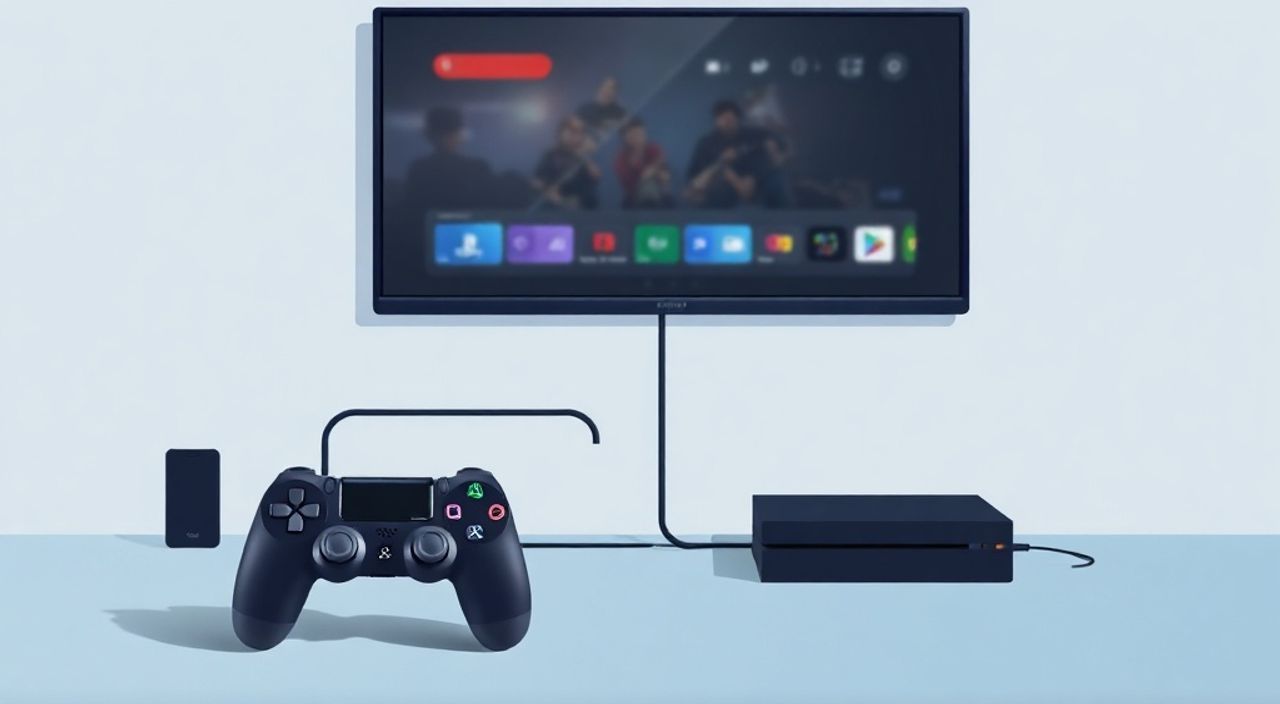
Подключение PlayStation 4 к телевизору — задача, которая на первый взгляд кажется простой, но при неправильном подходе может привести к потере качества изображения, отсутствию звука или даже повреждению оборудования. Многие пользователи сталкиваются с проблемами: изображение не появляется, телевизор не видит консоль, звук идёт через колонки, а не через ТВ, или возникают задержки в управлении. Чтобы избежать этих ошибок, важно не просто подключить HDMI-кабель, а правильно настроить все параметры устройства, учесть особенности модели телевизора и версию прошивки PS4. Даже опытные пользователи часто пропускают ключевые шаги, такие как выбор правильного входа на телевизоре или настройка разрешения на консоли.
Для подключения PS4 к телевизору достаточно использовать HDMI-кабель, подключённый от консоли к свободному HDMI-входу на ТВ, затем выбрать этот вход на пульте телевизора и настроить разрешение вывода в меню PS4. Главное — убедиться, что кабель исправен, а телевизор поддерживает HDMI 1.4 или выше.
Содержание статьи:
- Что нужно для подключения PS4 к телевизору
- Пошаговая инструкция: как подключить PS4 к телевизору
- Частые ошибки и как их исправить
- HDMI-версии и их влияние на качество изображения
- Настройка звука: почему он не идёт через телевизор
- Как настроить телевизор для оптимальной работы с PS4
- Экспертное мнение: советы профессионалов
- Вопросы и ответы
- Заключение
Что нужно для подключения PS4 к телевизору
Для корректного подключения PlayStation 4 к телевизору вам понадобится всего три компонента: сама консоль, телевизор с HDMI-входом и стандартный HDMI-кабель, который идёт в комплекте с PS4. Несмотря на простоту, многие пользователи совершают ошибку, используя кабели низкого качества — например, те, что предназначены для подключения телевизора к приставке спутникового ТВ. Такие кабели могут не поддерживать достаточную пропускную способность для передачи сигнала в разрешении 1080p или 4K (в случае PS4 Pro), что приводит к мерцанию, обрывам изображения или полному отсутствию сигнала.
Проверьте, чтобы на вашем телевизоре был хотя бы один свободный порт HDMI. Современные модели обычно имеют 3–4 входа, маркированные как HDMI 1, HDMI 2 и т.д. Убедитесь, что телевизор включён и готов к приёму сигнала. Если вы используете старую модель ТВ (до 2012 года), убедитесь, что он поддерживает HDMI 1.4 — минимальную версию, необходимую для совместимости с PS4. Консоль не работает с композитными (RCA) или SCART-разъёмами — только через HDMI.
Полезно знать: Если вы используете PS4 Pro, рекомендуется применять кабель HDMI 2.0 или выше, чтобы обеспечить стабильную передачу сигнала в 4K/60 Гц. Кабели с маркировкой «High Speed» или «Premium High Speed» гарантируют совместимость.
Пошаговая инструкция: как подключить PS4 к телевизору
Процесс подключения занимает не более 5 минут. Следуйте этим шагам внимательно:
- Выключите PS4 и телевизор. Это предотвратит возможные сбои при подключении кабеля.
- Найдите порт HDMI на задней панели консоли — он расположен рядом с портами USB и Ethernet.
- Подключите один конец HDMI-кабеля к разъёму на PS4. Убедитесь, что кабель плотно вставлен до щелчка.
- Второй конец кабеля подключите к свободному HDMI-входу на телевизоре. Не используйте входы, обозначенные как HDMI ARC или eARC, если не настраиваете аудиосистему — они могут вызывать задержки.
- Включите телевизор и с помощью пульта выберите соответствующий HDMI-вход (например, HDMI 1 или HDMI 2). На некоторых моделях это делается кнопкой «Source» или «Input».
- Включите PS4 кнопкой питания на консоли. Если всё сделано правильно, на экране появится логотип PlayStation.
- После загрузки системы зайдите в Настройки → Отображение → Разрешение видео и выберите оптимальное значение — обычно «Auto» или «1080p» для стандартной PS4, «2160p (4K)» для PS4 Pro.
Если изображение не появляется, попробуйте переключиться на другой HDMI-вход на телевизоре. Некоторые модели автоматически отключают питание портов, если не обнаруживают активный сигнал — это может быть причиной «чёрного экрана».
Полезно знать: Если вы впервые подключаете PS4 к новому телевизору, система может автоматически предложить настроить разрешение и частоту обновления. Не пропускайте этот этап — он критически важен для стабильной работы.
Частые ошибки и как их исправить
Даже при соблюдении инструкции пользователи сталкиваются с типичными проблемами. Вот основные из них и способы их решения:
- Чёрный экран после включения — чаще всего причина в неисправном HDMI-кабеле. Попробуйте заменить его на заведомо рабочий. Также проверьте, выбран ли правильный вход на телевизоре — иногда пользователи переключаются на «HDMI 1», а кабель подключён к «HDMI 3».
- Изображение есть, но звука нет — возможно, в настройках PS4 выбран вывод звука через наушники или внешнюю аудиосистему. Зайдите в Настройки → Звук → Выход звука и убедитесь, что выбрано «Телевизор».
- Задержка управления (лаги) — характерна для телевизоров с включённым режимом «Кинопротокол» или «Фильм». Отключите все эффекты обработки изображения в настройках ТВ (см. раздел ниже).
- PS4 не распознаёт телевизор — перезагрузите консоль в безопасном режиме: удерживайте кнопку питания 7–8 секунд, пока не услышите два звуковых сигнала. Выберите пункт «Изменить разрешение».
Также не забывайте: если вы используете телевизор с поддержкой HDR, но не видите цветов в полной насыщенности — возможно, HDR не включён в настройках PS4. Перейдите в Настройки → Отображение → HDR и активируйте опцию, если ваш ТВ её поддерживает.
HDMI-версии и их влияние на качество изображения
Разница между HDMI-версиями влияет не только на разрешение, но и на частоту обновления, глубину цвета и поддержку HDR. Ниже приведена таблица совместимости:
Версия HDMI |
Макс. разрешение |
Частота обновления |
Поддержка HDR |
Совместимость с PS4 |
|---|---|---|---|---|
HDMI 1.4 |
1080p |
60 Гц |
Нет |
Поддерживается (PS4 и PS4 Slim) |
HDMI 2.0 |
4K |
60 Гц |
Да (HDR10) |
Поддерживается (PS4 Pro) |
HDMI 2.1 |
8K |
120 Гц |
Да (Dolby Vision, HLG) |
Частично (PS4 Pro не использует все возможности) |
PS4 и PS4 Slim работают корректно с HDMI 1.4, но не поддерживают 4K и HDR. PS4 Pro требует HDMI 2.0 для вывода в 4K/60 Гц. Использование HDMI 2.1 не улучшит качество на PS4 — консоль не умеет передавать сигнал выше 4K/60 Гц, но кабель должен быть совместим с этой версией, чтобы не стать узким местом.
«Пользователи часто покупают кабели с маркировкой „4K“ и ожидают чуда, но если кабель не сертифицирован как „Premium High Speed“, он может не справиться с нагрузкой. Проверяйте сертификацию на упаковке.» — Алексей Воронин, инженер по аудиовизуальным системам, 12 лет опыта
Настройка звука: почему он не идёт через телевизор
Проблема с отсутствием звука — одна из самых распространённых. Причина не всегда в кабеле. Часто звук настроен на вывод через наушники, Bluetooth-колонку или аудиосистему, подключённую через оптический выход. Чтобы исправить это:
- Зайдите в Настройки → Звук → Выход звука.
- Выберите Телевизор — это ключевой пункт.
- Перейдите в Аудио-выход и убедитесь, что выбрано PCM (для стандартных телевизоров) или Dolby Digital (если ваш ТВ поддерживает многоканальный звук).
- Проверьте громкость на телевизоре — иногда она отключена или снижена до минимума.
Если вы используете звуковую панель или домашний кинотеатр, подключённый через HDMI ARC, настройки будут сложнее: необходимо включить функцию ARC на телевизоре и выбрать «Аудиосистема» в настройках PS4. Но для простого подключения к ТВ — достаточно «Телевизор» и PCM.
Полезно знать: Если звук пропал после обновления системы PS4 — перезагрузите консоль. Иногда обновления сбрасывают аудио-настройки в режим по умолчанию.
Как настроить телевизор для оптимальной работы с PS4
Многие производители телевизоров включают «умные» алгоритмы обработки изображения, которые вредят игровому опыту. Эти функции добавляют искусственную сглаженность, увеличивают яркость и вводят задержку в 50–200 мс — что недопустимо для гейминга.
Чтобы настроить телевизор правильно:
- Включите режим «Игра» или «Game Mode» — он отключает все лишние эффекты и снижает задержку ввода.
- Отключите Motion Interpolation («MotionFlow», «TruMotion», «Auto Motion Plus») — эти функции создают «эффект мыльного фильма» и ломают динамику игр.
- Установите цветовую температуру на «Нейтральную» или «Кинематографичную» — «Холодная» может перенасыщать синий.
- Отключите Dynamic Contrast и Auto Brightness — они постоянно меняют яркость, что мешает восприятию.
Для телевизоров Samsung, LG, Sony и Panasonic названия режимов могут отличаться, но суть одна: найдите пункт, связанный с игровым режимом. В некоторых моделях он скрыт в меню «Дополнительно» или «Расширенные настройки».
«Игровой режим на телевизоре — это не маркетинг, а реальная оптимизация. Он может снизить задержку с 120 мс до 25 мс. Для геймеров это как переход от кареты к спорткару.» — Елена Миронова, эксперт по домашним развлекательным системам
Экспертное мнение: советы профессионалов
«Многие пользователи думают, что подключение PS4 — это просто вставить кабель и включить. Но настоящая проблема — не в подключении, а в настройке. Я видел, как клиенты тратили часы на диагностику, когда проблема была в том, что телевизор был настроен на режим „Фильм“ с включённым шумоподавлением. Это делает изображение размытым, а управление — неадекватно медленным.»
— Дмитрий Кузнецов, технический директор студии AV-решений «Гейминг-Системы», более 15 лет в индустрии.
Его рекомендации:
- Всегда начинайте с самого простого: замените HDMI-кабель на заведомо рабочий — 80% проблем исчезают после этого.
- Не используйте удлинители HDMI без активной поддержки ретрансляции — они часто деградируют сигнал.
- Если вы подключаете PS4 к телевизору с поддержкой 4K, но играете в 1080p, не отключайте HDR — он может улучшить контраст даже при меньшем разрешении.
- После настройки сделайте тест: запустите игру с быстрым движением (например, «Gran Turismo») — если изображение «плывёт» или есть лаги — значит, режим «Игра» не включён.
Вопросы и ответы
Можно ли подключить PS4 к телевизору без HDMI?
Нет. PlayStation 4 не имеет аналоговых выходов. Единственный способ — HDMI. Использование адаптеров HDMI→VGA или HDMI→Component не даст результата — консоль не передаёт аналоговый сигнал.
Почему PS4 не определяет телевизор после перезагрузки?
Возможно, телевизор не подаёт сигнал EDID (данные о своих возможностях). Попробуйте выключить и снова включить ТВ, затем перезагрузить PS4. Если проблема повторяется — сбросьте настройки телевизора до заводских.
Можно ли использовать PS4 с телевизором 720p?
Да, но система автоматически снизит разрешение до 720p. Это не повредит консоли, но вы потеряете детализацию. Рекомендуется использовать телевизоры с разрешением 1080p и выше.
Почему при подключении PS4 к новому телевизору появляется жёлтый экран?
Это может быть признаком несовместимости HDR. Отключите HDR в настройках PS4: Настройки → Отображение → HDR → Выключить.
Нужно ли обновлять прошивку PS4 перед подключением?
Не обязательно, но рекомендуется. Обновления улучшают совместимость с новыми моделями телевизоров и исправляют баги вывода изображения.
Заключение
Подключение PlayStation 4 к телевизору — это не просто физическое соединение кабелей, а комплексная настройка оборудования, влияющая на качество графики, задержку управления и аудиоопыт. Многие проблемы, которые пользователи списывают на «брак консоли», решаются простыми действиями: заменой HDMI-кабеля, включением игрового режима на телевизоре и правильной настройкой выхода звука. Важно помнить, что PS4 — это не только игровая приставка, а полноценный медиацентр, и его производительность зависит от всей цепочки: от кабеля до алгоритмов обработки изображения в ТВ.
Оптимальный результат достигается не за счёт дорогого оборудования, а за счёт внимания к деталям: проверка кабеля, выбор правильного HDMI-порта, отключение лишних эффектов на телевизоре и настройка разрешения в системе. Эти шаги гарантируют стабильную, чёткую и отзывчивую игру.
- Используйте только HDMI-кабель — другие интерфейсы не поддерживаются.
- Включите «Игровой режим» на телевизоре для минимальной задержки.
- Настройте выход звука на «Телевизор» в меню PS4, если не используете внешнюю аудиосистему.
- Обновите прошивку PS4 перед первым подключением к новому ТВ.
- При проблемах с изображением — сбросьте настройки разрешения через безопасный режим.
⚠️ Дисклеймер — нажмите, чтобы развернуть
Материалы, опубликованные в разделе «Блог» на сайте RU DESIGN SHOP (rudesignshop.ru), носят исключительно информационный и ознакомительный характер и не являются руководством к действию, финансовой рекомендацией, медицинской услугой, ветеринарным назначением либо рекламой товаров и услуг, включая азартные игры. Публикации не содержат призывов к участию в азартных играх и не направлены на продвижение соответствующих операторов.
Безопасность применения товаров и веществ: при использовании строительных материалов, бытовой химии, пестицидов и агрохимикатов необходимо строго следовать инструкциям производителя и действующему законодательству Российской Федерации, включая Федеральный закон РФ от 19.07.1997 № 109-ФЗ «О безопасном обращении с пестицидами и агрохимикатами».
Упоминание товарных знаков, брендов и организаций носит исключительно информационный характер и не означает наличие партнёрских отношений или одобрения со стороны правообладателей.
Материалы, содержащие сведения о медицинских, ветеринарных или косметических средствах, представлены в справочных целях и не являются медицинской консультацией или назначением. Перед применением рекомендуется обратиться к врачу, ветеринарному специалисту или иному сертифицированному профессионалу.
Возрастные ограничения: материалы, содержащие сведения о продукции категории 18+, включая алкоголь или азартные игры, предназначены исключительно для совершеннолетней аудитории и публикуются в информационных целях.
Правовая ответственность: решения, принятые на основе опубликованной информации, пользователь принимает самостоятельно и на свой риск; редакция и авторы несут ответственность в пределах, установленных законодательством Российской Федерации.
Редакция не допускает публикаций, содержащих пропаганду экстремизма, терроризма, наркотических средств или суицида; подобные материалы подлежат немедленному удалению.
Упоминание организаций с ограниченным статусом: компания Meta Platforms Inc. (социальные сети Facebook и Instagram) признана экстремистской организацией решением суда РФ, её деятельность запрещена на территории Российской Федерации; любые упоминания приводятся исключительно в информационных целях.
Авторские права и источники: информация собирается из открытых источников; её актуальность указывается на дату публикации и может изменяться.
Изображения и иллюстрации используются на условиях, разрешённых правообладателями. При возникновении претензий редакция готова оперативно рассмотреть обращение и внести необходимые изменения.
Персональные данные и cookies: сайт использует cookies и обрабатывает персональные данные пользователей в соответствии с Федеральным законом № 152-ФЗ «О персональных данных» и Политикой конфиденциальности RU DESIGN SHOP.
Мнения авторов могут не совпадать с позицией государственных органов или коммерческих организаций, упомянутых в материалах.
РЕКОМЕНДУЕМ
Товары от российских производителей




