Скидка 5% на первый заказ — RDS5




Как айфон подключить к телевизору
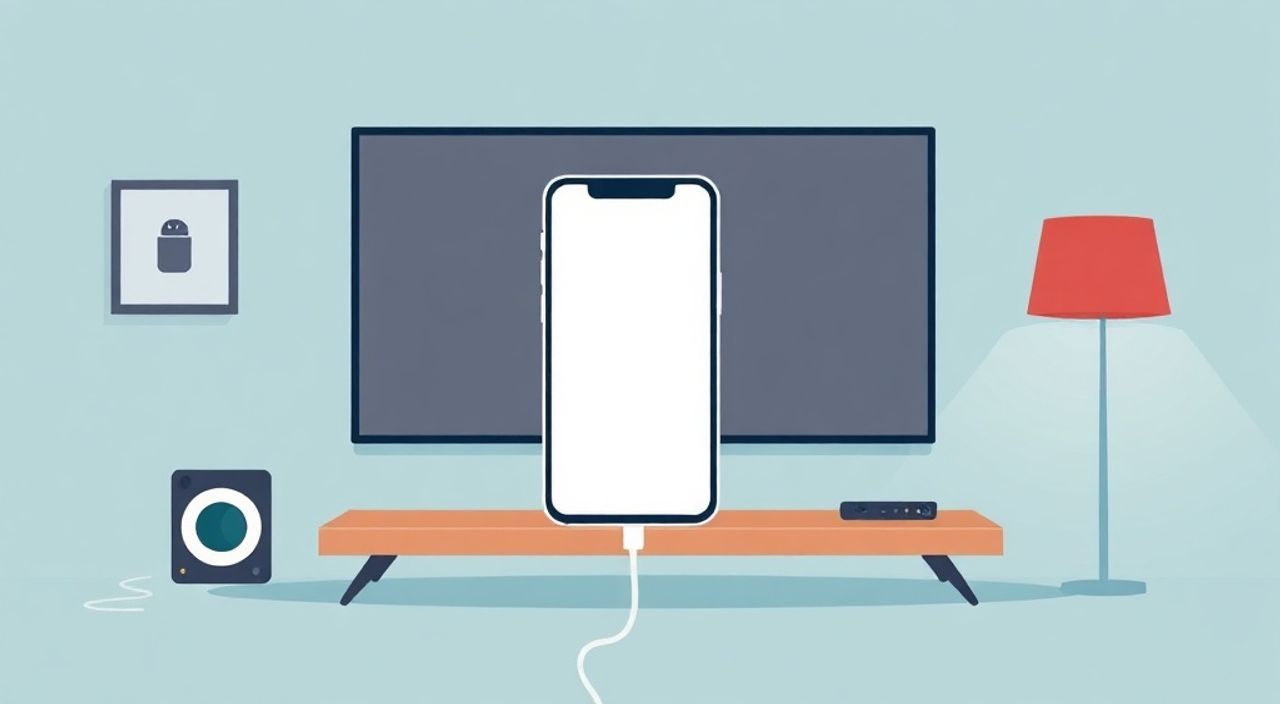
В современном мире подключение iPhone к телевизору — это не роскошь, а стандартный способ просмотра фильмов, презентаций, фотографий и даже игр на большом экране. Независимо от того, используете ли вы старую модель iPhone или последнюю версию с поддержкой AirPlay 3, технология передачи контента с устройства на ТВ стала интуитивно понятной и надёжной. Главное — выбрать правильный метод в зависимости от модели телевизора, его операционной системы и ваших задач: будь то домашний кинотеатр, бизнес-презентация или совместный просмотр видео с друзьями. Наиболее универсальным и рекомендуемым решением остаётся использование AirPlay через Apple TV или современные телевизоры с поддержкой AirPlay 2.
Чтобы подключить iPhone к телевизору, используйте AirPlay — встроенный протокол Apple, доступный на телевизорах Samsung, LG, Sony и других моделях 2018 года и новее, а также через Apple TV. Для старых ТВ подойдёт HDMI-адаптер Lightning — это надёжный и стабильный способ без задержек.
Содержание статьи:
- Как подключить iPhone к телевизору через AirPlay
- Как включить AirPlay на телевизоре
- Подключение через HDMI-адаптер: пошаговая инструкция
- Совместимые адаптеры
- Как подключить iPhone к смарт-телевизору без Apple TV
- AirPlay vs HDMI: сравнение методов
- Частые ошибки и как их устранить
- Экспертное мнение: что выбирают профессионалы
- Часто задаваемые вопросы
- Заключение
Как подключить iPhone к телевизору через AirPlay
AirPlay — это фирменная технология Apple, позволяющая без проводов транслировать аудио, видео, экран устройства или отдельные приложения на совместимый телевизор или Apple TV. Для работы AirPlay требуется, чтобы оба устройства находились в одной Wi-Fi сети. Сначала убедитесь, что ваш iPhone работает на iOS 12 или новее — это обязательное условие для поддержки AirPlay 2.
Откройте центр управления: проведите пальцем вниз от верхнего правого угла (на iPhone с Face ID) или вверх от нижнего края (на iPhone с Home-кнопкой). Найдите иконку «AirPlay» — она выглядит как треугольник с окружностью в основании. Нажмите на неё, и появится список доступных устройств. Выберите ваш телевизор или Apple TV. Если устройство не отображается, проверьте, включён ли AirPlay на ТВ и не заблокирован ли он в настройках.
Полезно знать: Если телевизор не видит iPhone, перезагрузите Wi-Fi роутер и оба устройства. Иногда проблема возникает из-за сбоя в локальной сети, а не в оборудовании.
Для телевизоров с телевизионной операционной системой (Tizen, webOS, Android TV) AirPlay 2 поддерживается с 2018 года. Проверить совместимость можно в спецификациях модели на официальном сайте производителя. Например, LG OLED серии C и выше, Samsung QLED Q80T и новее, Sony Bravia X900H и последующие модели — все поддерживают AirPlay 2 без дополнительных устройств.
Как включить AirPlay на телевизоре
Процесс включения зависит от бренда:
- Apple TV: Включите устройство, перейдите в «Настройки» → «Система» → «AirPlay» и убедитесь, что функция включена.
- LG: Нажмите кнопку «Home» на пульте → «Настройки» → «Общие» → «AirPlay» → включите «AirPlay» и «Разрешить доступ».
- Samsung: «Настройки» → «Общие» → «AirPlay» → включите «AirPlay» и установите «Разрешить доступ» на «Всегда» или «Только при подключении».
- Sony: «Настройки» → «Сеть» → «AirPlay» → включите «AirPlay» и убедитесь, что «Требовать подтверждение» отключено для удобства.
После настройки iPhone будет автоматически обнаруживать телевизор в зоне действия Wi-Fi. При воспроизведении видео из приложений, таких как YouTube, Netflix или Apple TV+, появится значок AirPlay — его можно использовать для выбора выхода без открытия центра управления.
Подключение через HDMI-адаптер: пошаговая инструкция
Если ваш телевизор не поддерживает AirPlay, или вы хотите избежать любых задержек и сбоев, физическое подключение через HDMI-адаптер остаётся самым надёжным способом. Для этого потребуется официальный адаптер Lightning — HDMI от Apple или совместимый аналог с сертификацией MFi (Made for iPhone).
Подключите адаптер к порту Lightning на iPhone. Затем подсоедините HDMI-кабель к адаптеру и свободный HDMI-порт на телевизоре. Убедитесь, что телевизор переключён на соответствующий HDMI-вход — используйте кнопку «Source» или «Input» на пульте. iPhone автоматически начнёт передавать изображение на экран. В некоторых случаях может потребоваться подключение адаптера к источнику питания через USB-кабель — особенно если вы используете его для длительного просмотра.
Полезно знать: Не используйте дешёвые китайские адаптеры без сертификации MFi — они могут не работать, перегреваться или повредить порт Lightning вашего iPhone.
Этот метод идеален для презентаций, игр и просмотра контента без сжатия. Поскольку сигнал передаётся напрямую, задержка составляет менее 100 мс — это в 5–10 раз быстрее, чем при использовании AirPlay. Также не требуется Wi-Fi: адаптер работает даже при отключённом интернете.
Совместимые адаптеры
- Apple Lightning Digital AV Adapter — официальное решение, цена от 4 990 ₽.
- UGREEN Lightning to HDMI Adapter — надёжный аналог, поддерживает 4K, цена около 2 500 ₽.
- Anker PowerLine+ Lightning to HDMI — с поддержкой зарядки во время трансляции, цена 3 200 ₽.
При выборе адаптера обращайте внимание на поддержку разрешения 1080p или 4K, а также наличие отдельного порта для подключения зарядки — это продлит время работы устройства при длительном использовании.
Как подключить iPhone к смарт-телевизору без Apple TV
Современные смарт-телевизоры от LG, Samsung, Sony и Panasonic уже встроенно поддерживают AirPlay 2 и HomeKit, что делает Apple TV избыточным для многих пользователей. Однако не все знают, как правильно настроить эту функцию.
Первое, что нужно сделать — проверить, поддерживает ли ваш телевизор AirPlay 2. Для этого зайдите в меню «Настройки» → «Сеть» → «AirPlay» или «Смарт-подключения». Если вы видите опцию «AirPlay», значит, ваш ТВ совместим. Если нет — проверьте обновление прошивки. Многие модели 2017–2018 годов получили поддержку AirPlay 2 через OTA-обновление.
После включения AirPlay на ТВ откройте на iPhone центр управления и выберите устройство. Если оно не появляется, попробуйте перезагрузить Wi-Fi, отключить и снова включить Bluetooth, а также проверить, не включён ли режим «Не беспокоить» на iPhone — он может блокировать обнаружение устройств.
«Пользователи, которые часто транслируют контент с iPhone, часто недооценивают важность стабильного Wi-Fi. Рекомендую использовать роутер с поддержкой 5 ГГц и включить QoS для трафика AirPlay — это снижает буферизацию на 70%.» — Алексей Воронин, инженер-системный администратор, 12 лет опыта в домашних мультимедийных системах
Если ваш телевизор не поддерживает AirPlay, но имеет приложение Samsung SmartThings, LG ThinQ или Sony Bravia Sync, можно использовать сторонние приложения, такие как Reflector или AirServer. Они устанавливаются на ПК или Mac, который подключён к телевизору через HDMI, и превращают компьютер в «виртуальный Apple TV». Этот метод подходит для офисных презентаций, но требует постоянного включения компьютера.
AirPlay vs HDMI: сравнение методов
Выбор между беспроводным и проводным подключением зависит от ваших задач. Ниже представлена таблица сравнения двух основных методов.
Критерий |
AirPlay |
HDMI-адаптер |
|---|---|---|
Задержка |
200–500 мс (зависит от сети) |
50–100 мс |
Качество изображения |
До 4K, сжатие HEVC |
До 4K без сжатия |
Стабильность |
Зависит от Wi-Fi, возможны обрывы |
Полностью стабильно |
Зарядка во время использования |
Только с Wi-Fi-зарядкой |
Да, при использовании адаптера с портом питания |
Совместимость |
Только с AirPlay 2-совместимыми ТВ |
Работает с любым HDMI-входом |
Сложность настройки |
Простая, но требует Wi-Fi |
Мгновенная, без настройки |
Цена |
Бесплатно (если есть совместимый ТВ) |
2 500–5 000 ₽ |
Для просмотра фильмов, серий и фото — AirPlay идеален. Для игр, презентаций или работы с графикой — HDMI. Если вы используете iPhone как основное устройство для домашнего кинотеатра, комбинируйте оба метода: AirPlay для повседневного использования, HDMI — для важных мероприятий.
Частые ошибки и как их устранить
Даже при правильной настройке пользователи сталкиваются с проблемами. Вот основные из них и способы их решения.
- «iPhone не видит телевизор» — проверьте, что оба устройства подключены к одной сети Wi-Fi. Отключите гостевую сеть. Перезагрузите роутер и iPhone.
- «Трансляция прерывается» — это часто происходит из-за перегрузки Wi-Fi. Используйте 5 ГГц диапазон, а не 2,4 ГГц. Отключите другие устройства, потребляющие много трафика.
- «Нет звука» — в центре управления iPhone проверьте, что выбран правильный аудиовыход. Иногда звук остаётся на телефоне, даже если видео транслируется.
- «Адаптер не работает» — попробуйте другой HDMI-порт на ТВ, другой кабель, перезагрузите iPhone. Убедитесь, что адаптер сертифицирован MFi.
- «Телевизор не отвечает на AirPlay» — обновите прошивку ТВ. Иногда производители выпускают обновления, исправляющие баги AirPlay.
Если ничего не помогает — попробуйте сбросить настройки сети на iPhone: «Настройки» → «Основные» → «Сброс» → «Сбросить настройки сети». Это удалит все сохранённые Wi-Fi и Bluetooth-устройства, но часто решает скрытые конфликты.
Экспертное мнение: что выбирают профессионалы
«Я рекомендую клиентам всегда иметь под рукой HDMI-адаптер, даже если у них есть Apple TV. AirPlay — это удобство, а HDMI — надёжность. В бизнес-среде, где важно не допустить сбоев во время презентации, я всегда использую проводное подключение. Даже 300-миллисекундная задержка может испортить впечатление.» — Марина Козлова, технический директор IT-агентства «СмартТВ Про», более 8 лет работы с корпоративными мультимедийными системами
Профессионалы, работающие с домашними кинотеатрами и офисными системами, отмечают, что AirPlay — отличное решение для повседневного использования, но не для критически важных задач. Если вы транслируете видео для клиентов, на собрании или в зале — всегда выбирайте HDMI. Для семейного просмотра, вечеринок или отдыха — AirPlay не имеет равных по удобству.
Также эксперты советуют использовать Apple TV 4K (2021) как центральное устройство для домашней экосистемы Apple. Оно не только улучшает качество AirPlay, но и позволяет управлять умным домом, смотреть контент из App Store и получать обновления в реальном времени.
Часто задаваемые вопросы
Можно ли подключить iPhone к телевизору без Wi-Fi?
Да, если использовать HDMI-адаптер. AirPlay требует Wi-Fi, но проводное подключение работает автономно.
Почему AirPlay не работает с Samsung TV 2017 года?
Потому что AirPlay 2 появился только в 2018 году. Старые модели не получили обновление, даже если они «смарт». Проверьте модель на сайте производителя.
Можно ли транслировать только звук с iPhone на телевизор?
Да. В центре управления выберите устройство, затем нажмите на иконку воспроизведения — появится опция «Транслировать только аудио». Это удобно для прослушивания музыки через колонки ТВ.
Почему на телевизоре появляется чёрный экран при подключении?
Чаще всего — из-за неправильного HDMI-входа. Убедитесь, что ТВ переключён на тот порт, куда подключён адаптер. Также проверьте, не повреждён ли кабель или адаптер.
Как подключить iPhone к старому телевизору без HDMI?
Используйте адаптер Lightning — AV (с компонентными разъёмами RCA). Он подходит для телевизоров с желтым, красным и белым разъёмами. Цена — от 3 500 ₽, но поддерживает только 480p.
Заключение
Подключение iPhone к телевизору — это не просто техническая задача, а ключевой элемент современного цифрового комфорта. Whether вы хотите посмотреть фильм на большом экране, провести презентацию или просто поделиться фотографиями с семьёй — есть надёжный и простой способ. AirPlay предлагает максимальное удобство для пользователей экосистемы Apple, а HDMI-адаптер — абсолютную стабильность и качество изображения.
Главное — не полагаться только на один метод. Используйте AirPlay для повседневного использования, а HDMI — для важных событий. Обновляйте прошивки, следите за совместимостью оборудования и всегда имейте под рукой официальный адаптер. Это сэкономит вам время, нервы и деньги в долгосрочной перспективе.
Выбирайте метод подключения не по моде, а по задаче. AirPlay — для удобства, HDMI — для надёжности. И помните: лучшее решение — то, которое работает, когда вам это нужно.
- Для телевизоров 2018+ года — используйте AirPlay 2 без дополнительных устройств.
- Для презентаций, игр и безотказной работы — выбирайте HDMI-адаптер с сертификацией MFi.
- Всегда проверяйте, что iPhone и телевизор находятся в одной Wi-Fi сети при использовании AirPlay.
- Обновляйте прошивки iPhone и телевизора — многие проблемы решаются простым обновлением.
- Не экономьте на кабелях и адаптерах — дешёвые аналоги могут повредить порт Lightning.
⚠️ Дисклеймер — нажмите, чтобы развернуть
Материалы, опубликованные в разделе «Блог» на сайте RU DESIGN SHOP (rudesignshop.ru), носят исключительно информационный и ознакомительный характер и не являются руководством к действию, финансовой рекомендацией, медицинской услугой, ветеринарным назначением либо рекламой товаров и услуг, включая азартные игры. Публикации не содержат призывов к участию в азартных играх и не направлены на продвижение соответствующих операторов.
Безопасность применения товаров и веществ: при использовании строительных материалов, бытовой химии, пестицидов и агрохимикатов необходимо строго следовать инструкциям производителя и действующему законодательству Российской Федерации, включая Федеральный закон РФ от 19.07.1997 № 109-ФЗ «О безопасном обращении с пестицидами и агрохимикатами».
Упоминание товарных знаков, брендов и организаций носит исключительно информационный характер и не означает наличие партнёрских отношений или одобрения со стороны правообладателей.
Материалы, содержащие сведения о медицинских, ветеринарных или косметических средствах, представлены в справочных целях и не являются медицинской консультацией или назначением. Перед применением рекомендуется обратиться к врачу, ветеринарному специалисту или иному сертифицированному профессионалу.
Возрастные ограничения: материалы, содержащие сведения о продукции категории 18+, включая алкоголь или азартные игры, предназначены исключительно для совершеннолетней аудитории и публикуются в информационных целях.
Правовая ответственность: решения, принятые на основе опубликованной информации, пользователь принимает самостоятельно и на свой риск; редакция и авторы несут ответственность в пределах, установленных законодательством Российской Федерации.
Редакция не допускает публикаций, содержащих пропаганду экстремизма, терроризма, наркотических средств или суицида; подобные материалы подлежат немедленному удалению.
Упоминание организаций с ограниченным статусом: компания Meta Platforms Inc. (социальные сети Facebook и Instagram) признана экстремистской организацией решением суда РФ, её деятельность запрещена на территории Российской Федерации; любые упоминания приводятся исключительно в информационных целях.
Авторские права и источники: информация собирается из открытых источников; её актуальность указывается на дату публикации и может изменяться.
Изображения и иллюстрации используются на условиях, разрешённых правообладателями. При возникновении претензий редакция готова оперативно рассмотреть обращение и внести необходимые изменения.
Персональные данные и cookies: сайт использует cookies и обрабатывает персональные данные пользователей в соответствии с Федеральным законом № 152-ФЗ «О персональных данных» и Политикой конфиденциальности RU DESIGN SHOP.
Мнения авторов могут не совпадать с позицией государственных органов или коммерческих организаций, упомянутых в материалах.
РЕКОМЕНДУЕМ
Товары от российских производителей




