Скидка 5% на первый заказ — RDS5




Как подключить пс к телевизору самсунг
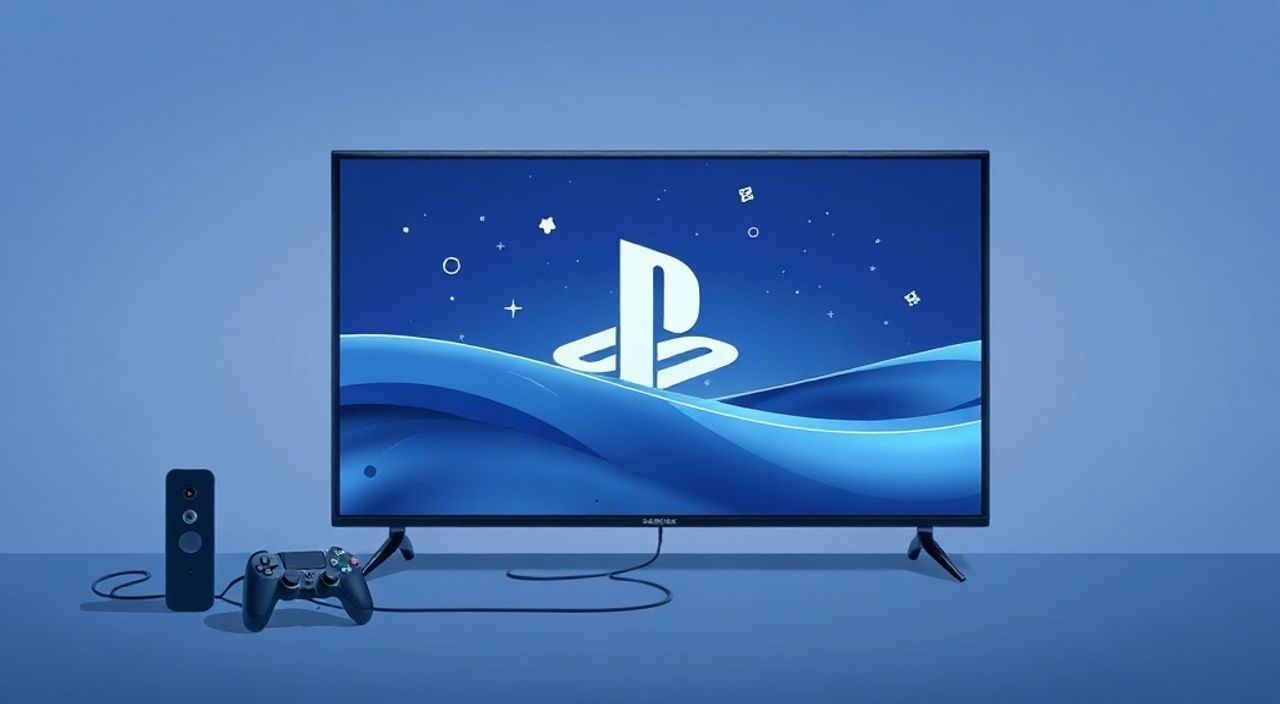
Представьте, что вы только что приобрели приставку PlayStation 5 или PlayStation 4 — мощное устройство для игр, фильмов и стриминга. Вы подключили её к телевизору Samsung, включили, но экран остаётся чёрным. Или, наоборот, изображение есть, но нет звука, или телевизор не видит приставку вообще. Такие проблемы знакомы тысячам пользователей, и чаще всего они решаются простыми, но неочевидными действиями. Подключение PlayStation к телевизору Samsung — задача, которая требует не просто вставить кабель, а правильно настроить оба устройства в единой экосистеме. От выбора порта HDMI до корректировки параметров изображения и звука — каждый шаг влияет на конечный результат.
Чтобы подключить PlayStation к телевизору Samsung, используйте HDMI-кабель, вставьте его в порт HDMI 2.1 (если доступен) на телевизоре, выберите соответствующий источник сигнала и включите функцию «Игровой режим» в настройках телевизора. Это обеспечит минимальную задержку и стабильное изображение.
Содержание статьи:
- Какой HDMI-порт выбрать на телевизоре Samsung
- Пошаговая инструкция подключения PlayStation
- Настройка изображения для оптимальной игровой производительности
- Решение проблем со звуком и отсутствием сигнала
- Разница между PS4 и PS5: что важно знать
- Экспертное мнение: как избежать типичных ошибок
- Частые вопросы и ответы
- Заключение
Какой HDMI-порт выбрать на телевизоре Samsung
На современных телевизорах Samsung, особенно моделях 2020–2025 годов, обычно присутствует несколько HDMI-портов, но не все из них одинаково подходят для подключения игровых приставок. Порт HDMI 2.1 — это ключ к максимальной производительности: он поддерживает разрешение 4K при 120 Гц, динамический HDR, а также технологию VRR (Variable Refresh Rate), которая синхронизирует частоту обновления экрана с частотой кадров консоли. На большинстве телевизоров Samsung этот порт обозначен как HDMI 3 или HDMI 4, а иногда имеет специальную маркировку — «HDMI IN (eARC/4K120)».
Если вы используете PlayStation 5, настоятельно рекомендуется подключать её именно в HDMI 2.1-порт. Для PS4 (особенно PS4 Pro) также желательно использовать порт с поддержкой 4K/60 Гц. Использование старого HDMI 1.4 может ограничить разрешение до 1080p или 4K при 30 Гц, что существенно снижает качество игрового опыта. Важно: даже если вы подключили приставку в правильный порт, не забудьте проверить, активирована ли функция «Игровой режим» — без неё задержка ввода может достигать 50–80 мс, что критично для геймеров.
Полезно знать: На телевизорах Samsung серии QN90B, QN85B и выше HDMI 2.1 поддерживается на портах 3 и 4. На более старых моделях (например, TU8000) HDMI 2.1 отсутствует — используйте порт с наивысшей пропускной способностью.
Пошаговая инструкция подключения PlayStation
Подключение PlayStation к телевизору Samsung — это не просто вставка кабеля. Это последовательный процесс, требующий внимания к деталям. Следуйте этим шагам:
- Выключите телевизор и приставку перед подключением кабеля.
- Найдите HDMI-кабель, идущий в комплекте с PlayStation (или используйте качественный кабель стандарта HDMI 2.1 с поддержкой 48 Гбит/с).
- Вставьте один конец кабеля в HDMI-выход на задней панели PlayStation 4/5.
- Вставьте другой конец в выбранный HDMI-порт на телевизоре Samsung (желательно HDMI 3 или 4).
- Подключите приставку к розетке и включите питание.
- Включите телевизор и с помощью пульта переключитесь на соответствующий источник сигнала (например, HDMI 3).
- Если изображение не появилось, попробуйте переключиться между портами или перезагрузить приставку удерживанием кнопки питания 10 секунд.
После включения приставки вы увидите логотип PlayStation. Если экран остаётся чёрным — проверьте, не отключена ли функция «Автовыключение HDMI» в настройках телевизора. Также убедитесь, что кабель не повреждён: попробуйте подключить его к другому устройству (например, к Blu-ray проигрывателю) — если сигнал не передаётся, замените кабель.
Полезно знать: Не используйте удлинители или переходники HDMI — они часто вызывают сбои в передаче сигнала, особенно при высоких частотах обновления.
Настройка изображения для оптимальной игровой производительности
После физического подключения необходимо настроить телевизор Samsung для работы в режиме «Игровой режим». Эта функция отключает лишние процессы обработки изображения — такие как шумоподавление, интерполяция кадров и динамическая контрастность — которые увеличивают задержку ввода.
Для настройки:
- Нажмите кнопку «Source» на пульте и выберите вход, к которому подключена PlayStation.
- Откройте меню «Настройки» телевизора → «Общие» → «Анти-задержка» → включите «Игровой режим».
- Перейдите в «Изображение» → «Режим изображения» → выберите «Игра».
- Убедитесь, что параметры «Динамическая контрастность» и «Шумоподавление» отключены.
- Если поддерживается, включите «VRR» (Variable Refresh Rate) и «ALLM» (Auto Low Latency Mode).
На телевизорах Samsung 2023–2025 годов в меню «Игровой режим» также можно включить режим «4K 120 Гц» и «HDR10+». Для PS5 это критично — включите в настройках консоли: «Настройки» → «Система» → «Видео» → «Формат вывода» → «4K 120 Гц», а также «HDR» и «Автоматический режим HDR».
«Многие пользователи не знают, что “Игровой режим” — это не просто название, а технология, которая снижает задержку с 70 мс до 15–20 мс. Без неё даже лучший телевизор превращается в “лампу с картинкой”.» — Алексей Кузнецов, инженер-электронщик, специалист по AV-системам
Решение проблем со звуком и отсутствием сигнала
Если изображение есть, но нет звука — проблема почти всегда в настройках аудиовыхода. Samsung-телевизоры по умолчанию могут пытаться передавать звук через eARC или HDMI-ARC, если к ним подключена звуковая панель или домашний кинотеатр. Но PlayStation не всегда корректно взаимодействует с этими каналами.
Решения:
- Если вы не используете внешнюю аудиосистему — в настройках телевизора перейдите в «Звук» → «Выход звука» → выберите «Встроенные динамики».
- Если звук есть только через наушники или Bluetooth — проверьте, не включён ли «Режим наушников» в меню звука.
- В настройках PlayStation: «Настройки» → «Звук» → «Выход звука» → выберите «Телевизор» (а не «HDMI-устройство»).
- Если телевизор не видит приставку — попробуйте сбросить настройки HDMI: «Настройки» → «Общие» → «Разрешения HDMI» → «Перезагрузить HDMI».
Также возможна проблема с EDID — телевизор не распознаёт возможности консоли. В этом случае попробуйте подключить приставку к другому телевизору — если там всё работает, сбросьте настройки Samsung: «Настройки» → «Поддержка» → «Сброс настроек» → «Сброс настроек изображения и звука».
Полезно знать: Если вы используете HDMI-кабель без поддержки 4K/120 Гц, телевизор может автоматически отключить аудиовыход — это стандартное поведение по протоколу HDMI 2.1.
Разница между PS4 и PS5: что важно знать
Хотя обе приставки подключаются аналогично, есть ключевые различия, влияющие на настройку:
Параметр |
PlayStation 4 / PS4 Pro |
PlayStation 5 |
|---|---|---|
Максимальное разрешение |
4K (60 Гц) |
4K (120 Гц), 8K (в режиме 4K с масштабированием) |
Поддержка HDR |
HDR10 |
HDR10, Dolby Vision (в некоторых играх), HDR10+ |
Требуемый HDMI-порт |
HDMI 2.0 (минимум) |
HDMI 2.1 (рекомендуется) |
Поддержка VRR |
Только PS4 Pro (ограниченно) |
Полная поддержка FreeSync и G-SYNC Compatible |
Задержка ввода (в игровом режиме) |
25–40 мс |
10–18 мс |
Для PS4 Pro достаточно порта HDMI 2.0, но для полного раскрытия потенциала PS5 — только HDMI 2.1. Также PS5 поддерживает более широкий цветовой охват (BT.2020), поэтому в настройках телевизора рекомендуется включить «Цветовой охват» → «Авто» или «Широкий».
Если вы подключаете PS5 к телевизору Samsung без HDMI 2.1 — система автоматически снизит разрешение до 4K/60 Гц, но вы всё равно получите отличное качество. Главное — не использовать адаптеры и кабели низкого качества.
Экспертное мнение: как избежать типичных ошибок
«Я вижу, как пользователи часами мучают телевизор, пытаясь найти “правильный HDMI-порт”, когда проблема в настройках консоли. Часто стоит просто перезагрузить PlayStation, сбросить настройки HDMI и включить “Автоматическое определение формата”. Это решает 80% проблем.» — Екатерина Морозова, технический консультант Samsung, 7 лет в сфере домашних развлечений
Частые ошибки:
- Использование кабеля от старого телевизора — он не поддерживает пропускную способность HDMI 2.1.
- Включение «Динамической контрастности» — создаёт эффект “пятен” и задержку.
- Игнорирование обновлений прошивки телевизора — Samsung регулярно выпускает патчи для совместимости с PlayStation 5.
- Подключение через AV-ресивер без поддержки HDCP 2.3 — приводит к чёрному экрану.
Совет: перед покупкой кабеля проверьте его маркировку — должен быть написан «Ultra High Speed HDMI» с поддержкой 48 Гбит/с. Дешёвые кабели за 300–500 рублей часто не соответствуют стандарту, хотя выглядят как оригинальные.
Частые вопросы и ответы
- Почему телевизор Samsung не видит PlayStation при включении?
Возможные причины: неправильно подключён HDMI-кабель, неактивный вход, отключённый HDMI-вход в настройках телевизора или сбой в EDID. Попробуйте переключиться на другой HDMI-порт, перезагрузить оба устройства, сбросить настройки HDMI в меню телевизора. - Можно ли подключить PlayStation через USB-C или DisplayPort?
Нет. PlayStation использует исключительно HDMI-выход. USB-C на телевизорах Samsung — это только для питания или подключения флешек, не для видео. Для подключения через DisplayPort потребуется активный HDMI-to-DisplayPort адаптер, но он не гарантирует стабильность и поддержку 120 Гц. - Почему изображение тормозит, даже в игровом режиме?
Возможно, включена функция «Motion Plus» или «Auto Motion Plus». Отключите её в меню «Изображение» → «Дополнительные настройки». Также убедитесь, что в настройках PS5 выбрано «120 Гц» и включён VRR. - Нужно ли обновлять прошивку телевизора?
Да. Samsung регулярно выпускает обновления для улучшения совместимости с консолями. Проверьте обновления: «Настройки» → «Поддержка» → «Обновление программного обеспечения». - Почему приставка не определяется после обновления?
Иногда обновление PS5 или телевизора сбивает настройки HDMI. Сбросьте настройки HDMI на телевизоре и переподключите кабель. Если проблема остаётся — попробуйте другой HDMI-кабель.
Заключение
Подключение PlayStation к телевизору Samsung — это не просто техническая задача, а комплексная настройка, требующая внимания к совместимости оборудования, настройке изображения и звука. Главное правило: используйте HDMI 2.1-порт, включите «Игровой режим» и отключите все лишние эффекты обработки изображения. Даже на старых моделях Samsung вы можете добиться отличного игрового опыта, если правильно настроите телевизор.
Современные телевизоры Samsung — одни из лучших вариантов для геймеров благодаря поддержке VRR, низкой задержке и стабильной работе с HDR. Не стоит экономить на кабеле — качественный HDMI 2.1 стоит меньше, чем потеря в игровом опыте. Проверяйте обновления прошивки, не игнорируйте настройки звука и всегда используйте родные или сертифицированные аксессуары.
Правильно подключённая PlayStation и настроенный Samsung TV — это не просто техника, а портал в мир без задержек, с идеальной цветопередачей и иммерсивным звуком. Всё, что вам нужно — внимательность, знание стандартов и пара минут на настройку.
- Используйте HDMI 2.1-порт (HDMI 3 или 4) для PS5 и PS4 Pro.
- Включите «Игровой режим» и отключите «Motion Plus» и «Динамическую контрастность».
- Проверяйте, что кабель соответствует стандарту Ultra High Speed HDMI (48 Гбит/с).
- Обновляйте прошивку телевизора и приставки для максимальной совместимости.
- Если звука нет — переключите выход звука на «Встроенные динамики» в настройках телевизора.
⚠️ Дисклеймер — нажмите, чтобы развернуть
Материалы, опубликованные в разделе «Блог» на сайте RU DESIGN SHOP (rudesignshop.ru), носят исключительно информационный и ознакомительный характер и не являются руководством к действию, финансовой рекомендацией, медицинской услугой, ветеринарным назначением либо рекламой товаров и услуг, включая азартные игры. Публикации не содержат призывов к участию в азартных играх и не направлены на продвижение соответствующих операторов.
Безопасность применения товаров и веществ: при использовании строительных материалов, бытовой химии, пестицидов и агрохимикатов необходимо строго следовать инструкциям производителя и действующему законодательству Российской Федерации, включая Федеральный закон РФ от 19.07.1997 № 109-ФЗ «О безопасном обращении с пестицидами и агрохимикатами».
Упоминание товарных знаков, брендов и организаций носит исключительно информационный характер и не означает наличие партнёрских отношений или одобрения со стороны правообладателей.
Материалы, содержащие сведения о медицинских, ветеринарных или косметических средствах, представлены в справочных целях и не являются медицинской консультацией или назначением. Перед применением рекомендуется обратиться к врачу, ветеринарному специалисту или иному сертифицированному профессионалу.
Возрастные ограничения: материалы, содержащие сведения о продукции категории 18+, включая алкоголь или азартные игры, предназначены исключительно для совершеннолетней аудитории и публикуются в информационных целях.
Правовая ответственность: решения, принятые на основе опубликованной информации, пользователь принимает самостоятельно и на свой риск; редакция и авторы несут ответственность в пределах, установленных законодательством Российской Федерации.
Редакция не допускает публикаций, содержащих пропаганду экстремизма, терроризма, наркотических средств или суицида; подобные материалы подлежат немедленному удалению.
Упоминание организаций с ограниченным статусом: компания Meta Platforms Inc. (социальные сети Facebook и Instagram) признана экстремистской организацией решением суда РФ, её деятельность запрещена на территории Российской Федерации; любые упоминания приводятся исключительно в информационных целях.
Авторские права и источники: информация собирается из открытых источников; её актуальность указывается на дату публикации и может изменяться.
Изображения и иллюстрации используются на условиях, разрешённых правообладателями. При возникновении претензий редакция готова оперативно рассмотреть обращение и внести необходимые изменения.
Персональные данные и cookies: сайт использует cookies и обрабатывает персональные данные пользователей в соответствии с Федеральным законом № 152-ФЗ «О персональных данных» и Политикой конфиденциальности RU DESIGN SHOP.
Мнения авторов могут не совпадать с позицией государственных органов или коммерческих организаций, упомянутых в материалах.
РЕКОМЕНДУЕМ
Товары от российских производителей



Люстра SimpLumen Shade Two GLODE (Копировать)
Диапазон цен: 44500 руб. – 46000 руб.
