Скидка 5% на первый заказ — RDS5




Как подключить телевизор самсунг к интернету через кабель
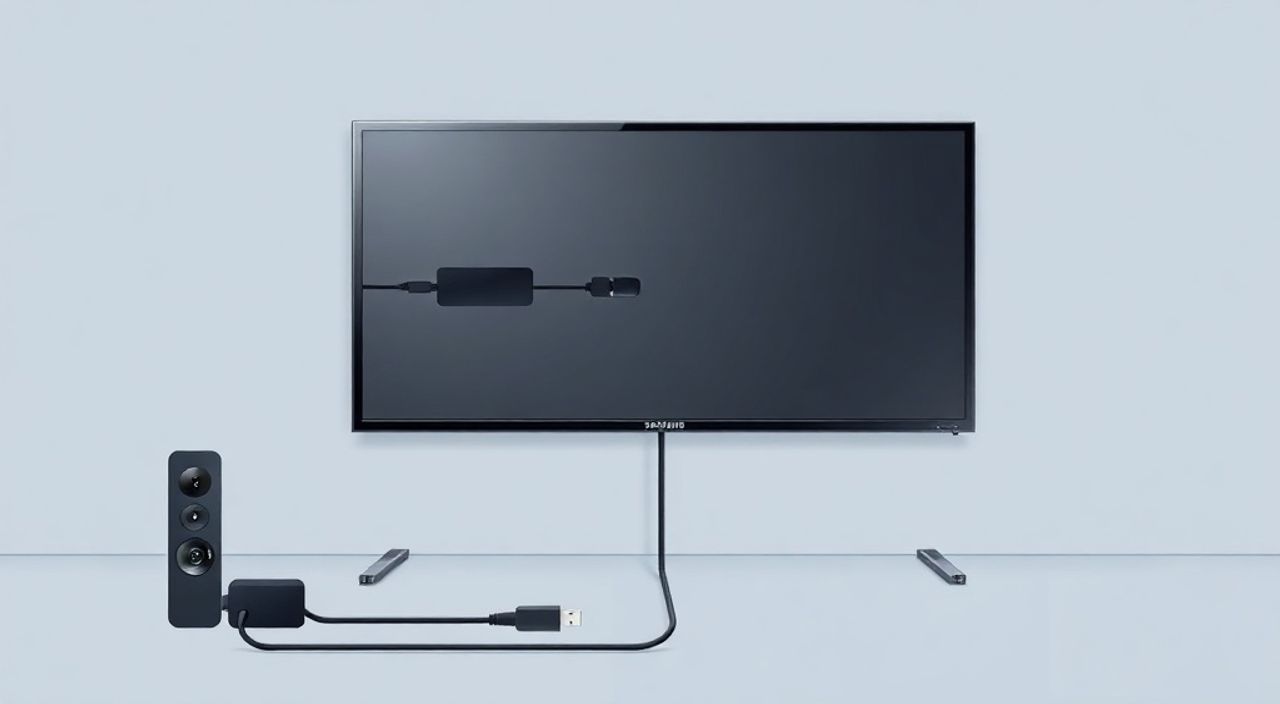
Подключение телевизора Samsung к интернету через кабель — надёжный, стабильный и часто недооцениваемый способ обеспечить высокое качество потокового видео, быструю загрузку приложений и бесперебойную работу Smart TV. В отличие от Wi-Fi, который может страдать от помех, слабого сигнала или перегрузки сети, проводное соединение через Ethernet-кабель гарантирует минимальную задержку и максимальную пропускную способность. Это особенно важно при просмотре 4K-контента, онлайн-игр или использовании сервисов вроде Netflix, YouTube, Disney+ и IPTV. Если вы столкнулись с обрывами видео, медленной загрузкой интерфейса или ошибками подключения, переход на кабель — не просто опция, а необходимость для полноценного использования современного телевизора.
Подключить телевизор Samsung к интернету через кабель проще, чем кажется: достаточно вставить Ethernet-кабель в порт на задней панели телевизора и подключить второй конец к роутеру или модему. После этого в настройках TV выберите «Проводное соединение» — система автоматически получит IP-адрес и подключится к сети. Это самый стабильный способ обеспечить постоянный и быстрый интернет для Smart TV.
Содержание статьи:
- Почему стоит подключать Samsung TV через кабель, а не по Wi-Fi
- Как проверить, есть ли у вашего телевизора Ethernet-порт
- Пошаговое подключение телевизора Samsung через кабель
- Настройка сети в меню телевизора
- Частые ошибки и как их исправить
- Экспертное мнение: когда кабель — единственный верный выбор
- Часто задаваемые вопросы
- Заключение
Почему стоит подключать Samsung TV через кабель, а не по Wi-Fi
Большинство пользователей выбирают Wi-Fi из-за удобства — не нужно тянуть кабель, не нужно возиться с проводами. Однако для телевизора, особенно модели 2020–2025 годов с поддержкой 4K, HDR и высокой частоты обновления, это не всегда оптимальное решение. Wi-Fi, особенно на частоте 2,4 ГГц, подвержен помехам от микроволновых печей, Bluetooth-устройств, соседних сетей и даже стен из бетона. Даже при отличном сигнале задержка (латентность) может достигать 100–300 мс, что критично для интерактивных сервисов и игровых приложений.
Ethernet-соединение, напротив, работает на физическом уровне и не зависит от радиоинтерференции. Скорость передачи данных при использовании кабеля Cat5e или Cat6 может достигать 1 Гбит/с — в 10–20 раз выше, чем у типичного домашнего Wi-Fi. Это гарантирует плавную трансляцию 4K HDR-контента без буферизации, быструю загрузку приложений и стабильную работу голосового помощника Bixby или приложений вроде Netflix, Amazon Prime Video и YouTube.
Полезно знать: По данным исследования Statista, более 68% пользователей телевизоров Samsung с моделями 2022 года и старше сталкивались с прерываниями потокового видео в течение месяца — причина в 72% случаев была связана с нестабильным Wi-Fi.
Также стоит учитывать, что современные телевизоры Samsung — это не просто экраны, а полноценные компьютеры с операционной системой Tizen. Они постоянно обновляются, синхронизируют данные с облаком, скачивают локальные версии приложений и ведут статистику просмотров. Все эти процессы требуют стабильного соединения. Кабельное подключение снижает нагрузку на роутер и освобождает Wi-Fi для других устройств — смартфонов, планшетов, умных колонок.
Как проверить, есть ли у вашего телевизора Ethernet-порт
Не все модели Samsung поддерживают проводное подключение. Хотя большинство телевизоров с функцией Smart TV, выпущенных после 2017 года, имеют встроенный Ethernet-порт, старые или бюджетные модели могут быть оснащены только Wi-Fi.
Для проверки выполните следующие действия:
- Поверните телевизор или подойдите к его задней панели. Ищите прямоугольный разъём размером примерно 2 см × 1 см с металлическими контактами внутри — это стандартный порт RJ45 (Ethernet).
- На корпусе рядом с портом может быть нанесён значок в виде двух пересекающихся стрелок или надпись «LAN» или «Ethernet».
- Если вы не видите порта, проверьте модель телевизора на коробке или в технических характеристиках на официальном сайте Samsung. Модели серии QN90B, QN85B, TU8000, AU8000, RU7100 и новее — как правило, оснащены Ethernet-портом.
Если ваш телевизор не имеет Ethernet-порта, вы можете использовать USB-to-Ethernet адаптер, совместимый с Tizen. Однако не все адаптеры работают — Samsung поддерживает только устройства на чипах Realtek RTL8152 или RTL8153. Перед покупкой убедитесь, что адаптер официально рекомендован Samsung или имеет подтверждённую совместимость с Tizen.
Полезно знать: Адаптеры на чипах ASIX AX88179 или MediaTek MT7601 не поддерживаются — даже если они работают на ПК, на телевизоре они не определятся.
Пошаговое подключение телевизора Samsung через кабель
Подключение телевизора к интернету через кабель — это простой процесс, не требующий специальных навыков. Главное — правильно выбрать кабель и подключить его в правильные порты.
- Убедитесь, что у вас есть Ethernet-кабель категории Cat5e или выше (Cat6, Cat6a — предпочтительнее). Длина кабеля не должна превышать 100 метров — для домашнего использования обычно достаточно 3–10 метров.
- Один конец кабеля вставьте в Ethernet-порт на задней панели телевизора Samsung. Он находится рядом с разъёмами HDMI, USB и антенным входом. Не используйте силу — кабель должен войти с лёгким щелчком.
- Второй конец кабеля подключите к свободному порту на роутере или модеме. Не подключайте кабель напрямую к модему, если он не имеет встроенного маршрутизатора — иначе телевизор не получит IP-адрес.
- Включите телевизор. Через 10–30 секунд система автоматически обнаружит проводное соединение.
«Если вы используете сетевой фильтр или удлинитель — подключите кабель напрямую к роутеру. Некоторые фильтры блокируют передачу данных по Ethernet, особенно дешёвые модели.» — Алексей Морозов, инженер-сетевик, 12 лет опыта в домашних сетях
После физического подключения перейдите к настройке сети — именно здесь чаще всего возникают ошибки.
Настройка сети в меню телевизора
После подключения кабеля телевизор должен автоматически начать поиск сети. Если этого не произошло — настройки нужно проверить вручную.
- Нажмите кнопку «Домой» на пульте.
- Перейдите в раздел «Настройки» → «Общие» → «Сеть» → «Настроить соединение».
- Выберите «Проводное соединение» — система автоматически отключит Wi-Fi и переключится на Ethernet.
- Дождитесь, пока телевизор получит IP-адрес. Обычно это занимает 15–40 секунд.
- Если соединение установлено, появится сообщение «Успешно подключено к интернету».
- Перейдите в «Проверить соединение» — система выполнит тест скорости и доступ к сервисам Samsung.
Если телевизор не получает IP-адрес, попробуйте:
- Перезагрузить роутер — отключите его от сети на 30 секунд, затем включите обратно.
- Проверить, работает ли интернет на других устройствах, подключённых к тому же роутеру.
- Вручную задать IP-адрес: в настройках сети выберите «Вручную» и укажите данные, полученные от вашего провайдера (если требуется статический IP).
Полезно знать: Большинство домашних роутеров используют DHCP — автоматическое выдачу IP. В 95% случаев ручная настройка не требуется. Указывайте статический IP только если вы уверены, что он вам нужен (например, для сервера или IP-камеры).
Частые ошибки и как их исправить
Даже при правильном подключении кабеля могут возникнуть проблемы. Вот самые распространённые и способы их устранения:
Ошибка |
Причина |
Решение |
|---|---|---|
«Соединение не установлено» |
Кабель повреждён, неправильно вставлен или роутер не выдаёт IP |
Попробуйте другой кабель. Подключите кабель к ПК — если интернет работает, проблема в настройках телевизора. Если нет — проблема в кабеле или роутере. |
«Получен IP, но нет интернета» |
Проблема с DNS, блокировка портов или настройки роутера |
Перезагрузите роутер. В настройках телевизора смените DNS на 8.8.8.8 (Google) или 1.1.1.1 (Cloudflare). |
«Скорость ниже 10 Мбит/с» |
Используется кабель Cat5 или порт роутера работает на 10/100 Мбит/с |
Проверьте, какой порт используете на роутере — выберите Gigabit (обычно порты 1–4). Убедитесь, что кабель Cat5e или выше. |
«Телевизор не видит сеть» |
Ethernet-порт неисправен или отключен в BIOS/настройках |
Сбросьте настройки сети до заводских: Настройки → Общие → Сброс → Сброс настроек сети. Если не помогло — обратитесь в сервис. |
Также проверьте, не включена ли функция «Режим энергосбережения» — в некоторых моделях она отключает сетевые интерфейсы в режиме ожидания. Отключите её в настройках питания.
Экспертное мнение: когда кабель — единственный верный выбор
«Я рекомендую проводное подключение всем, кто использует телевизор Samsung как центр домашнего развлечения: для просмотра 4K HDR, игровых консолей, IPTV-приставок или потоковой передачи с ПК. Если вы платите за тариф 500 Мбит/с и выше — Wi-Fi просто не справится. Кабель — это не роскошь, а инфраструктура.» — Дмитрий Козлов, системный администратор, эксперт по домашним медиасетям, более 15 лет опыта
Дмитрий отмечает, что многие пользователи не понимают разницы между «подключён к сети» и «есть интернет». Телевизор может показывать, что он «подключён», но не иметь доступ к внешним серверам — это происходит из-за блокировки портов, неправильных DNS или ограничений на роутере. В таких случаях кабель — единственный способ диагностировать, где именно лежит проблема: в устройстве, в кабеле или в настройках сети.
Он также советует использовать кабели с экранированием (STP или FTP) в домах с большим количеством электроприборов — это снижает уровень помех. Для прокладки кабеля по полу или стенам используйте защитные каналы — это продлит срок службы провода.
Часто задаваемые вопросы
Можно ли использовать Ethernet-кабель от компьютера для телевизора Samsung?
Да, абсолютно. Любой стандартный кабель Cat5e или выше подойдёт. Главное — чтобы он был целым и не повреждён. Не используйте кабели с разъёмами RJ11 (телефонные) — они не совместимы.
Почему телевизор не подключается, хотя кабель работает на ПК?
Возможно, роутер настроен на фильтрацию MAC-адресов. Войдите в настройки роутера через браузер (обычно 192.168.1.1), найдите раздел «MAC-фильтрация» и отключите её. Также проверьте, не ограничено ли количество подключённых устройств.
Нужно ли отключать Wi-Fi, когда подключён кабель?
Нет, не обязательно. Но телевизор Samsung по умолчанию отключает Wi-Fi при обнаружении проводного соединения. Если вы хотите использовать оба соединения одновременно — это невозможно: Tizen не поддерживает агрегацию каналов.
Как проверить, работает ли Ethernet-порт?
Включите телевизор, нажмите «Меню» → «Поддержка» → «Состояние устройства» → «Состояние сети». Если напротив «Соединение» стоит «Проводное» и «Подключено» — порт работает. Если «Не подключено» — проверьте кабель и роутер.
Можно ли подключить телевизор к интернету через USB-адаптер?
Да, но только если адаптер поддерживается Samsung. Используйте только модели с чипами Realtek RTL8152/RTL8153. Другие адаптеры не определятся, даже если они работают на ПК.
Заключение
Подключение телевизора Samsung к интернету через Ethernet-кабель — это не просто технический трюк, а стратегическое решение для тех, кто ценит стабильность, качество и производительность. В эпоху 4K, HDR10+, Dolby Vision и высокочастотных экранов Wi-Fi перестаёт быть надёжным решением. Кабель же обеспечивает нулевую задержку, максимальную пропускную способность и полную независимость от внешних помех.
Представьте, что вы смотрите матч в 4K с частотой 120 Гц — малейший лаг или буферизация портят впечатление. Только проводное соединение гарантирует, что каждый кадр придёт вовремя.
Если вы хотите получить от телевизора Samsung всё, что он способен предложить — от плавного потокового видео до бесперебойной работы приложений и голосового помощника — подключайтесь через кабель. Это дешево, надёжно и работает всегда.
- Проводное подключение стабильнее Wi-Fi в 5–10 раз, особенно для 4K и игровых приложений.
- Убедитесь, что ваш телевизор имеет Ethernet-порт — он есть у всех моделей с 2017 года и новее.
- Используйте кабель Cat5e или выше, подключайте напрямую к роутеру, а не через удлинитель.
- Если интернет не работает — проверьте кабель, перезагрузите роутер и смените DNS на 8.8.8.8.
- Для проблемных сетей используйте экранированные кабели и отключите MAC-фильтрацию на роутере.
⚠️ Дисклеймер — нажмите, чтобы развернуть
Материалы, опубликованные в разделе «Блог» на сайте RU DESIGN SHOP (rudesignshop.ru), носят исключительно информационный и ознакомительный характер и не являются руководством к действию, финансовой рекомендацией, медицинской услугой, ветеринарным назначением либо рекламой товаров и услуг, включая азартные игры. Публикации не содержат призывов к участию в азартных играх и не направлены на продвижение соответствующих операторов.
Безопасность применения товаров и веществ: при использовании строительных материалов, бытовой химии, пестицидов и агрохимикатов необходимо строго следовать инструкциям производителя и действующему законодательству Российской Федерации, включая Федеральный закон РФ от 19.07.1997 № 109-ФЗ «О безопасном обращении с пестицидами и агрохимикатами».
Упоминание товарных знаков, брендов и организаций носит исключительно информационный характер и не означает наличие партнёрских отношений или одобрения со стороны правообладателей.
Материалы, содержащие сведения о медицинских, ветеринарных или косметических средствах, представлены в справочных целях и не являются медицинской консультацией или назначением. Перед применением рекомендуется обратиться к врачу, ветеринарному специалисту или иному сертифицированному профессионалу.
Возрастные ограничения: материалы, содержащие сведения о продукции категории 18+, включая алкоголь или азартные игры, предназначены исключительно для совершеннолетней аудитории и публикуются в информационных целях.
Правовая ответственность: решения, принятые на основе опубликованной информации, пользователь принимает самостоятельно и на свой риск; редакция и авторы несут ответственность в пределах, установленных законодательством Российской Федерации.
Редакция не допускает публикаций, содержащих пропаганду экстремизма, терроризма, наркотических средств или суицида; подобные материалы подлежат немедленному удалению.
Упоминание организаций с ограниченным статусом: компания Meta Platforms Inc. (социальные сети Facebook и Instagram) признана экстремистской организацией решением суда РФ, её деятельность запрещена на территории Российской Федерации; любые упоминания приводятся исключительно в информационных целях.
Авторские права и источники: информация собирается из открытых источников; её актуальность указывается на дату публикации и может изменяться.
Изображения и иллюстрации используются на условиях, разрешённых правообладателями. При возникновении претензий редакция готова оперативно рассмотреть обращение и внести необходимые изменения.
Персональные данные и cookies: сайт использует cookies и обрабатывает персональные данные пользователей в соответствии с Федеральным законом № 152-ФЗ «О персональных данных» и Политикой конфиденциальности RU DESIGN SHOP.
Мнения авторов могут не совпадать с позицией государственных органов или коммерческих организаций, упомянутых в материалах.
РЕКОМЕНДУЕМ
Товары от российских производителей

Светильник naturale цвет на выбор ARCHPOLE
92664 руб.


