Скидка 5% на первый заказ — RDS5




Как подключить пульт ду к телевизору
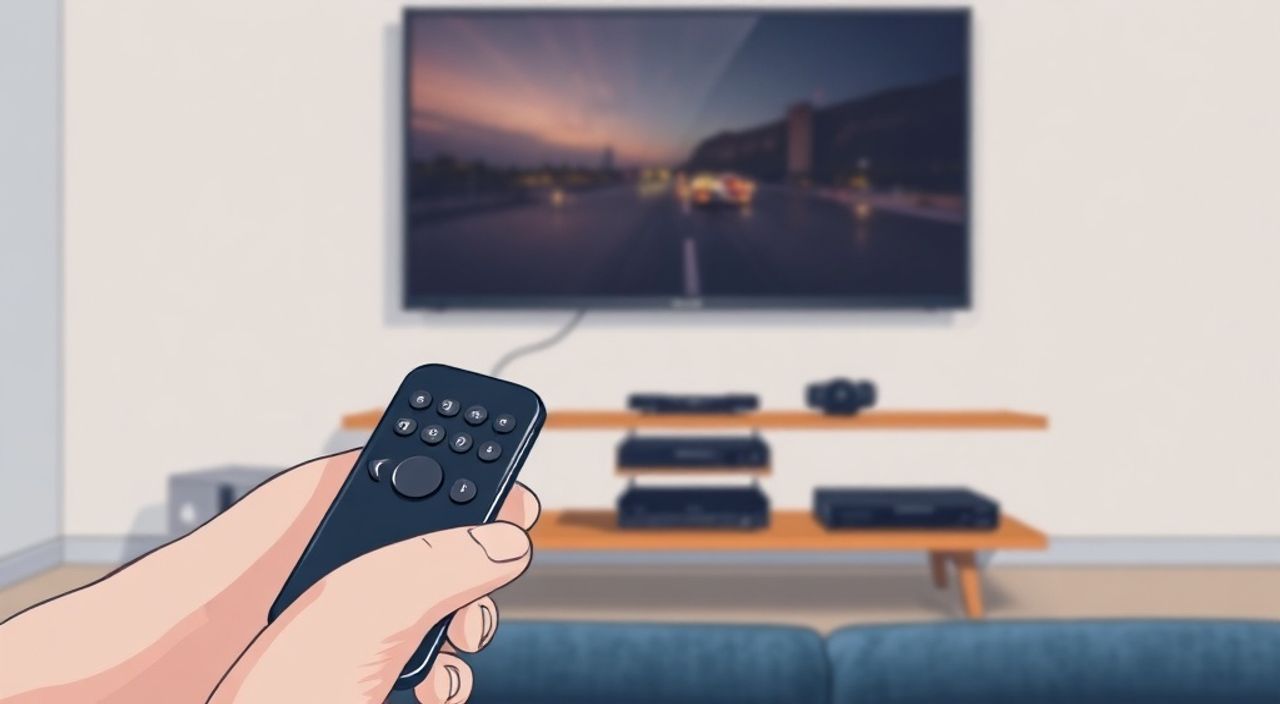
Телевизор — один из самых важных устройств в доме, но без пульта дистанционного управления он превращается в сложный и неудобный прибор. Многие пользователи сталкиваются с ситуацией, когда пульт теряется, ломается или покупается новый — и не знают, как его правильно подключить к телевизору. При этом процесс не всегда интуитивно понятен: у разных брендов — разные алгоритмы синхронизации, а инструкции зачастую скудны или написаны на непонятном языке. В этой статье мы подробно разберём все способы подключения пульта ДУ к телевизору — от стандартных методов до продвинутых решений для умных телевизоров и универсальных пультов. Вы узнаете, как действовать при отсутствии инструкции, какие ошибки чаще всего допускают пользователи и как избежать их. Также рассмотрим, почему иногда пульт не работает даже после «успешной» настройки — и как это исправить.
Подключить пульт ДУ к телевизору можно путём синхронизации по инфракрасному сигналу или Bluetooth/Wi-Fi (для умных моделей). Главное — определить тип пульта и телевизора, затем выполнить стандартную процедуру кодирования или паринга, указанную в инструкции производителя. Если инструкции нет — используйте автоматический поиск кода или приложение-заменитель.
Содержание статьи:
- Какие бывают пульты ДУ и чем они отличаются
- Как подключить инфракрасный пульт к телевизору
- Как синхронизировать Bluetooth-пульт
- Как настроить универсальный пульт ДУ
- Как использовать смартфон как пульт
- Что делать, если пульт не работает после подключения
- Экспертное мнение: как избежать типичных ошибок
- Часто задаваемые вопросы
- Заключение
Какие бывают пульты ДУ и чем они отличаются
Современные пульты дистанционного управления делятся на три основных типа: инфракрасные (IR), Bluetooth и Wi-Fi. Каждый из них имеет свои особенности подключения и совместимости.
Инфракрасные пульты — самые распространённые. Они работают по принципу луча света, невидимого глазу, который направляется на сенсор телевизора. Главный минус — требует прямой видимости между пультом и ТВ. Если на пути есть препятствие, сигнал не дойдёт. Такие пульты обычно идут в комплекте с телевизором и не требуют настройки — просто вставьте батарейки.
Bluetooth-пульты используют радиосвязь и не нуждаются в прямой видимости. Часто применяются в умных телевизорах Samsung, LG, Sony и Philips. Они могут быть как штатными, так и сторонними. Для их подключения требуется ручная синхронизация через меню телевизора.
Wi-Fi-пульты — редкость. Чаще всего это не отдельные устройства, а приложения на смартфонах, которые управляют телевизором через локальную сеть. Они требуют подключения к одному Wi-Fi сегменту.
Полезно знать: Большинство телевизоров с 2018 года поддерживают Bluetooth-пульты. Если ваш телевизор новее 2020 года — скорее всего, он не работает с обычными IR-пультами без специальной адаптации.
Как подключить инфракрасный пульт к телевизору
Подключение IR-пульта — самый простой процесс, но и самый часто неправильно выполненный. Если пульт не работает после замены батареек, значит, проблема не в питании, а в синхронизации или повреждении сенсора.
Вот пошаговая инструкция:
- Убедитесь, что батарейки вставлены правильно — соблюдайте полярность (+ и -).
- Проверьте, нет ли загрязнений или повреждений на инфракрасном светодиоде на передней панели пульта.
- Очистите инфракрасный приёмник на телевизоре (обычно находится внизу или по центру нижнего края корпуса) мягкой сухой тканью.
- Поднесите пульт к телевизору на расстояние 30–50 см и нажмите любую кнопку (например, «Питание»).
- Если на экране появляется реакция — пульт работает. Если нет — переходите к следующему шагу.
Если телевизор не реагирует, возможно, он «забыл» код пульта. Это случается после сброса настроек или обновления прошивки. В таком случае попробуйте перезагрузить телевизор: выключите его из розетки на 2 минуты, затем включите обратно. После этого повторите попытку.
Полезно знать: Инфракрасные пульты не требуют «привязки» в меню. Если они не работают — проблема в оборудовании или помехах, а не в настройке.
Как синхронизировать Bluetooth-пульт
Синхронизация Bluetooth-пульта — более сложный процесс, требующий вмешательства в настройки телевизора. Он применяется в телевизорах Samsung, LG, Sony, Panasonic и других моделях с поддержкой Smart TV.
Алгоритм подключения:
- Включите телевизор и откройте меню настроек (кнопка «Home» или «Menu»).
- Перейдите в раздел «Система» → «Пульт ДУ» или «Подключение устройств».
- Выберите опцию «Добавить пульт» или «Синхронизировать Bluetooth-пульт».
- На пульте найдите кнопку «Pair» или «Source» — удерживайте её 5–10 секунд, пока не загорится индикатор (обычно мигающий синий или красный свет).
- На экране телевизора появится список доступных устройств. Выберите имя своего пульта (например, «Samsung Remote» или «LG Magic Remote»).
- Дождитесь сообщения «Успешно подключено».
Если пульт не отображается в списке, убедитесь, что он в режиме поиска. У некоторых моделей (например, LG Magic Remote) нужно зажать кнопку «Back» и «OK» одновременно. У Samsung — кнопка «Source» и «Volume Down».
Полезно знать: Bluetooth-пульты могут работать только с конкретной моделью телевизора. Не пытайтесь привязать пульт от Samsung к LG — это невозможно даже при совпадении внешнего вида.
Как настроить универсальный пульт ДУ
Универсальные пульты подходят для управления несколькими устройствами: телевизором, приставкой, аудиосистемой. Они не идут в комплекте с телевизором — их нужно покупать отдельно. Настройка требует ввода кода модели.
Процесс настройки:
- Включите телевизор вручную (кнопкой на корпусе).
- На пульте найдите кнопку «TV» или соответствующий значок.
- Удерживайте кнопку «Setup» или «Code Search» 3–5 секунд, пока индикатор не начнёт мигать.
- Введите код производителя телевизора (например, 0079 для Samsung, 0178 для LG — полный список в инструкции к пульту).
- Нажмите кнопку «Power» на пульте. Если телевизор выключился — код подошёл. Если нет — повторите с другим кодом.
- Если кодов несколько — попробуйте их все по очереди.
Если в инструкции нет кодов для вашей модели, воспользуйтесь функцией автоматического поиска:
- Удерживайте кнопку «Setup» до мигания индикатора.
- Нажмите кнопку «TV».
- Постепенно нажимайте кнопку «Power» каждые 2 секунды, пока телевизор не выключится.
- Как только он отключится — нажмите «Setup» для сохранения кода.
Бренд телевизора |
Типичные коды для универсальных пультов |
|---|---|
Samsung |
0079, 0064, 0082, 0060 |
LG |
0178, 0180, 0181, 0182 |
Philips |
0054, 0081, 0083, 0085 |
Sony |
0045, 0051, 0052, 0053 |
Panasonic |
0033, 0035, 0036, 0038 |
Как использовать смартфон как пульт
Если пульт утерян или сломан, а новый не куплен — смартфон может стать отличной заменой. Для этого нужны два условия: телевизор должен поддерживать приложение-пульт, а телефон — инфракрасный излучатель (IR Blaster).
Для Android-устройств:
- Установите приложение «Samsung SmartThings», «LG ThinQ», «Mi Remote» или «Peel Smart Remote».
- Откройте приложение и выберите «Добавить устройство» → «Телевизор».
- Выберите бренд и модель телевизора.
- Подключитесь к той же Wi-Fi сети, что и телевизор.
- Следуйте инструкциям на экране — приложение автоматически найдёт телевизор.
Для iPhone: Apple не поддерживает IR-излучение, поэтому подключение возможно только через Wi-Fi. Используйте приложение «Apple TV Remote» (если телевизор поддерживает AirPlay) или сторонние приложения вроде «Sure Universal Remote» с поддержкой Bluetooth.
Полезно знать: Если ваш телефон не имеет IR-блока (например, iPhone 12 и новее), он не сможет управлять обычными телевизорами без Wi-Fi-поддержки. В этом случае нужен специальный адаптер (например, Broadlink RM4).
Что делать, если пульт не работает после подключения
Даже после успешной настройки пульт может не работать. Вот 7 самых частых причин и способы их устранения:
- Разрядились батарейки. Замените на новые, даже если старые «кажутся» живыми. Некоторые пульты требуют минимального напряжения — 1,3 В на элемент.
- Помехи от других источников света. Яркие LED-лампы, солнечный свет или светодиодные панели могут блокировать IR-сигнал. Закройте шторы или отключите источник света.
- Загрязнённый сенсор телевизора. Протрите его ватной палочкой, смоченной в изопропиловом спирте.
- Несовместимость. Пульт от другого бренда может не работать даже при совпадении кода. Проверьте совместимость в инструкции.
- Сбой прошивки. Сбросьте телевизор до заводских настроек (настройки → сброс → восстановление по умолчанию).
- Проблемы с Bluetooth. Перезагрузите Bluetooth на телевизоре: отключите его, подождите 30 секунд, включите снова.
- Повреждённый пульт. Проверьте, есть ли сигнал с помощью камеры смартфона: наведите ИК-светодиод пульта на камеру и нажмите кнопку. Если видите мигающий свет — пульт исправен.
«Часто пользователи думают, что пульт «не подключился», когда на самом деле он просто не видит телевизор из-за угла наклона. Попробуйте навести пульт прямо на сенсор — даже на 5 градусов отклонения может быть достаточно, чтобы сигнал не сработал.» — Алексей Морозов, инженер-электронщик, 15 лет в ремонте бытовой техники
Экспертное мнение: как избежать типичных ошибок
Специалисты по обслуживанию бытовой электроники сталкиваются с сотнями случаев, когда пульт «не работает» из-за банальных ошибок. Вот самые частые:
- Пользователи вставляют батарейки «наобум» — не проверяя полярность. Это не повреждает пульт, но не даёт ему работать.
- При использовании универсального пульта вводят код по памяти — вместо того чтобы свериться с таблицей в инструкции. Коды отличаются даже у моделей одной серии.
- Пытаясь синхронизировать Bluetooth-пульт, не отключают другие Bluetooth-устройства в зоне действия — возникают конфликты.
- Используют пульт от старого телевизора на новом — забывая, что технологии изменились. IR-пульт не подойдёт к телевизору с Only Bluetooth.
- Не проверяют наличие физических повреждений — треснувший корпус, отпавший контакт на плате.
Рекомендация эксперта: всегда сохраняйте упаковку и инструкцию от пульта. Даже если вы купили его год назад — коды и алгоритмы подключения могут понадобиться в будущем. И не покупайте «дешёвые» универсальные пульты без бренда — они часто не поддерживают современные протоколы.
Часто задаваемые вопросы
Можно ли подключить пульт от одного телевизора к другому?
Только если это одинаковые модели или пульт универсальный. Штатные пульты привязаны к конкретному устройству по уникальному коду. Попытка привязать пульт от Samsung к LG не сработает — даже при совпадении внешнего вида.
Почему пульт работает, но не реагирует на все кнопки?
Это может быть программный сбой или повреждение клавиш. Попробуйте сбросить пульт: извлеките батарейки на 10 минут, затем вставьте обратно. Если проблема остаётся — возможно, вышел из строя контроллер.
Как узнать, поддерживает ли мой телевизор Bluetooth?
Откройте меню настроек → «Система» → «Сведения о продукте». Если там указано «Bluetooth», значит, поддерживается. Или проверьте на официальном сайте производителя по модели.
Можно ли использовать пульт от спутникового ресивера для управления телевизором?
Только если он универсальный. Обычные пульты от приставок управляют только ресивером. Для управления телевизором нужна отдельная программа или код.
Почему пульт не работает через стекло или зеркало?
Инфракрасный сигнал отражается, но с потерей мощности. Даже при идеальном отражении сигнал может не достичь сенсора. Лучше использовать прямую видимость.
Заключение
Подключение пульта ДУ к телевизору — задача, которая кажется простой, но на практике требует понимания типа устройства, его протокола связи и особенностей модели. Неважно, используете ли вы инфракрасный, Bluetooth или универсальный пульт — главное: точно определить, с каким типом работает ваш телевизор. Не спешите покупать новый пульт, если старый просто не реагирует — чаще всего проблема в батарейках, помехах или сбое настроек.
Современные технологии позволяют управлять телевизором даже со смартфона, но надёжность и скорость инфракрасного пульта остаются непревзойдёнными. Не забывайте регулярно очищать сенсоры, хранить инструкции и избегать «китайских» неоригинальных пультов — они часто не поддерживают обновления и теряют совместимость после обновления прошивки телевизора.
Правильно подключенный пульт — это не просто удобство, а ключ к полноценному использованию телевизора. Потратив 10 минут на настройку, вы избавите себя от недовольства и лишних трат в будущем.
- Определите тип пульта (IR, Bluetooth, Wi-Fi) и совместимость с телевизором.
- Инфракрасные пульты не требуют настройки — только проверка батареек и видимости.
- Bluetooth-пульты требуют ручной синхронизации через меню телевизора.
- Универсальные пульты настраиваются по кодам — используйте таблицы совместимости.
- Смартфон может заменить пульт, но только при наличии IR-блока или Wi-Fi-поддержки.
⚠️ Дисклеймер — нажмите, чтобы развернуть
Материалы, опубликованные в разделе «Блог» на сайте RU DESIGN SHOP (rudesignshop.ru), носят исключительно информационный и ознакомительный характер и не являются руководством к действию, финансовой рекомендацией, медицинской услугой, ветеринарным назначением либо рекламой товаров и услуг, включая азартные игры. Публикации не содержат призывов к участию в азартных играх и не направлены на продвижение соответствующих операторов.
Безопасность применения товаров и веществ: при использовании строительных материалов, бытовой химии, пестицидов и агрохимикатов необходимо строго следовать инструкциям производителя и действующему законодательству Российской Федерации, включая Федеральный закон РФ от 19.07.1997 № 109-ФЗ «О безопасном обращении с пестицидами и агрохимикатами».
Упоминание товарных знаков, брендов и организаций носит исключительно информационный характер и не означает наличие партнёрских отношений или одобрения со стороны правообладателей.
Материалы, содержащие сведения о медицинских, ветеринарных или косметических средствах, представлены в справочных целях и не являются медицинской консультацией или назначением. Перед применением рекомендуется обратиться к врачу, ветеринарному специалисту или иному сертифицированному профессионалу.
Возрастные ограничения: материалы, содержащие сведения о продукции категории 18+, включая алкоголь или азартные игры, предназначены исключительно для совершеннолетней аудитории и публикуются в информационных целях.
Правовая ответственность: решения, принятые на основе опубликованной информации, пользователь принимает самостоятельно и на свой риск; редакция и авторы несут ответственность в пределах, установленных законодательством Российской Федерации.
Редакция не допускает публикаций, содержащих пропаганду экстремизма, терроризма, наркотических средств или суицида; подобные материалы подлежат немедленному удалению.
Упоминание организаций с ограниченным статусом: компания Meta Platforms Inc. (социальные сети Facebook и Instagram) признана экстремистской организацией решением суда РФ, её деятельность запрещена на территории Российской Федерации; любые упоминания приводятся исключительно в информационных целях.
Авторские права и источники: информация собирается из открытых источников; её актуальность указывается на дату публикации и может изменяться.
Изображения и иллюстрации используются на условиях, разрешённых правообладателями. При возникновении претензий редакция готова оперативно рассмотреть обращение и внести необходимые изменения.
Персональные данные и cookies: сайт использует cookies и обрабатывает персональные данные пользователей в соответствии с Федеральным законом № 152-ФЗ «О персональных данных» и Политикой конфиденциальности RU DESIGN SHOP.
Мнения авторов могут не совпадать с позицией государственных органов или коммерческих организаций, упомянутых в материалах.
РЕКОМЕНДУЕМ
Товары от российских производителей




