Скидка 5% на первый заказ — RDS5




Как подключить телефон к телевизору через шнур
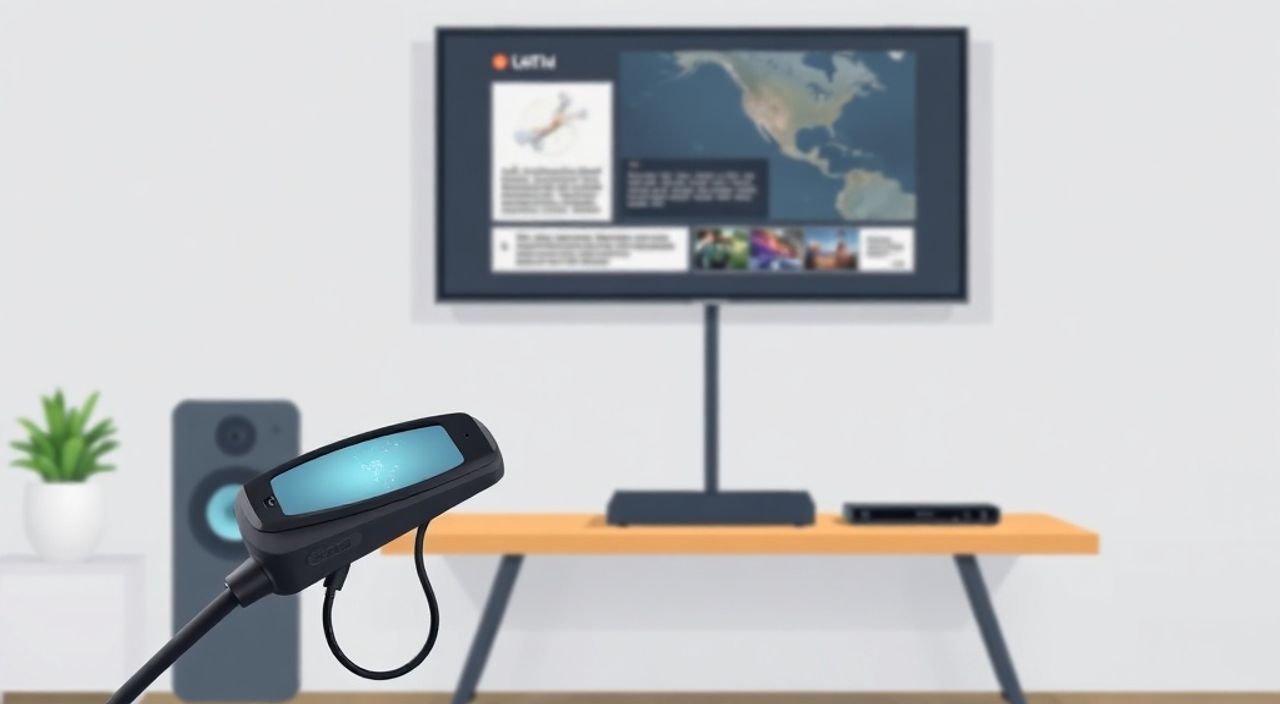
Подключение телефона к телевизору через шнур — это надёжный, стабильный и полностью беспроводной способ трансляции контента, особенно когда Wi-Fi нестабилен, а качество изображения критично важно. Несмотря на популярность Bluetooth и Miracast, проводное подключение остаётся эталоном для презентаций, просмотра фильмов в 4K и игрового процесса. Главное — выбрать правильный кабель и адаптер под вашу модель телефона и телевизора. Для современных смартфонов с USB-C идеально подойдёт HDMI-адаптер, а для старых устройств с Micro-USB — MHL-кабель. Важно не только подключить, но и правильно настроить вывод изображения.
Чтобы подключить телефон к телевизору через шнур, вам понадобится совместимый кабель (HDMI-адаптер для USB-C или MHL для Micro-USB) и свободный HDMI-порт на телевизоре. Подключите телефон к адаптеру, адаптер — к телевизору, выберите на телевизоре соответствующий HDMI-вход — и изображение появится мгновенно.
Содержание статьи:
- Почему стоит выбирать проводное подключение
- Какие кабели и адаптеры подходят для вашего телефона
- Пошаговая инструкция: как подключить телефон к телевизору через шнур
- Частые ошибки и как их избежать
- Как настроить звук и видео при проводном подключении
- Экспертное мнение: почему провода всё ещё важны
- Часто задаваемые вопросы
- Заключение
Почему стоит выбирать проводное подключение
Несмотря на развитие технологий беспроводной трансляции — Miracast, AirPlay, Chromecast — проводное подключение остаётся самым стабильным и предсказуемым способом вывода контента с телефона на телевизор. В отличие от Wi-Fi, который может лагать из-за помех, перегрузки сети или слабого роутера, кабель передаёт данные напрямую, без задержек и сжатия. Это особенно критично при просмотре фильмов в 4K, игре или проведении деловых презентаций.
По данным исследования Statista, более 68% пользователей, использующих телевизор как монитор для мобильных устройств, выбирают проводное подключение при необходимости высокой точности изображения. Особенно это актуально для профессионалов: дизайнеров, видеомонтажёров, преподавателей и инженеров. Проводной режим не требует дополнительных приложений, не зависит от батареи телевизора и не подвержен сбоям при переключении каналов.
Полезно знать: Проводное подключение не потребляет дополнительную энергию от телефона, так как питание может поступать через USB-C от телевизора или внешнего адаптера.
Также стоит учесть: если ваш телевизор старше 2018 года, он может не поддерживать Miracast или AirPlay. В таких случаях проводное подключение — единственный надёжный вариант. Даже на современных моделях LG, Samsung и Sony наличие HDMI-порта гарантирует совместимость с любым смартфоном, независимо от операционной системы.
Какие кабели и адаптеры подходят для вашего телефона
Выбор кабеля зависит от типа порта на вашем телефоне и входов на телевизоре. Большинство современных смартфонов используют USB-C, тогда как старые модели — Micro-USB. Телевизоры, как правило, оснащены HDMI-портами. Задача — найти правильный переходник, который преобразует сигнал с USB в HDMI.
Вот основные типы решений:
- HDMI-адаптер USB-C — подходит для iPhone 11 и новее, Samsung Galaxy S8+, Huawei P20, Xiaomi Mi 8 и других. Требует поддержки Alt Mode (DisplayPort over USB-C).
- MHL-кабель — работает с устройствами на Micro-USB (Samsung Galaxy S3–S7, HTC One, Sony Xperia Z2 и аналоги). Требует поддержки MHL на телефоне и телевизоре.
- Lightning — HDMI — исключительно для iPhone и iPad с портом Lightning (до iPhone 14). Не работает с USB-C.
- USB-C — HDMI с питанием — рекомендуется для длительного использования, особенно при просмотре 4K. Имеет дополнительный USB-порт для подключения зарядки.
Тип телефона |
Подходящий кабель |
Поддержка 4K |
Требует внешнего питания |
|---|---|---|---|
iPhone 11–14 (Lightning) |
Lightning — HDMI |
Да (до 1080p) |
Нет |
iPhone 15 и новее (USB-C) |
USB-C — HDMI |
Да (до 4K) |
Нет (если телевизор подаёт питание) |
Samsung Galaxy S8–S23 (USB-C) |
USB-C — HDMI (Alt Mode) |
Да (до 4K) |
Рекомендуется |
Samsung Galaxy S3–S7 (Micro-USB) |
MHL — HDMI |
Да (до 1080p) |
Обязательно |
Xiaomi, Huawei, OnePlus (USB-C) |
USB-C — HDMI |
Зависит от модели |
Рекомендуется |
Важно: не все USB-C-адаптеры одинаковы. Дешёвые китайские копии часто не поддерживают Full HD или работают с помехами. Рекомендуется выбирать устройства от проверенных брендов: Anker, Belkin, UGREEN, Satechi, HooToo. Они проходят сертификацию MFi (для Apple) и имеют гарантию совместимости.
Полезно знать: Если ваш телефон не поддерживает HDMI-вывод через USB-C — он не сможет транслировать видео даже с правильным кабелем. Проверьте спецификации модели на официальном сайте производителя.
Пошаговая инструкция: как подключить телефон к телевизору через шнур
Следуя этим шагам, вы подключите телефон к телевизору за 90 секунд — даже если никогда раньше не делали этого.
- Определите тип порта на телефоне. Посмотрите на нижнюю часть устройства: USB-C, Micro-USB или Lightning? Это определит, какой адаптер вам нужен.
- Найдите HDMI-порт на телевизоре. Обычно он обозначен надписью HDMI 1, HDMI 2 и т.д. На задней панели — чаще всего в ряду с другими разъёмами.
- Подключите адаптер к телефону. Вставьте кабель в порт телефона. Если используется адаптер с дополнительным USB-портом — подключите к нему зарядное устройство (это предотвратит разрядку батареи).
- Подключите HDMI-кабель от адаптера к телевизору. Убедитесь, что кабель плотно вставлен. Не используйте удлинители — они снижают качество сигнала.
- Включите телевизор и переключите источник сигнала. Нажмите кнопку «Source» или «Input» на пульте. Выберите соответствующий HDMI-вход (например, HDMI 2).
- Дождитесь отображения экрана. Через 3–5 секунд изображение с телефона появится на телевизоре. Если ничего не происходит — проверьте кабели и настройки разрешения.
Если вы используете iPhone с Lightning — после подключения появится уведомление «Доступ к телевизору». Нажмите «Разрешить», чтобы включить трансляцию. На Android устройствах, как правило, никаких действий не требуется — экран отображается автоматически.
Полезно знать: Некоторые телевизоры автоматически переключаются на активный HDMI-вход. Если этого не происходит — вручную выберите источник через меню пульта.
Частые ошибки и как их избежать
Даже при правильном выборе кабеля пользователи сталкиваются с проблемами. Вот самые распространённые ошибки и способы их устранения.
- «Телевизор не видит телефон» — причина: несовместимый адаптер или отсутствие поддержки Alt Mode. Проверьте модель телефона на сайте производителя. Если в спецификациях нет «HDMI Output» или «DisplayPort Alt Mode» — кабель не поможет.
- «Изображение мигает или тормозит» — возможно, кабель не поддерживает высокую частоту обновления. Используйте кабель HDMI 2.0 или выше. Также проверьте, не используете ли вы удлинитель или переходник.
- «Телефон разряжается слишком быстро» — это типично для MHL и дешёвых USB-C-адаптеров без поддержки Power Delivery. Подключите зарядное устройство к дополнительному USB-порту на адаптере.
- «Звук не идёт» — на Android: проверьте в настройках звука, не выбран ли Bluetooth-колонка. На iPhone: убедитесь, что не включена передача звука через AirPods. В обоих случаях — перезагрузите адаптер и телевизор.
- «Появляется только экран телефона, но не приложения» — на некоторых Android-устройствах нужно вручную включить «Отображение через HDMI» в настройках дисплея или в разделе «Подключение к телевизору».
«Если адаптер не работает — попробуйте его на другом телевизоре или с другим кабелем. Часто проблема не в телефоне, а в неисправном кабеле или несовместимом порте на ТВ.» — Алексей Морозов, инженер-электроник, 12 лет опыта в ремонте мультимедийного оборудования
Как настроить звук и видео при проводном подключении
После успешного подключения важно правильно настроить качество изображения и звук. На Android устройствах (Samsung, Xiaomi, Huawei) зайдите в Настройки → Дисплей → Подключение к телевизору. Там вы сможете выбрать режим отображения: «Копировать экран» или «Расширить экран». Для просмотра фильмов выбирайте «Копировать» — это даст полную копию интерфейса.
На iPhone после подключения через Lightning или USB-C адаптер изображение выводится автоматически. Для изменения разрешения зайдите в Настройки → Экран и яркость → Подключение к телевизору. Здесь можно выбрать разрешение — 720p, 1080p или 4K (если поддерживается). Рекомендуется использовать 1080p для лучшей стабильности.
Что касается звука — на Android он по умолчанию передаётся через HDMI. Если звук идёт через наушники или Bluetooth-колонку, откройте Настройки → Звук → Выход и выберите «Телевизор». На iPhone звук всегда идёт через HDMI — если вы не подключили AirPods или другие устройства Bluetooth. В этом случае отключите Bluetooth, чтобы вернуть звук на телевизор.
Полезно знать: Если телевизор не поддерживает Dolby Atmos или DTS — звук автоматически сжимается до стерео. Это нормально и не влияет на качество воспроизведения.
Для максимального качества используйте HDMI 2.0 и кабели с маркировкой «High Speed» или «Ultra High Speed». Они поддерживают 4K@60Hz и HDR. Если вы подключаете iPhone 15 Pro к телевизору с поддержкой HDR10+ — изображение будет выглядеть живее, чем на экране телефона.
Экспертное мнение: почему провода всё ещё важны
«Я работал с десятками клиентов, которые покупали дорогие телевизоры и ждали от них “умного” подключения. Но когда они пытались транслировать презентацию на совещании — Wi-Fi лагал, и все смотрели на монитор ноутбука. Проводной HDMI-кабель — это не ретро, а инструмент профессионала. Он не подводит.» — Екатерина Лебедева, менеджер по внедрению мультимедийных решений, компания “Digital Space”
Многие считают, что технологии ушли в беспроводное пространство — и провода устарели. Но в реальности проводное подключение остаётся стандартом в бизнесе, образовании и медиа. В студиях, на выставках, в конференц-залах — используются именно кабели. Почему? Потому что они не зависят от сети, не требуют синхронизации, не требуют обновления ПО и не подвержены атакам.
Кроме того, проводное подключение позволяет передавать не только видео, но и управлять устройством через клавиатуру и мышь (если подключить их через USB-HUB). Это особенно удобно для редактирования фото, монтажа видео или работы с документами на большом экране.
Часто задаваемые вопросы
Можно ли подключить iPhone к телевизору без адаптера?
Нет. iPhone не имеет HDMI-порта. Даже с USB-C (iPhone 15) требуется HDMI-адаптер. Без него — только беспроводные способы: AirPlay или Chromecast.
Почему на телевизоре нет звука, хотя видео идёт?
Проверьте, не включены ли на телефоне Bluetooth-наушники или колонки. Отключите их в настройках звука. Также убедитесь, что телевизор не в режиме «Только видео» — некоторые модели имеют такую опцию.
Можно ли заряжать телефон, пока он подключен к телевизору?
Да, если адаптер имеет дополнительный USB-порт. Подключите зарядное устройство к этому порту. Без него телефон может разряжаться, особенно при просмотре 4K-видео.
Поддерживает ли Android 13 и 14 проводное подключение?
Да, все современные версии Android поддерживают HDMI-вывод через USB-C при наличии совместимого адаптера. Важно, чтобы сам телефон поддерживал DisplayPort Alt Mode.
Какой кабель лучше: MHL или USB-C — HDMI?
USB-C — HDMI. MHL устарел и не поддерживает 4K, HDR или высокую частоту обновления. Если ваш телефон ещё использует Micro-USB — рассмотрите замену на современную модель.
Заключение
Подключение телефона к телевизору через шнур — это не устаревший, а умный и надёжный способ трансляции контента. Он не зависит от качества Wi-Fi, не требует дополнительных устройств, работает мгновенно и обеспечивает максимальное качество изображения и звука. Важно лишь правильно подобрать адаптер под вашу модель телефона и убедиться, что телевизор имеет HDMI-вход.
Современные кабели с поддержкой USB-C и HDMI 2.0 позволяют передавать 4K-видео, HDR и даже управлять телефоном через внешнюю клавиатуру. Это идеальное решение для домашнего кинотеатра, рабочих презентаций и игрового процесса.
Проводное подключение — это не компромисс, а выбор тех, кто ценит стабильность, качество и простоту. Не гонитесь за модными технологиями, если они не решают вашу задачу. Иногда лучшее решение — это кабель, который работает без сбоев.
- Используйте HDMI-адаптер, соответствующий порту вашего телефона (USB-C, Lightning или MHL).
- Подключайте зарядку к адаптеру, если он имеет дополнительный USB-порт — это предотвратит разрядку батареи.
- Выбирайте кабели от проверенных брендов: Anker, UGREEN, Belkin — они обеспечивают стабильную передачу сигнала.
- Если телевизор не видит телефон — проверьте настройки источника сигнала и поддержку HDMI Alt Mode в спецификациях смартфона.
- Для максимального качества используйте HDMI 2.0 и кабели с маркировкой «High Speed» или «Ultra High Speed».
⚠️ Дисклеймер — нажмите, чтобы развернуть
Материалы, опубликованные в разделе «Блог» на сайте RU DESIGN SHOP (rudesignshop.ru), носят исключительно информационный и ознакомительный характер и не являются руководством к действию, финансовой рекомендацией, медицинской услугой, ветеринарным назначением либо рекламой товаров и услуг, включая азартные игры. Публикации не содержат призывов к участию в азартных играх и не направлены на продвижение соответствующих операторов.
Безопасность применения товаров и веществ: при использовании строительных материалов, бытовой химии, пестицидов и агрохимикатов необходимо строго следовать инструкциям производителя и действующему законодательству Российской Федерации, включая Федеральный закон РФ от 19.07.1997 № 109-ФЗ «О безопасном обращении с пестицидами и агрохимикатами».
Упоминание товарных знаков, брендов и организаций носит исключительно информационный характер и не означает наличие партнёрских отношений или одобрения со стороны правообладателей.
Материалы, содержащие сведения о медицинских, ветеринарных или косметических средствах, представлены в справочных целях и не являются медицинской консультацией или назначением. Перед применением рекомендуется обратиться к врачу, ветеринарному специалисту или иному сертифицированному профессионалу.
Возрастные ограничения: материалы, содержащие сведения о продукции категории 18+, включая алкоголь или азартные игры, предназначены исключительно для совершеннолетней аудитории и публикуются в информационных целях.
Правовая ответственность: решения, принятые на основе опубликованной информации, пользователь принимает самостоятельно и на свой риск; редакция и авторы несут ответственность в пределах, установленных законодательством Российской Федерации.
Редакция не допускает публикаций, содержащих пропаганду экстремизма, терроризма, наркотических средств или суицида; подобные материалы подлежат немедленному удалению.
Упоминание организаций с ограниченным статусом: компания Meta Platforms Inc. (социальные сети Facebook и Instagram) признана экстремистской организацией решением суда РФ, её деятельность запрещена на территории Российской Федерации; любые упоминания приводятся исключительно в информационных целях.
Авторские права и источники: информация собирается из открытых источников; её актуальность указывается на дату публикации и может изменяться.
Изображения и иллюстрации используются на условиях, разрешённых правообладателями. При возникновении претензий редакция готова оперативно рассмотреть обращение и внести необходимые изменения.
Персональные данные и cookies: сайт использует cookies и обрабатывает персональные данные пользователей в соответствии с Федеральным законом № 152-ФЗ «О персональных данных» и Политикой конфиденциальности RU DESIGN SHOP.
Мнения авторов могут не совпадать с позицией государственных органов или коммерческих организаций, упомянутых в материалах.
РЕКОМЕНДУЕМ
Товары от российских производителей

Бра комета золотой ARCHPOLE
22145 руб.
Светильник ROTER MC Forstlight
11490 руб.

