Скидка 5% на первый заказ — RDS5




Как подключить пульт к телевизору ростелеком
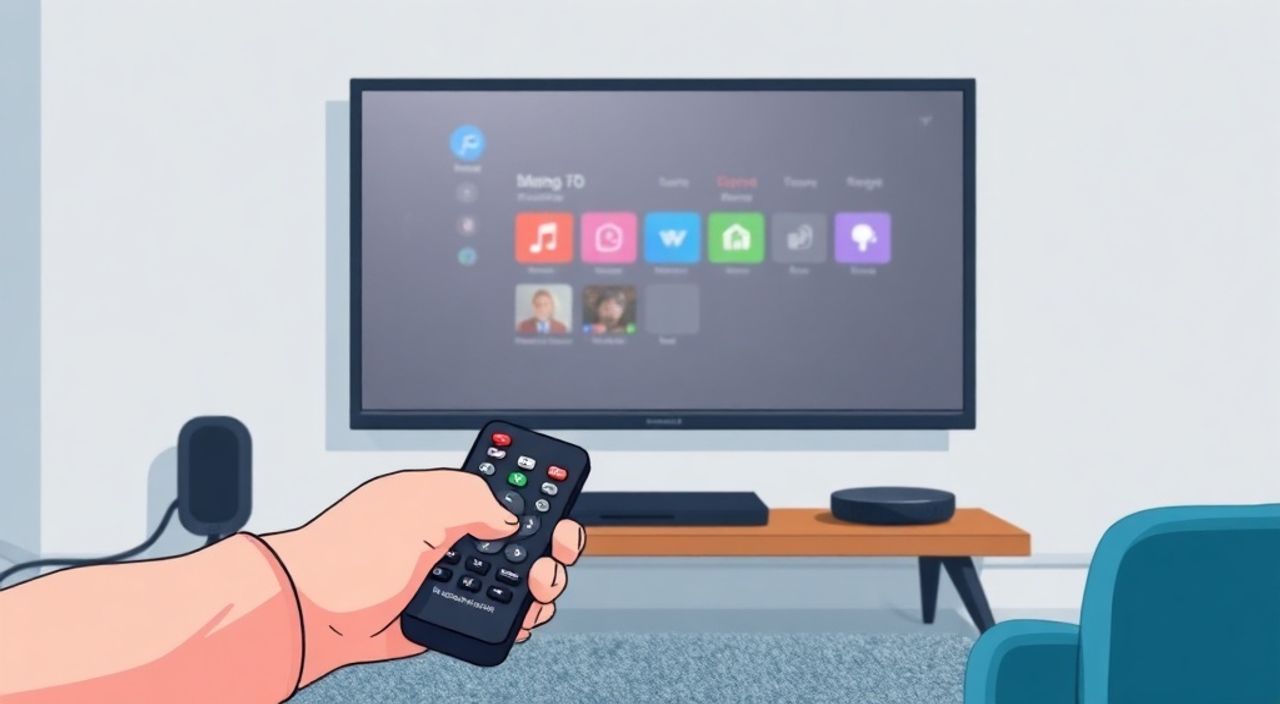
Телевизоры от Ростелеком, особенно те, что поставляются вместе с приставками Т2 или ИПТВ, часто требуют синхронизации пульта дистанционного управления для корректной работы. Многие пользователи сталкиваются с тем, что пульт не реагирует на команды, не переключает каналы или не регулирует громкость — даже при замененных батарейках. Причина чаще всего не в поломке, а в отсутствии правильной привязки пульта к устройству. Подключение пульта к телевизору Ростелеком — это не сложная процедура, но требует точного следования инструкциям, зависящим от модели приставки и типа пульта. Главное — определить, какой именно пульт вы используете: универсальный, родной от приставки или совместимый с IR-технологией.
Чтобы подключить пульт к телевизору Ростелеком, убедитесь, что приставка включена, затем нажмите и удерживайте кнопку «Source» или «TV/AV» на пульте 5–7 секунд, пока не загорится индикатор. После этого наведите пульт на приставку и нажмите «OK» или «Power». Если пульт не реагирует — попробуйте сбросить настройки приставки через меню «Настройки» → «Система».
Содержание статьи:
- Как подключить пульт к телевизору Ростелеком: пошаговая инструкция
- Какие типы пультов используются с приставками Ростелеком
- Что делать, если пульт не подключается: частые ошибки и их решение
- Ошибка 1: Нет реакции на кнопки
- Ошибка 2: Пульт не видит приставку
- Ошибка 3: Пульт подключился, но не работает
- Ошибка 4: Пульт работает, но только с телевизором, а не с приставкой
- Как настроить универсальный пульт для Ростелеком
- Экспертное мнение: советы от технического специалиста
- Часто задаваемые вопросы
- Заключение
Как подключить пульт к телевизору Ростелеком: пошаговая инструкция
Первое, что нужно сделать — определить, к какому устройству вы пытаетесь подключить пульт: к приставке Ростелеком (например, DVB-T2, IPTV-приставка или цифровой ресивер) или напрямую к телевизору. В большинстве случаев пульт управляется именно приставкой, а не самим телевизором. Если вы используете приставку, подключённую через HDMI, то управление каналами, громкостью и меню происходит через неё.
Приступайте к настройке в следующем порядке:
- Убедитесь, что приставка включена и работает. Индикатор питания должен светиться.
- Откройте крышку батарейного отсека на пульте. Установите две свежие батарейки типа AA (1,5 В), соблюдая полярность.
- Найдите на пульте кнопку с обозначением «Source», «TV/AV» или «Set». Это ключевая кнопка для синхронизации.
- Зажмите эту кнопку и удерживайте её в течение 5–7 секунд. На пульте должен мигнуть индикатор (обычно красный или синий).
- Не отпуская кнопку, наведите пульт прямо на инфракрасный приёмник приставки (обычно расположен спереди, внизу корпуса).
- Отпустите кнопку и сразу нажмите «OK» или «Power». Если синхронизация прошла успешно, индикатор пульта погаснет, а на экране приставки появится сообщение «Пульт подключён».
Если вы используете телевизор с встроенным модулем Ростелеком (например, Smart TV с прошивкой Rostelecom), то алгоритм отличается: зайдите в меню телевизора → «Настройки» → «Пульт ДУ» → «Добавить пульт» и следуйте инструкциям на экране. В этом случае используется Bluetooth или IR-протокол, и пульт должен быть в режиме поиска.
Полезно знать: Не пытайтесь подключать пульт к телевизору, если он не является частью комплекта Ростелеком. Универсальные пульты могут не работать с приставками без предварительной настройки кодов.
Какие типы пультов используются с приставками Ростелеком
Приставки Ростелеком комплектуются разными типами пультов — и от этого зависит метод подключения. Основные модели:
- IR-пульты (инфракрасные) — самые распространённые. Работают на линии видимости, не требуют Bluetooth. Пример: пульты к приставкам Rostelecom DVB-T2, Rostelecom T2-100.
- Bluetooth-пульты — используются с более современными приставками, например, Rostelecom TV Box. Требуют паринга через меню.
- Универсальные пульты — сторонние устройства, которые можно настроить под любой бренд. Часто продаются отдельно.
- Голосовые пульты — с микрофоном и функцией «Назови канал». Работают только с приставками нового поколения (2023–2025 гг.).
Важно: пульты от старых моделей (например, 2018–2020 гг.) не всегда совместимы с новыми приставками, даже если они выглядят одинаково. Производитель меняет коды синхронизации для повышения безопасности и предотвращения перехвата сигналов.
Полезно знать: Если вы купили пульт отдельно, убедитесь, что он поддерживает коды Ростелеком. Используйте базу кодов на сайте производителя или в инструкции к пульту.
Таблица ниже поможет определить тип вашего пульта и соответствующий метод подключения:
Модель приставки |
Тип пульта |
Метод подключения |
|---|---|---|
Rostelecom T2-100 |
IR |
Зажать «Source» 5–7 сек, нажать «OK» |
Rostelecom TV Box 4K |
Bluetooth |
Меню → Настройки → Пульт → Добавить устройство |
Rostelecom Smart TV |
Встроенный IR/Bluetooth |
Настройка через интерфейс телевизора |
Ростелеком DVB-T2 (старая) |
IR |
Код 0042 или 0076 в универсальном пульте |
Что делать, если пульт не подключается: частые ошибки и их решение
Даже при точном следовании инструкциям пульт может не подключиться. Вот самые частые причины и способы их устранения.
Ошибка 1: Нет реакции на кнопки
Проверьте батарейки. Даже если они «свежие», они могут быть бракованными. Используйте известные бренды (Duracell, Energizer). Также убедитесь, что контакты в батарейном отсеке не окислены — аккуратно протрите их спиртовым ватным диском.
Ошибка 2: Пульт не видит приставку
Инфракрасный сигнал может блокироваться. Убедитесь, что между пультом и приставкой нет препятствий: стекло, пыль, прозрачные панели. Даже тонкий слой пыли на ИК-приёмнике приставки снижает чувствительность. Очистите его мягкой сухой тканью.
Ошибка 3: Пульт подключился, но не работает
Возможно, произошёл сбой в прошивке. Сбросьте настройки приставки: зайдите в меню → «Система» → «Сброс настроек» → «Сброс до заводских». После перезагрузки повторите процедуру подключения.
Ошибка 4: Пульт работает, но только с телевизором, а не с приставкой
Это означает, что пульт привязан к телевизору, а не к приставке. Найдите кнопку «Source» или «Input» на пульте — она переключает режим управления. Удерживайте её, пока не появится индикатор, затем выберите режим «Set-top box» или «STB».
«Часто пользователи не понимают, что пульт Ростелеком — это не просто пульт для телевизора, а полноценный контроллер для приставки. Он управляет не только громкостью, но и меню интерфейса, поиском, записью и даже голосовыми командами. Поэтому его нужно привязывать именно к приставке, а не к экрану.» — Алексей Воронин, технический директор сервисного центра «Телеком-Сервис»
Как настроить универсальный пульт для Ростелеком
Если вы потеряли родной пульт, или он сломался, универсальный — отличное решение. Однако настройка требует точного выбора кода.
Шаги для настройки универсального пульта:
- Включите приставку Ростелеком.
- На пульте найдите кнопку «Code Search» или «Setup» — она может быть под надписью «TV», «SAT» или «SET».
- Зажмите эту кнопку, пока индикатор не загорится.
- Наберите код для Ростелеком: 0042, 0076 или 0195 (в зависимости от модели приставки).
- Нажмите «Power». Если приставка выключилась — код подошёл. Если нет — повторите с другим кодом.
- Проверьте работу кнопок: «Volume», «Channel Up», «OK».
Для точной настройки используйте официальную базу кодов на сайте производителя пульта (например, One For All, Logitech Harmony). Введите модель приставки Ростелеком — система подберёт код автоматически.
Полезно знать: Некоторые универсальные пульты имеют приложения для смартфонов — скачайте их, чтобы настроить пульт через Wi-Fi, а не вручную. Это особенно удобно для моделей с экраном и сенсорным управлением.
Экспертное мнение: советы от технического специалиста
«Многие клиенты звонят, жалуясь, что пульт „не работает“. В 80% случаев проблема в неправильной настройке режима. Пользователь думает, что пульт управляет телевизором, а на самом деле он должен управлять приставкой. Я всегда советую: если вы используете приставку — пульт должен быть в режиме STB, а не TV. Это первое, что проверяю при выезде.» — Максим Козлов, инженер-сервисник, 12 лет опыта в Ростелеком
Также Максим отмечает важность обновления прошивки приставки. Иногда пульт не подключается из-за устаревшей версии ПО. Проверьте обновления в меню: «Настройки» → «О системе» → «Обновление ПО». Если доступна новая версия — установите её. Это решает 15% случаев «неподключения».
Если вы используете пульт с голосовым управлением, убедитесь, что микрофон не заблокирован. Некоторые модели требуют нажатия кнопки «Микрофон» перед командой. Также проверьте, включён ли режим голосового управления в настройках приставки.
Часто задаваемые вопросы
Почему пульт Ростелеком не подключается после замены батареек?
Возможно, пульт «забыл» привязку. Повторите процедуру синхронизации. Иногда требуется сбросить настройки приставки через меню — это очищает все привязанные устройства.
Можно ли использовать пульт от другого бренда (Samsung, LG) для Ростелеком?
Только если он универсальный и поддерживает коды Ростелеком. Стандартные пульты от Samsung или LG не совместимы с приставками Ростелеком — они не имеют встроенных кодов для этих устройств.
Что делать, если пульт работает только на расстоянии до 1 метра?
Это признак слабого ИК-сигнала. Проверьте, не закрыт ли ИК-приёмник на приставке. Также убедитесь, что на пульте нет повреждений светодиода. Если проблема сохраняется — замените пульт.
Можно ли подключить два пульта к одной приставке?
Да, но только если они оба — универсальные или Bluetooth. IR-пульты не поддерживают множественную привязку. Для второго пульта используйте режим «Добавить устройство» в меню приставки.
Как узнать модель своей приставки?
На задней панели приставки есть наклейка с маркировкой: Rostelecom T2-100, TV Box 4K и т.д. Также модель отображается в меню: «Настройки» → «О системе».
Заключение
Подключение пульта к телевизору Ростелеком — это не сложная задача, но требует внимания к деталям: типу пульта, режиму управления, состоянию батареек и актуальности прошивки. Главное — не путать управление телевизором и приставкой. Большинство проблем решаются простым сбросом настроек и повторной синхронизацией.
Современные приставки Ростелеком всё чаще используют Bluetooth и голосовые технологии, что делает процесс подключения удобнее, но требует новых навыков. Если вы используете старый IR-пульт — убедитесь, что он не повреждён и не перепрограммирован. Всегда начинайте с проверки батареек — это самая частая причина сбоев.
Правильно подключённый пульт — это не просто удобство, а ключ к полноценному использованию всех функций цифрового ТВ. Не пренебрегайте обновлением прошивки и регулярной очисткой ИК-приёмника — это продлит срок службы оборудования и избавит от ненужных обращений в службу поддержки.
- Подключайте пульт именно к приставке, а не к телевизору.
- Используйте только проверенные батарейки и проверяйте контакты.
- Для универсальных пультов — применяйте коды 0042, 0076, 0195.
- Обновляйте прошивку приставки хотя бы раз в полгода.
- Если ничего не помогает — сбросьте настройки приставки до заводских.
⚠️ Дисклеймер — нажмите, чтобы развернуть
Материалы, опубликованные в разделе «Блог» на сайте RU DESIGN SHOP (rudesignshop.ru), носят исключительно информационный и ознакомительный характер и не являются руководством к действию, финансовой рекомендацией, медицинской услугой, ветеринарным назначением либо рекламой товаров и услуг, включая азартные игры. Публикации не содержат призывов к участию в азартных играх и не направлены на продвижение соответствующих операторов.
Безопасность применения товаров и веществ: при использовании строительных материалов, бытовой химии, пестицидов и агрохимикатов необходимо строго следовать инструкциям производителя и действующему законодательству Российской Федерации, включая Федеральный закон РФ от 19.07.1997 № 109-ФЗ «О безопасном обращении с пестицидами и агрохимикатами».
Упоминание товарных знаков, брендов и организаций носит исключительно информационный характер и не означает наличие партнёрских отношений или одобрения со стороны правообладателей.
Материалы, содержащие сведения о медицинских, ветеринарных или косметических средствах, представлены в справочных целях и не являются медицинской консультацией или назначением. Перед применением рекомендуется обратиться к врачу, ветеринарному специалисту или иному сертифицированному профессионалу.
Возрастные ограничения: материалы, содержащие сведения о продукции категории 18+, включая алкоголь или азартные игры, предназначены исключительно для совершеннолетней аудитории и публикуются в информационных целях.
Правовая ответственность: решения, принятые на основе опубликованной информации, пользователь принимает самостоятельно и на свой риск; редакция и авторы несут ответственность в пределах, установленных законодательством Российской Федерации.
Редакция не допускает публикаций, содержащих пропаганду экстремизма, терроризма, наркотических средств или суицида; подобные материалы подлежат немедленному удалению.
Упоминание организаций с ограниченным статусом: компания Meta Platforms Inc. (социальные сети Facebook и Instagram) признана экстремистской организацией решением суда РФ, её деятельность запрещена на территории Российской Федерации; любые упоминания приводятся исключительно в информационных целях.
Авторские права и источники: информация собирается из открытых источников; её актуальность указывается на дату публикации и может изменяться.
Изображения и иллюстрации используются на условиях, разрешённых правообладателями. При возникновении претензий редакция готова оперативно рассмотреть обращение и внести необходимые изменения.
Персональные данные и cookies: сайт использует cookies и обрабатывает персональные данные пользователей в соответствии с Федеральным законом № 152-ФЗ «О персональных данных» и Политикой конфиденциальности RU DESIGN SHOP.
Мнения авторов могут не совпадать с позицией государственных органов или коммерческих организаций, упомянутых в материалах.
РЕКОМЕНДУЕМ
Товары от российских производителей




