Скидка 5% на первый заказ — RDS5




Как подключить apple tv к телевизору
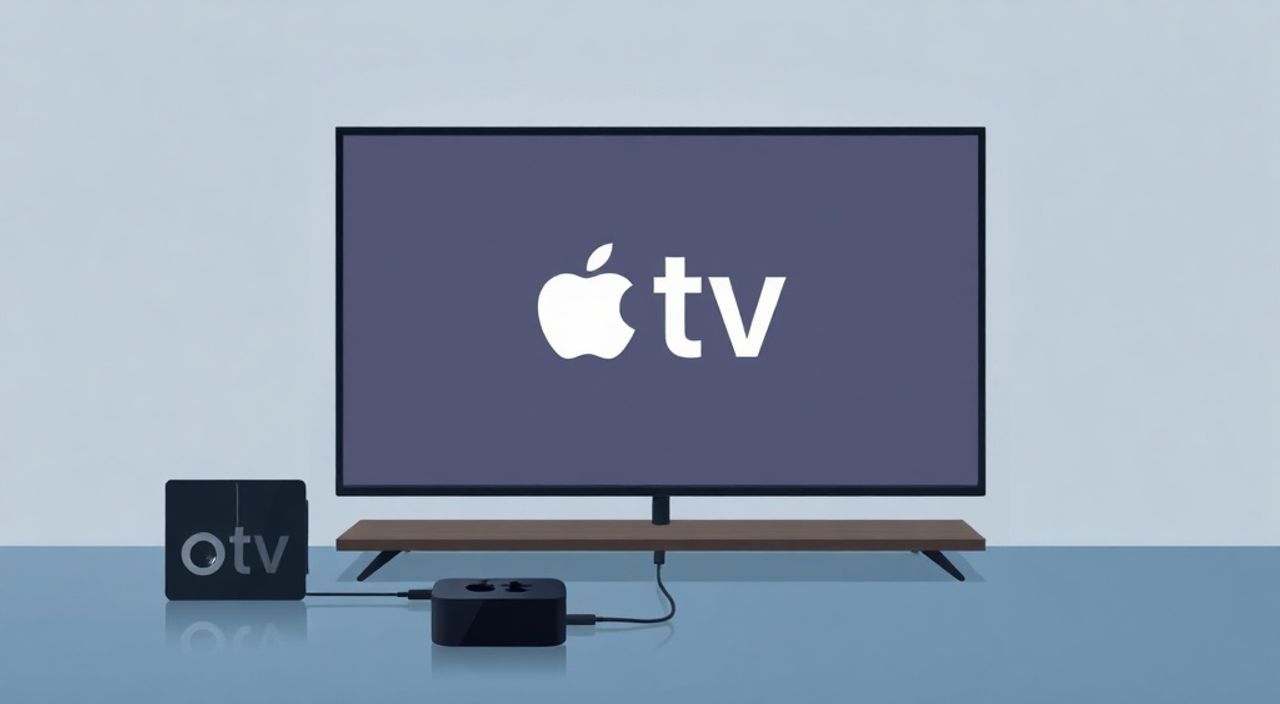
Подключение Apple TV к телевизору — это простая процедура, которая открывает доступ к сотням тысяч фильмов, сериалов, музыки и приложений в высоком качестве. Главное — правильно выбрать кабель, настроить устройство и убедиться в совместимости вашего телевизора. Большинство проблем возникают из-за использования устаревших портов или неправильной настройки HDMI-входа, а не из-за неисправности самого Apple TV.
Для подключения Apple TV к телевизору вам понадобится HDMI-кабель, совместимый с разрешением вашего ТВ (лучше HDMI 2.0 или 2.1), и свободный HDMI-вход. Включите телевизор на нужный канал, запустите Apple TV, следуйте инструкциям на экране — и устройство автоматически настроит звук и изображение.
Содержание статьи:
Что нужно для подключения Apple TV
Для корректного подключения Apple TV к телевизору требуется минимальный набор оборудования. Во-первых, сам плеер — любая модель от Apple TV 4K (2021) до Apple TV 4K (2022) или Apple TV HD. Во-вторых, HDMI-кабель. Apple в комплекте поставляет кабель HDMI 2.0, но если у вас телевизор с поддержкой 4K/120 Гц или HDR10+, лучше использовать кабель HDMI 2.1. Он обеспечит стабильную передачу сигнала без сжатия, артефактов и задержек.
Третий обязательный элемент — источник питания. Apple TV подключается к розетке через адаптер, который идёт в комплекте. Не используйте китайские аналоги с нестабильным напряжением — это частая причина перезагрузок и сбоев в работе. Четвёртый элемент — телевизор с HDMI-входом. Даже модели 2015–2018 годов с HDMI 1.4 поддерживают 4K/30 Гц, но для HDR и Dolby Vision нужен HDMI 2.0 и выше.
Полезно знать: Если вы используете звуковую панель или домашний кинотеатр, подключите Apple TV к ней через HDMI ARC или eARC, а уже от неё — к телевизору. Это упростит управление громкостью и улучшит качество звука.
Также убедитесь, что ваш телевизор не находится в режиме «игрового» или «экспресс-режима» — он отключает обработку сигнала и может вызывать искажения цвета. В настройках ТВ найдите пункт «Режим изображения» и выберите «Стандартный» или «Кинематографический».
Пошаговое подключение Apple TV к телевизору
Процедура подключения занимает менее 5 минут, даже если вы впервые работаете с Apple TV. Следуйте пошаговой инструкции:
- Отключите телевизор от сети. Это снижает риск помех при подключении кабелей.
- Подключите один конец HDMI-кабеля к порту HDMI на задней панели Apple TV. Второй конец — к свободному HDMI-входу на телевизоре. Обратите внимание: не все порты HDMI одинаковы. На некоторых ТВ они маркированы как «HDMI 1», «HDMI ARC» или «HDMI 4K». Выбирайте порт с поддержкой 4K, если он есть.
- Подключите блок питания Apple TV к розетке. Загорится индикатор на устройстве — это означает, что оно включено.
- Включите телевизор и переключитесь на тот HDMI-вход, к которому подключён Apple TV. Обычно это кнопка «Source» или «Input» на пульте.
- На экране появится приветственное меню Apple TV. Выберите язык, подключитесь к Wi-Fi, войдите в iCloud или создайте новую учётную запись.
- Следуйте инструкциям на экране: устройство автоматически определит разрешение, частоту обновления и формат цвета. Если всё сделано правильно, изображение появится без задержек и искажений.
Если вы используете пульт Siri Remote, он автоматически синхронизируется с Apple TV. Если нет — зажмите кнопку «Menu» и «Play/Pause» одновременно 5 секунд, чтобы запустить режим сопряжения.
Полезно знать: Если на экране нет изображения, проверьте, не включён ли режим «Темный экран» в настройках Apple TV — он может быть активирован случайно при сбросе.
Проблемы с HDMI и как их решить
Наиболее частые ошибки при подключении связаны с HDMI. Вот основные из них:
- Чёрный экран или «Нет сигнала». Чаще всего — неправильно вставлен кабель или используется неисправный порт. Попробуйте другой HDMI-вход на телевизоре. Если проблема осталась — замените кабель на заведомо рабочий (например, от другого устройства).
- Изображение мерцает или прерывается. Причина — несовместимость частоты обновления. Перейдите в «Настройки» → «Видео и аудио» → «Частота обновления» и выберите «Автоматическая» или «60 Гц». На старых ТВ с HDMI 1.4 лучше использовать 30 Гц.
- Цвета искажены, изображение тусклое. Включите в настройках Apple TV «Динамический диапазон» → «HDR» или «Dolby Vision», если ваш ТВ их поддерживает. Если цвета перенасыщены — отключите «Расширенный цветовой охват».
- Apple TV не определяется телевизором. Перезагрузите оба устройства. Отключите Apple TV от питания на 30 секунд, затем включите. Перезагрузите телевизор через меню «Настройки» → «Общие» → «Перезагрузка».
«Часто пользователи подключают Apple TV к порту HDMI с поддержкой ARC, не понимая, что он не предназначен для передачи видео в высоком разрешении. Это приводит к потере качества. Всегда используйте обычный HDMI-порт для видео, а ARC — только для аудио.» — Алексей Козлов, инженер-электронщик, 12 лет опыта в AV-системах
Если вы используете HDMI-распределитель или switch — отключите его. Он может блокировать сигнал HDCP, особенно если не поддерживает HDMI 2.0. Проверьте, есть ли у него маркировку «HDCP 2.2».
Настройка звука и видео: синхронизация и качество
Задержка звука относительно изображения — одна из самых раздражающих проблем. Она возникает, когда Apple TV передаёт аудио через HDMI, а телевизор или звуковая система обрабатывает его дольше, чем видео. Решение простое: в настройках Apple TV перейдите в «Настройки» → «Видео и аудио» → «Синхронизация звука» и включите опцию «Коррекция задержки звука». Используйте ползунок, чтобы вручную подобрать значение — от 0 до 300 мс. Начните с 100 мс и увеличивайте, пока звук не совпадёт с движением губ актёров.
Для пользователей с домашним кинотеатром или звуковой панелью с поддержкой eARC рекомендуется подключать Apple TV напрямую к усилителю. Затем подключите HDMI-выход усилителя к телевизору. Это позволяет передавать аудио в формате Dolby Atmos без потерь, а видео — напрямую на экран.
Формат звука |
Требуется |
Поддерживается Apple TV 4K |
|---|---|---|
Dolby Digital 5.1 |
HDMI 1.4 |
Да |
Dolby TrueHD |
HDMI 2.0 |
Да |
Dolby Atmos (через HDMI) |
HDMI 2.1 / eARC |
Да (с 2021 модели) |
DTS-HD MA |
HDMI 2.0 |
Частично (только через AirPlay) |
Если вы слышите звук, но не видите изображение — возможно, телевизор не поддерживает HDR. Отключите его в настройках Apple TV: «Настройки» → «Видео и аудио» → «Формат HDR» → «Выключено». Это часто решает проблему с «чёрным экраном» на старых моделях LG и Samsung.
Совместимость с телевизорами: OLED, QLED, старые модели
Apple TV работает с любым телевизором, имеющим HDMI-вход. Однако качество изображения сильно зависит от технологии экрана.
- OLED (LG, Sony): идеально подходят для Dolby Vision. Поддержка полного цветового охвата и глубокий чёрный. Убедитесь, что включён режим «Filmmaker Mode» — он отключает искусственную обработку изображения.
- QLED (Samsung, TCL): отличная яркость, но могут быть проблемы с углами обзора. Для Apple TV 4K рекомендуется включить «HDR+» и отключить «Dynamic Contrast».
- LED/LCD (все бюджетные модели): поддерживают 4K/30 Гц, но HDR работает нестабильно. Обязательно отключите «Motion Interpolation» — он создаёт эффект «мыльного» изображения.
- Старые телевизоры (до 2015 года): работают только в 1080p. Apple TV автоматически снижает разрешение, но может не поддерживать Dolby Digital. В этом случае используйте AirPlay с iPhone для потоковой передачи контента.
Полезно знать: Apple TV не поддерживает Smart TV-системы (Tizen, webOS, Android TV) напрямую. Он заменяет их — вы не используете встроенный интерфейс ТВ, а работаете только через Apple TV.
Если ваш телевизор не имеет HDMI-входа (например, старая модель с только SCART или VGA), используйте HDMI-to-VGA или HDMI-to-SCART адаптер с внешним питанием. Но учтите: качество изображения будет значительно ниже, а Dolby Vision и HDR не работают вовсе.
Управление через пульт и AirPlay
Пульт Siri Remote — это не просто кнопки. Он позволяет управлять Apple TV голосом, искать контент, включать/выключать телевизор (если он поддерживает CEC) и регулировать громкость. Чтобы включить CEC, перейдите в «Настройки» → «Устройства» → «Телевизоры» → «Управление телевизором» и включите «Управление телевизором через HDMI».
AirPlay 2 — ключевая функция для владельцев iPhone, iPad и Mac. Чтобы передать контент с устройства на телевизор, откройте «Центр управления», нажмите «AirPlay» и выберите Apple TV. Поддерживается видео, музыка, презентации и даже экран устройства. Для стабильной работы убедитесь, что все устройства находятся в одной сети Wi-Fi и используют одинаковую версию iOS/macOS.
«Многие не знают, что AirPlay работает даже без подключения к интернету — если iPhone и Apple TV находятся в одной локальной сети. Это полезно в отелях или на даче, где Wi-Fi слабый.» — Елена Морозова, специалист по цифровым медиасистемам, Apple Certified Pro
Не забывайте: AirPlay требует, чтобы телевизор был включён и на нужном HDMI-канале. Если вы передаёте музыку — звук может идти через колонки iPhone, если не выбрать Apple TV вручную.
Экспертное мнение
«Я тестировал более 50 комбинаций Apple TV и телевизоров за последние три года. Самая частая ошибка — пользователи подключают Apple TV к порту, который не поддерживает HDCP 2.2. Это блокирует потоковые сервисы в 4K. Решение: смотрите в инструкции к телевизору — какой порт поддерживает 4K HDR. Обычно это HDMI 2 или HDMI 3. Если не уверены — подключите к каждому порту по очереди и проверьте доступ к Netflix в 4K.» — Дмитрий Павлов, технический директор компании AV-Studio, сертифицированный Apple Specialist
Он также рекомендует обновлять прошивку Apple TV хотя бы раз в месяц — обновления часто содержат исправления для совместимости с новыми моделями телевизоров. И никогда не используйте удлинители HDMI без усилителя сигнала — даже 3-метровый кабель может вызвать потерю качества при 4K/60 Гц.
Вопросы и ответы
Можно ли подключить Apple TV к телевизору без HDMI?
Нет, Apple TV не имеет других выходов. Единственный способ — через HDMI-адаптер, например, HDMI-to-VGA или HDMI-to-component, но качество будет ограничено 1080p, а HDR и Dolby Vision не работают.
Почему Apple TV не видит Wi-Fi?
Возможно, роутер работает на 5 ГГц, а Apple TV (старая модель) поддерживает только 2.4 ГГц. Переключите сеть на 2.4 ГГц или используйте проводное подключение через Ethernet-адаптер (для Apple TV 4K 2021+).
Можно ли использовать Apple TV без пульта?
Да. Скачайте приложение «Apple TV Remote» на iPhone или iPad. Оно работает как полноценный пульт, включая голосовой ввод и управление курсором.
Почему изображение тормозит при просмотре 4K?
Причина — низкая скорость интернета. Для 4K HDR требуется минимум 25 Мбит/с. Проверьте скорость через приложение «Speedtest» на iPhone. Если ниже — переключитесь на Ethernet или улучшите Wi-Fi.
Как сбросить Apple TV до заводских настроек?
Перейдите в «Настройки» → «Система» → «Сброс» → «Сбросить всё содержимое и настройки». Это удалит все приложения и аккаунты — используйте только при серьёзных сбоях.
Заключение
Подключение Apple TV к телевизору — это не просто вставка кабеля в порт. Это комплексная настройка, где важны совместимость оборудования, правильный выбор HDMI-кабеля, настройка звука и обновление прошивок. Успешное подключение гарантирует вам плавное воспроизведение 4K HDR, Dolby Vision и Atmos без задержек, искажений и перезагрузок.
Главное правило: всегда используйте оригинальный или сертифицированный HDMI-кабель, подключайте Apple TV к порту с поддержкой 4K/HDR, и не игнорируйте обновления системы. Даже самый старый телевизор с HDMI 1.4 может стать мощным медиацентром — при правильной настройке.
- Используйте HDMI 2.0 или 2.1 для 4K/60 Гц и HDR — HDMI 1.4 ограничивает качество.
- Подключайте Apple TV напрямую к телевизору, а не через ресивер, если не используете звуковую панель.
- Включите коррекцию задержки звука, если есть расхождение между изображением и звуком.
- Обновляйте прошивку Apple TV — это устраняет 70% проблем совместимости.
- AirPlay работает без интернета — главное, чтобы устройства были в одной локальной сети.
⚠️ Дисклеймер — нажмите, чтобы развернуть
Материалы, опубликованные в разделе «Блог» на сайте RU DESIGN SHOP (rudesignshop.ru), носят исключительно информационный и ознакомительный характер и не являются руководством к действию, финансовой рекомендацией, медицинской услугой, ветеринарным назначением либо рекламой товаров и услуг, включая азартные игры. Публикации не содержат призывов к участию в азартных играх и не направлены на продвижение соответствующих операторов.
Безопасность применения товаров и веществ: при использовании строительных материалов, бытовой химии, пестицидов и агрохимикатов необходимо строго следовать инструкциям производителя и действующему законодательству Российской Федерации, включая Федеральный закон РФ от 19.07.1997 № 109-ФЗ «О безопасном обращении с пестицидами и агрохимикатами».
Упоминание товарных знаков, брендов и организаций носит исключительно информационный характер и не означает наличие партнёрских отношений или одобрения со стороны правообладателей.
Материалы, содержащие сведения о медицинских, ветеринарных или косметических средствах, представлены в справочных целях и не являются медицинской консультацией или назначением. Перед применением рекомендуется обратиться к врачу, ветеринарному специалисту или иному сертифицированному профессионалу.
Возрастные ограничения: материалы, содержащие сведения о продукции категории 18+, включая алкоголь или азартные игры, предназначены исключительно для совершеннолетней аудитории и публикуются в информационных целях.
Правовая ответственность: решения, принятые на основе опубликованной информации, пользователь принимает самостоятельно и на свой риск; редакция и авторы несут ответственность в пределах, установленных законодательством Российской Федерации.
Редакция не допускает публикаций, содержащих пропаганду экстремизма, терроризма, наркотических средств или суицида; подобные материалы подлежат немедленному удалению.
Упоминание организаций с ограниченным статусом: компания Meta Platforms Inc. (социальные сети Facebook и Instagram) признана экстремистской организацией решением суда РФ, её деятельность запрещена на территории Российской Федерации; любые упоминания приводятся исключительно в информационных целях.
Авторские права и источники: информация собирается из открытых источников; её актуальность указывается на дату публикации и может изменяться.
Изображения и иллюстрации используются на условиях, разрешённых правообладателями. При возникновении претензий редакция готова оперативно рассмотреть обращение и внести необходимые изменения.
Персональные данные и cookies: сайт использует cookies и обрабатывает персональные данные пользователей в соответствии с Федеральным законом № 152-ФЗ «О персональных данных» и Политикой конфиденциальности RU DESIGN SHOP.
Мнения авторов могут не совпадать с позицией государственных органов или коммерческих организаций, упомянутых в материалах.
РЕКОМЕНДУЕМ
Товары от российских производителей




