Скидка 5% на первый заказ — RDS5




Как подключить пульт к телевизору самсунг смарт тв
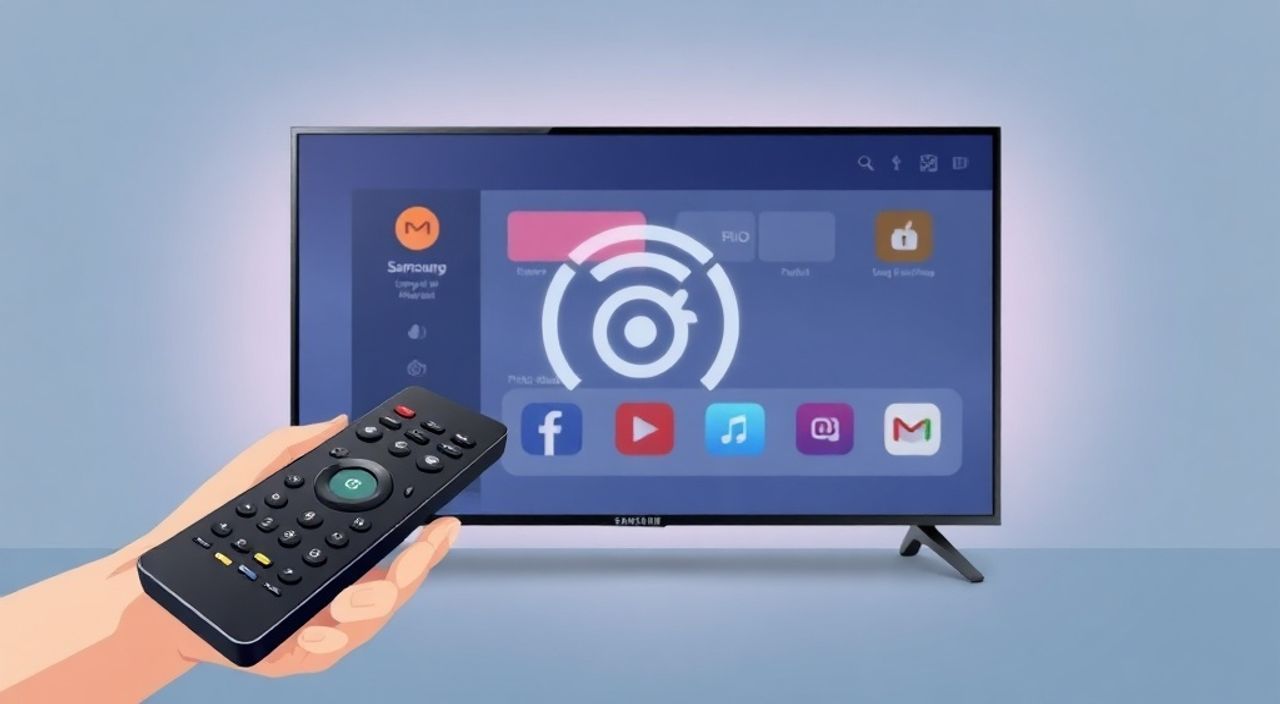
Подключение пульта к телевизору Samsung Smart TV — процесс, который может вызвать затруднения у пользователей, особенно при замене устройства или после сбоя настроек. Современные модели Samsung используют как классические ИК-пульты, так и продвинутые Bluetooth-устройства, включая универсальные и голосовые пульты типа Smart Remote. Основная рекомендация: определите тип вашего пульта и модели телевизора, затем следуйте инструкции по автоматической или ручной привязке. В большинстве случаев достаточно простого нажатия кнопки питания или активации режима сопряжения.
Чтобы подключить пульт к телевизору Samsung Smart TV, сначала определите тип пульта — ИК или Bluetooth. Для новых моделей 2020–2025 годов с Smart Remote требуется сопряжение через Bluetooth: включите телевизор, нажмите и удерживайте кнопку «Питание» на пульте 3–5 секунд до загорания индикатора. Убедитесь, что батарейки заряжены и нет помех.
Содержание статьи:
Типы пультов от Samsung Smart TV
Samsung производит несколько поколений пультов для своих Smart TV, и понимание различий между ними — ключ к успешному подключению. Первое поколение — это классические ИК-пульти, которые работают по принципу инфракрасного излучения. Они требуют прямой видимости с телевизором и не нуждаются в сопряжении. Достаточно вставить батарейки — и пульт начинает работать.
С 2016 года Samsung начал внедрять пульты с технологией Bluetooth, известные как Smart Remote (модели TM1xxx, TM2xxx). Эти устройства позволяют управлять телевизором без прямой наведения, поддерживают голосовой поиск, жесты и вибрационную обратную связь. Такие пульты обязательно нужно сопрягать с телевизором, как любое Bluetooth-устройство.
В 2020 году компания представила обновлённый Smart Control с солнечной панелью (модель TM2040), который заряжается от света и работает по Bluetooth Low Energy (BLE). Он совместим с моделями QLED, Neo QLED и The Frame начиная с 2020 года. Также существуют универсальные пульты, такие как Samsung One Remote, которые могут управлять не только телевизором, но и внешними устройствами — ресиверами, колонками, консолями.
Полезно знать: Если на вашем пульте есть микрофон и круглая навигационная панель — это почти наверняка Smart Remote, требующий сопряжения. Классические пульты имеют прямоугольную форму и кнопки в виде решётки.
Для точной идентификации проверьте маркировку на задней стороне пульта. Например:
- BN59-01322A — ИК-пульт, не требует пары;
- TM1980A — Bluetooth-пульт, требует сопряжения;
- TM2040 — Smart Control с солнечной зарядкой.
Тип пульта |
Год выпуска |
Технология |
Требуется сопряжение |
Особенности |
|---|---|---|---|---|
Классический ИК |
до 2019 |
Инфракрасный |
Нет |
Простота, дешевизна, нужна прямая видимость |
Smart Remote (Bluetooth) |
2016–2019 |
Bluetooth 4.1 |
Да |
Голос, жесты, управление без направления |
Smart Control (Solar) |
2020–2025 |
Bluetooth LE |
Да |
Зарядка от света, экологичность, долгий срок службы |
One Remote (универсальный) |
2017–н.в. |
ИК + Bluetooth |
Частично |
Управление несколькими устройствами |
Автоматическое сопряжение Smart Remote (Bluetooth)
Большинство современных телевизоров Samsung автоматически запускают процесс сопряжения при первом включении. Однако если пульт был заменён, сброшен или перестал отвечать, придётся выполнить привязку вручную. Процесс одинаков для моделей 2020–2025 годов, включая серии Q60B, Q70C, Q80D, QN90A, QN95B и другие.
Первый шаг — убедитесь, что телевизор включён. Затем возьмите пульт и нажмите и удерживайте кнопку «Питание» (Power) на его передней панели в течение 5–7 секунд. На экране телевизора должно появиться уведомление: *«Выполняется сопряжение пульта…»*. После этого пульт начнёт мигать светодиодом (если он есть), а затем — подтвердится подключение.
Если автоматическое сопряжение не сработало, попробуйте альтернативный способ: откройте меню телевизора, зайдите в Настройки → Общее → Управление и доступность → Устройства управления → Пульт дистанционного управления → Сопряжение пульта. Выберите опцию «Сопряжение сейчас». Телевизор перейдёт в режим ожидания сигнала от пульта.
«При сопряжении держите пульт на расстоянии не более 10 см от экрана телевизора. Это увеличивает шанс успешного соединения, особенно если вокруг много других Bluetooth-устройств.» — Алексей Мартынов, инженер по технической поддержке Samsung Electronics CIS
Обратите внимание: если вы используете Smart Control с солнечной панелью, перед сопряжением убедитесь, что он получил минимальный заряд. Даже короткое освещение лампой накаливания или естественным светом может быть достаточным. Новые пульты из коробки могут требовать 1–2 минуты подсветки перед первым использованием.
Ручная настройка и альтернативные методы подключения
Не во всех случаях автоматическое сопряжение проходит успешно. Иногда требуется ручная настройка, особенно если пульт был сброшен, повреждён или используется в условиях сильных радиопомех. Ниже — пошаговый алгоритм действий.
- Проверьте источник питания. Замените батарейки в пульте, даже если они новые. Иногда элементы питания теряют заряд при хранении. Для Smart Control убедитесь, что солнечная панель не закрыта.
- Перезагрузите телевизор. Отключите его от сети на 2–3 минуты. Это сбросит временные сбои в Bluetooth-модуле.
- Введите пульт в режим сопряжения. Удерживайте кнопки «Питание» и «Home» одновременно в течение 10 секунд. На некоторых моделях работает комбинация «Питание» + «Source».
- Активируйте сопряжение через меню. Используйте старый пульт или сенсорную панель на телевизоре (если есть), чтобы зайти в настройки и выбрать «Сопряжение пульта».
- Проверьте наличие обновлений ПО. Перейдите в Настройки → Поддержка → Обновление программного обеспечения. Устаревшая прошивка может блокировать работу Bluetooth.
Если ни один из способов не помогает, можно использовать функцию «Сброс пульта» в меню. Она доступна в разделе Устройства управления → Пульт дистанционного управления → Сброс пульта. После сброса система будет готова к новому подключению.
Полезно знать: На некоторых моделях 2021–2022 годов (например, QN90A) Bluetooth-модуль может временно отключаться при использовании HDMI-CEC. Отключите функцию «AV Режим» или «Управление через HDMI» на время сопряжения.
Для пользователей, потерявших оригинальный пульт, Samsung предлагает официальное приложение Samsung SmartThings. Оно позволяет управлять телевизором через Wi-Fi и выполнять сопряжение нового пульта удалённо. Приложение доступно для Android и iOS. После подключения к той же сети, что и телевизор, выберите устройство в списке и следуйте инструкциям на экране.
Распространённые ошибки и их решение
Даже при соблюдении всех инструкций могут возникнуть проблемы. Ниже — список частых сбоев и способы их устранения.
- Пульт не реагирует вообще. Проверьте батарейки, полярность установки, наличие коррозии в отсеке. Убедитесь, что пульт не находится под прямыми солнечными лучами — это может «засветить» ИК-приёмник.
- Bluetooth-пульт мигает, но не подключается. Возможно, телевизор уже связан с другим пультом. Выполните сброс Bluetooth: Настройки → Общие → Сброс → Сбросеть сетевые настройки. Это не удалит ваши данные, но очистит список сопряжённых устройств.
- Пульт работает с задержкой. Проверьте, нет ли рядом мощных источников помех — роутеров, микроволновок, беспроводных колонок. Переместите телевизор или пульт на другое место.
- Голосовые команды не работают. Убедитесь, что в настройках включена функция Bixby и разрешён доступ к микрофону. Также проверьте язык системы — голосовой помощник может не распознавать команды, если установлен не тот регион.
- One Remote не управляет внешним устройством. Перейдите в Настройки → Устройства управления → Универсальный пульт и заново добавьте устройство, выбрав тип (звуковая панель, кабельная приставка и т.д.).
Проблема |
Возможная причина |
Решение |
|---|---|---|
Нет реакции на нажатия |
Сел аккумулятор, сбой Bluetooth |
Заменить батарейки, перезагрузить ТВ |
Мигает, но не подключается |
Конфликт устройств |
Сбросить сопряжение, повторить |
Работает только часть кнопок |
Ошибка режима (ИК vs Bluetooth) |
Проверить тип пульта, переподключить |
Откликается с задержкой |
Радиопомехи |
Убрать помехи, перезагрузить роутер |
Не работает голос |
Отключён микрофон или Bixby |
Включить в настройках, проверить язык |
Универсальные и сторонние пульты: совместимость и настройка
Если оригинальный пульт утерян или сломан, можно использовать универсальные аналоги. Однако не все они подходят для Smart TV Samsung. Ключевой момент — поддержка Bluetooth и протокола HID (Human Interface Device).
Популярные варианты:
- Logitech Harmony Elite — программируемый пульт с поддержкой Bluetooth, Wi-Fi и ИК. Может управлять всеми устройствами в доме. Настройка осуществляется через приложение Harmony Hub.
- Samsung Smart Control (отдельная продажа) — официальный пульт, продаётся в сервисных центрах и на маркетплейсах. Полностью совместим с моделями 2020–2025 гг.
- Пульты Xiaomi и других брендов — большинство работают только по ИК и не поддерживают Smart-функции. Подойдут только для базового управления.
Для настройки универсального пульта:
- Выберите в его меню тип устройства — «Телевизор» → «Samsung».
- Включите телевизор и начните тестовое управление.
- Если не сработало — используйте режим поиска кода (code search).
- Для Bluetooth-пультов — активируйте сопряжение на телевизоре, как описано выше.
Полезно знать: Универсальные пульты не всегда поддерживают голосовой поиск, жесты или сенсорное колесо. Уточняйте характеристики перед покупкой.
Экспертное мнение
«Самая частая ошибка пользователей — попытка подключить Smart Remote как обычный ИК-пульт. Они просто вставляют батарейки и ожидают реакции. Но Bluetooth-устройства требуют явного сопряжения. Также многие забывают, что Smart Control может «усыпать» себя при полном разряде — его нужно «разбудить» освещением.» — Екатерина Лебедева, руководитель технической поддержки крупного дистрибьютора бытовой электроники в России
По её словам, около 40% обращений в сервисные центры по поводу «неисправного пульта» решаются простым сбросом и повторным сопряжением. Она рекомендует хранить инструкцию к пульту в цифровом виде и использовать приложение SmartThings как резервный способ управления.
Вопросы и ответы
Можно ли подключить два пульта к одному телевизору Samsung?
Нет, телевизор поддерживает только один активный Bluetooth-пульт одновременно. Однако вы можете использовать один Smart Remote и один ИК-пульт параллельно. Например, основной — Bluetooth, резервный — классический ИК.
Что делать, если пульт сопрягается, но не все кнопки работают?
Возможно, пульт находится в режиме совместимости с другой моделью. Выполните сброс и повторите сопряжение. Также проверьте, не включён ли «Детский режим» или «Ограниченный режим управления» в настройках.
Как узнать, какой пульт подходит к моей модели телевизора?
Зайдите на сайт Samsung, введите серийный номер телевизора в разделе поддержки. Там будет указан точный тип пульта. Также подойдут модели TM1980, TM2040, BN59-01370 и другие, указанные как совместимые.
Почему пульт отключается сам по себе?
Smart Control переходит в режим энергосбережения при бездействии. Чтобы «разбудить» его, нажмите любую кнопку. Если он не реагирует — проверьте уровень заряда (для солнечных моделей) или замените батарейки (для других).
Можно ли использовать голосовые команды без пульта?
Да, если у вас установлено приложение SmartThings и включена поддержка Bixby. Некоторые модели также поддерживают Google Assistant и Amazon Alexa через интеграцию с умным домом.
Заключение
Подключение пульта к телевизору Samsung Smart TV — процесс, зависящий от типа устройства и модели телевизора. Классические ИК-пульти работают сразу, а Bluetooth-устройства требуют сопряжения через меню или удержание кнопки питания. Главное — правильно идентифицировать пульт и следовать инструкции без спешки.
Помните: большинство проблем решаются простыми действиями — заменой батареек, перезагрузкой телевизора или сбросом сопряжения. Храните оригинальный пульт в безопасном месте и используйте приложение SmartThings как резервный вариант управления.
- Определите тип пульта: ИК или Bluetooth — это влияет на способ подключения.
- Для Smart Remote удерживайте кнопку «Питание» 5–7 секунд для сопряжения.
- При сбоях выполняйте сброс пульта и обновление прошивки телевизора.
- Используйте приложение SmartThings для диагностики и резервного управления.
- Официальные пульты Samsung обеспечивают полную функциональность, сторонние — могут иметь ограничения.
⚠️ Дисклеймер — нажмите, чтобы развернуть
Материалы, опубликованные в разделе «Блог» на сайте RU DESIGN SHOP (rudesignshop.ru), носят исключительно информационный и ознакомительный характер и не являются руководством к действию, финансовой рекомендацией, медицинской услугой, ветеринарным назначением либо рекламой товаров и услуг, включая азартные игры. Публикации не содержат призывов к участию в азартных играх и не направлены на продвижение соответствующих операторов.
Безопасность применения товаров и веществ: при использовании строительных материалов, бытовой химии, пестицидов и агрохимикатов необходимо строго следовать инструкциям производителя и действующему законодательству Российской Федерации, включая Федеральный закон РФ от 19.07.1997 № 109-ФЗ «О безопасном обращении с пестицидами и агрохимикатами».
Упоминание товарных знаков, брендов и организаций носит исключительно информационный характер и не означает наличие партнёрских отношений или одобрения со стороны правообладателей.
Материалы, содержащие сведения о медицинских, ветеринарных или косметических средствах, представлены в справочных целях и не являются медицинской консультацией или назначением. Перед применением рекомендуется обратиться к врачу, ветеринарному специалисту или иному сертифицированному профессионалу.
Возрастные ограничения: материалы, содержащие сведения о продукции категории 18+, включая алкоголь или азартные игры, предназначены исключительно для совершеннолетней аудитории и публикуются в информационных целях.
Правовая ответственность: решения, принятые на основе опубликованной информации, пользователь принимает самостоятельно и на свой риск; редакция и авторы несут ответственность в пределах, установленных законодательством Российской Федерации.
Редакция не допускает публикаций, содержащих пропаганду экстремизма, терроризма, наркотических средств или суицида; подобные материалы подлежат немедленному удалению.
Упоминание организаций с ограниченным статусом: компания Meta Platforms Inc. (социальные сети Facebook и Instagram) признана экстремистской организацией решением суда РФ, её деятельность запрещена на территории Российской Федерации; любые упоминания приводятся исключительно в информационных целях.
Авторские права и источники: информация собирается из открытых источников; её актуальность указывается на дату публикации и может изменяться.
Изображения и иллюстрации используются на условиях, разрешённых правообладателями. При возникновении претензий редакция готова оперативно рассмотреть обращение и внести необходимые изменения.
Персональные данные и cookies: сайт использует cookies и обрабатывает персональные данные пользователей в соответствии с Федеральным законом № 152-ФЗ «О персональных данных» и Политикой конфиденциальности RU DESIGN SHOP.
Мнения авторов могут не совпадать с позицией государственных органов или коммерческих организаций, упомянутых в материалах.
РЕКОМЕНДУЕМ
Товары от российских производителей

Светильник SHILD Forstlight
Диапазон цен: 12640 руб. – 35640 руб.


