Скидка 5% на первый заказ — RDS5




Как подключить старый телевизор к компьютеру
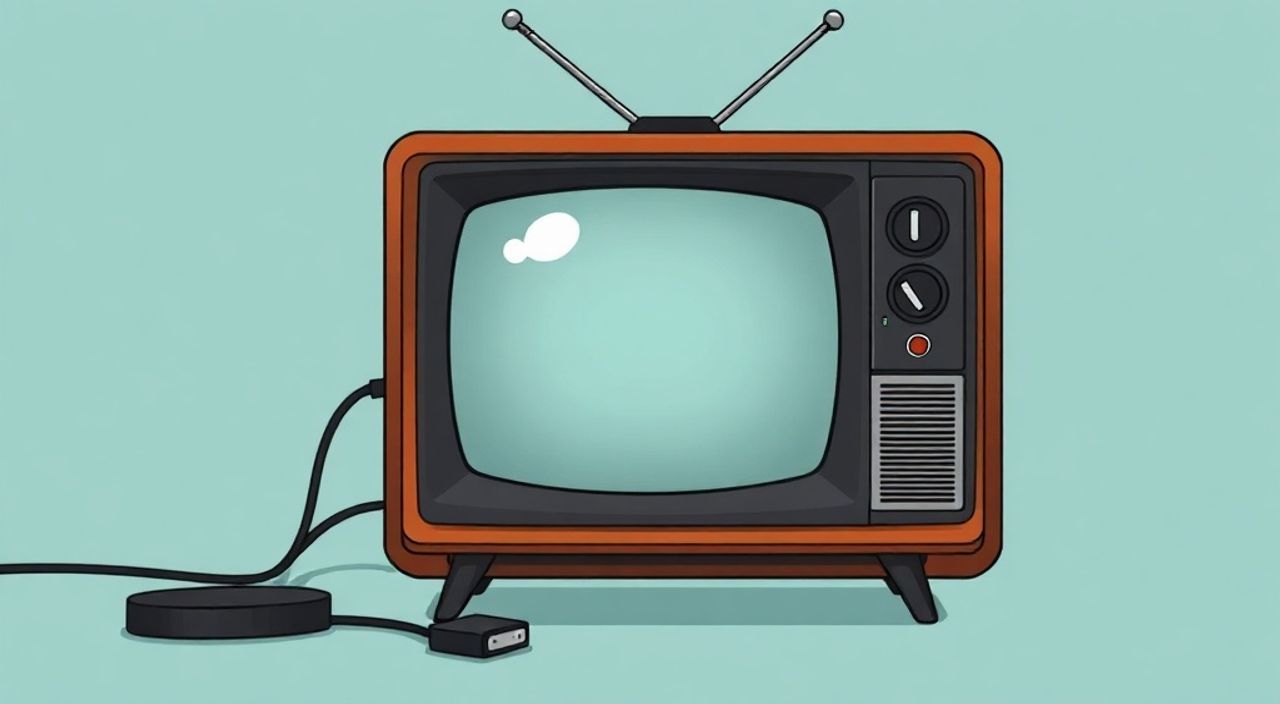
Представьте, что у вас есть старый телевизор с красивым экраном и надёжной сборкой, который уже не используется как основное устройство для просмотра ТВ. При этом у вас есть современный компьютер — мощный, с высококачественными медиафайлами, играми и видеоконтентом. Вы хотите объединить их: превратить телевизор в монитор для ПК. Это не фантастика — это реальная задача, которую решают тысячи пользователей по всему миру. Старые телевизоры 2005–2015 годов выпуска часто обладают отличной цветопередачей, низкой задержкой и стабильной работой, что делает их идеальными для использования в качестве второго монитора, домашнего кинотеатра или даже игровой панели. Главное — правильно подключить.
Подключить старый телевизор к компьютеру можно через HDMI, VGA, DVI или композитный кабель — в зависимости от доступных портов на обоих устройствах. Наиболее надёжный и качественный способ — использование HDMI, если он есть на телевизоре и видеокарте. Если нет — подойдёт переходник VGA → HDMI с аудиокабелем, но качество изображения будет ниже.
Содержание статьи:
- Зачем подключать старый телевизор к компьютеру?
- Как определить, какие порты есть на телевизоре и компьютере?
- Подключение через HDMI: идеальный вариант
- Подключение через VGA или DVI: старые, но рабочие решения
- Подключение через композитный кабель (RCA): крайний случай
- Как настроить звук при подключении
- Настройка изображения и разрешения в Windows и macOS
- Частые ошибки и как их исправить
- Экспертное мнение: что говорят специалисты
- Часто задаваемые вопросы
- Заключение
Зачем подключать старый телевизор к компьютеру?
Многие считают, что старый телевизор — это просто устаревшая техника, которую нужно выбросить. Однако это заблуждение. Телевизоры 2008–2014 годов, особенно с экранами 40–55 дюймов, часто имеют более высокую яркость, лучшую контрастность и широкий угол обзора по сравнению с бюджетными мониторами. Особенно это актуально для пользователей, которые хотят смотреть фильмы, презентации или играть в игры на большом экране без покупки нового устройства.
При этом стоимость нового 4K-монитора с хорошей цветопередачей и низкой задержкой может достигать 20–30 тысяч рублей. А старый телевизор, который уже есть в доме, стоит ноль. Это не просто экономия — это умное переиспользование ресурсов. По данным исследования Statista, более 37% пользователей в России используют телевизоры как внешние мониторы для ПК, особенно в домашних условиях. Это особенно удобно для семейного просмотра, удалённой работы или создания домашнего кинотеатра.
Полезно знать: Если телевизор поддерживает HDMI-CEC, вы сможете включать его и переключать вход с помощью клавиатуры или пульта компьютера — это повышает удобство на 70%.
Как определить, какие порты есть на телевизоре и компьютере?
Первый шаг — визуальный осмотр. На задней или боковой панели телевизора ищите маркировки: HDMI, VGA, DVI, Component (RGB), AV (RCA). На компьютере — на корпусе системного блока или ноутбука. Современные ПК и ноутбуки чаще всего имеют HDMI, DisplayPort или USB-C. Старые ПК — VGA или DVI. Если вы не уверены — откройте «Диспетчер устройств» в Windows (Win + X → Диспетчер устройств) и посмотрите раздел «Видеоадаптеры». Там будет указано название видеокарты — по ней можно найти технические характеристики на сайте производителя.
Важно: не путайте DVI-D (цифровой) и DVI-I (аналоговый + цифровой). Только DVI-D и HDMI совместимы с цифровыми сигналами. Аналоговые порты (VGA, RCA) передают сигнал с потерями, особенно при высоких разрешениях.
Полезно знать: Если на телевизоре есть только RCA (красный/белый/жёлтый разъёмы), а на компьютере — только HDMI, вам понадобится активный преобразователь сигнала, а не простой кабель.
Подключение через HDMI: идеальный вариант
Если и на телевизоре, и на компьютере есть HDMI — вы получаете лучшее возможное решение: цифровой сигнал, поддержка Full HD и выше, передача звука по одному кабелю, минимальная задержка. Это идеальный вариант для игр, просмотра фильмов и офисной работы.
Пошаговая инструкция:
- Выключите компьютер и телевизор.
- Подключите один конец HDMI-кабеля к порту на компьютере, другой — к HDMI-входу на телевизоре.
- Включите телевизор и переключите источник сигнала на соответствующий HDMI-порт (например, HDMI 1).
- Включите компьютер.
- На компьютере нажмите Win + P и выберите «Расширить» или «Копировать» в зависимости от задачи.
После этого система автоматически определит внешний монитор. Если изображение не появилось — проверьте, не отключен ли HDMI-выход в настройках видеокарты (NVIDIA Control Panel или AMD Radeon Software). Также убедитесь, что кабель не повреждён — попробуйте заменить его на другой.
«HDMI — это не просто кабель, а протокол передачи данных. Даже старый HDMI 1.4 поддерживает 1080p@60 Гц, что более чем достаточно для любого ПК. Главное — не использовать кабели сомнительного качества.» — Алексей Волков, инженер-электронщик, 15 лет опыта в ремонте AV-оборудования
Подключение через VGA или DVI: старые, но рабочие решения
Если на компьютере есть DVI, а на телевизоре — VGA, подключение возможно, но с оговорками. DVI-I можно адаптировать к VGA с помощью пассивного переходника — это безопасно. DVI-D к VGA — не работает без активного преобразователя. Если на телевизоре только DVI, а на ПК — HDMI, используйте HDMI → DVI адаптер: сигнал цифровой, и он передаётся без потерь.
Сравнение характеристик:
Тип подключения |
Макс. разрешение |
Передача звука |
Качество сигнала |
Рекомендуется для |
|---|---|---|---|---|
HDMI |
4K@30 Гц (HDMI 1.4) |
Да |
Отличное |
Фильмы, игры, офис |
DVI-D |
1920×1200 |
Нет |
Отличное |
Мониторинг, работа |
VGA |
1920×1200 (с ограничениями) |
Нет |
Среднее — шум, размытие |
Только если нет других вариантов |
Component (Y/Pb/Pr) |
1080i |
Нет (отдельно) |
Хорошее (аналоговый) |
Старые HD-телевизоры |
При использовании VGA изображение может быть размытым, особенно на экранах с высокой плотностью пикселей. Цвета могут «плыть», а текст — нечётко отображаться. Это не критично для просмотра видео, но неприемлемо для работы с документами или дизайном.
Подключение через композитный кабель (RCA): крайний случай
Если ваш телевизор имеет только жёлтый RCA-разъём (AV-вход) и никаких других цифровых портов — подключение возможно, но с серьёзными компромиссами. Это аналоговый сигнал с разрешением до 480i (PAL) или 576i (NTSC). Качество изображения — на уровне старых DVD-проигрывателей. Для работы с текстом или играми это не подходит.
Что потребуется:
— Активный преобразователь VGA → RCA или HDMI → RCA (например, на чипе CH7035 или similar).
— Отдельный аудиокабель 3.5 мм → RCA (для звука).
— Питание для преобразователя (обычно через USB).
Важно: Без активного преобразователя сигнал не передастся. Простой кабель не сработает — цифровой и аналоговый сигналы несовместимы.
Полезно знать: После подключения через RCA в настройках телевизора обязательно включите режим «4:3» или «Стандартный», иначе изображение будет растянуто и искажено.
Как настроить звук при подключении
Звук — одна из самых частых проблем при подключении. Если вы используете HDMI — звук передаётся автоматически. Но если вы используете VGA, DVI или композит — звук придётся подключать отдельно.
Для HDMI:
— Нажмите правой кнопкой мыши на значок динамика в трее → «Открыть параметры звука».
— В разделе «Выберите устройство вывода» выберите имя вашего телевизора (например, «HDMI» или «Samsung TV»).
— Проверьте звук — воспроизведите любой аудиофайл.
Для VGA/DVI/Component:
— Подключите 3.5 мм аудиокабель от разъёма «Line Out» на компьютере к входу «Audio In» на телевизоре (обычно красный/белый).
— В настройках звука Windows выберите в качестве устройства вывода «Колонки» (встроенные), а не HDMI.
— Убедитесь, что на телевизоре включён аудиовход — иногда он отключён по умолчанию.
«Многие пользователи думают, что если звук не идёт — значит, кабель бракованный. Часто проблема в том, что система просто не переключила аудиовыход. Проверьте настройки — это занимает 10 секунд.» — Марина Сидорова, IT-консультант, специалист по домашним мультимедийным системам
Настройка изображения и разрешения в Windows и macOS
После подключения важно правильно настроить разрешение и масштабирование. Старые телевизоры часто имеют соотношение сторон 16:9, но не всегда поддерживают 1920×1080. Если изображение обрезано — это проблема « Overscan ».
В Windows 10/11:
1. Правой кнопкой → «Параметры дисплея».
2. Найдите внешний монитор (обозначен как 2).
3. Выберите «Рекомендуемое» разрешение — чаще всего 1920×1080.
4. Если изображение обрезано — нажмите «Масштабирование» → «Установить вручную» → снизьте масштаб до 100%.
5. В настройках видеокарты (NVIDIA/AMD) найдите «Оверскан» и отключите его.
В macOS:
1. Перейдите в «Системные настройки» → «Дисплеи».
2. Удерживайте клавишу Option и нажмите «Сбросить» — появятся скрытые разрешения.
3. Выберите «1920×1080» или «1280×720».
4. Убедитесь, что включено «Использовать как отдельный экран».
Для игр и фильмов лучше выбрать «Расширить» — это даёт больше пространства. Для презентаций — «Копировать».
Частые ошибки и как их исправить
Проблемы при подключении возникают почти у каждого второго пользователя. Вот самые распространённые:
- «Телевизор не видит сигнал» — проверьте кабель, переключите вход на телевизоре, попробуйте другой HDMI-порт. Иногда помогает выключение питания телевизора на 1 минуту.
- «Изображение чёрно-белое» — чаще всего при подключении VGA: проверьте, не перепутаны ли разъёмы (жёлтый — видео, красный/белый — звук).
- «Текст размытый» — используйте разрешение 1920×1080, отключите масштабирование, включите «Чёткость» в настройках телевизора.
- «Звук есть только на компьютере» — проверьте в «Параметрах звука» активное устройство вывода. Иногда система не переключается автоматически.
- «Система не распознаёт телевизор» — обновите драйверы видеокарты. Зайдите на сайт NVIDIA/AMD/Intel и скачайте последнюю версию.
Если ничего не помогает — попробуйте подключить телевизор к другому устройству (например, к приставке). Если там работает — проблема в компьютере. Если нет — проблема в телевизоре.
Экспертное мнение: что говорят специалисты
«Я рекомендую подключать старые телевизоры к ПК только в тех случаях, когда нужен большой экран для просмотра контента, а не для точной цветопередачи. Для работы с графикой, фото или видео — лучше использовать современный монитор. Но для домашнего кино, игр или презентаций — это отличное решение. Особенно если телевизор с IPS-матрицей и HDMI 1.4. Я сам использую 55-дюймовый LG 2011 года как второй монитор для тестирования веб-сайтов — изображение чёткое, цвета стабильные, а цена — ноль.»
Он также отмечает: «Не тратьте деньги на дорогие кабели. Даже кабель за 500 рублей с AliExpress с HDMI 2.0 работает идеально. Главное — чтобы он был сертифицирован и не был перепаян.»
Часто задаваемые вопросы
Можно ли подключить старый телевизор к ноутбуку без HDMI?
Да. Если у ноутбука есть VGA, DVI или USB-C, используйте соответствующий адаптер. USB-C → HDMI — самый универсальный вариант для современных ноутбуков.
Почему изображение на телевизоре тормозит при играх?
Старые телевизоры имеют высокую задержку (50–100 мс), особенно в режиме «Кино» или «Динамичный». Включите режим «Игра» или «Game Mode» — это снизит задержку до 20–30 мс.
Поддерживает ли старый телевизор 4K?
Почти все телевизоры до 2012 года не поддерживают 4K. Даже если они «Full HD», это не значит 4K. Максимум — 1920×1080.
Можно ли использовать телевизор как основной монитор?
Да, если у вас нет монитора. Но учтите: расстояние просмотра должно быть 2–3 метра. Для работы вблизи — неудобно.
Что делать, если телевизор не включается при подключении к ПК?
Проверьте питание. Некоторые модели требуют включения через пульт. Также убедитесь, что вы выбрали правильный HDMI-вход.
Заключение
Подключение старого телевизора к компьютеру — это не ретро-эксперимент, а практичное решение для экономии бюджета и эффективного использования имеющегося оборудования. Независимо от того, используете ли вы HDMI, VGA или даже композитный кабель, главное — правильно определить доступные порты, выбрать подходящий кабель или адаптер и настроить разрешение и звук. Даже если качество изображения уступает современному монитору, для просмотра фильмов, серий, презентаций или игр на большом экране этого более чем достаточно.
Сегодняшние технологии позволяют превратить устаревшую технику в функциональный элемент домашней мультимедийной системы. Не спешите выбрасывать старый телевизор — он может стать вашим самым полезным вторым монитором.
- Лучший способ подключения — HDMI: цифровой сигнал, звук, высокое разрешение.
- Если HDMI нет — используйте DVI, но не забудьте отдельно подключить звук.
- VGA и RCA — крайние варианты: низкое качество, но работают.
- Всегда отключайте Overscan и выбирайте разрешение 1920×1080.
- Обновляйте драйверы видеокарты — это решает 80% проблем с отображением.
⚠️ Дисклеймер — нажмите, чтобы развернуть
Материалы, опубликованные в разделе «Блог» на сайте RU DESIGN SHOP (rudesignshop.ru), носят исключительно информационный и ознакомительный характер и не являются руководством к действию, финансовой рекомендацией, медицинской услугой, ветеринарным назначением либо рекламой товаров и услуг, включая азартные игры. Публикации не содержат призывов к участию в азартных играх и не направлены на продвижение соответствующих операторов.
Безопасность применения товаров и веществ: при использовании строительных материалов, бытовой химии, пестицидов и агрохимикатов необходимо строго следовать инструкциям производителя и действующему законодательству Российской Федерации, включая Федеральный закон РФ от 19.07.1997 № 109-ФЗ «О безопасном обращении с пестицидами и агрохимикатами».
Упоминание товарных знаков, брендов и организаций носит исключительно информационный характер и не означает наличие партнёрских отношений или одобрения со стороны правообладателей.
Материалы, содержащие сведения о медицинских, ветеринарных или косметических средствах, представлены в справочных целях и не являются медицинской консультацией или назначением. Перед применением рекомендуется обратиться к врачу, ветеринарному специалисту или иному сертифицированному профессионалу.
Возрастные ограничения: материалы, содержащие сведения о продукции категории 18+, включая алкоголь или азартные игры, предназначены исключительно для совершеннолетней аудитории и публикуются в информационных целях.
Правовая ответственность: решения, принятые на основе опубликованной информации, пользователь принимает самостоятельно и на свой риск; редакция и авторы несут ответственность в пределах, установленных законодательством Российской Федерации.
Редакция не допускает публикаций, содержащих пропаганду экстремизма, терроризма, наркотических средств или суицида; подобные материалы подлежат немедленному удалению.
Упоминание организаций с ограниченным статусом: компания Meta Platforms Inc. (социальные сети Facebook и Instagram) признана экстремистской организацией решением суда РФ, её деятельность запрещена на территории Российской Федерации; любые упоминания приводятся исключительно в информационных целях.
Авторские права и источники: информация собирается из открытых источников; её актуальность указывается на дату публикации и может изменяться.
Изображения и иллюстрации используются на условиях, разрешённых правообладателями. При возникновении претензий редакция готова оперативно рассмотреть обращение и внести необходимые изменения.
Персональные данные и cookies: сайт использует cookies и обрабатывает персональные данные пользователей в соответствии с Федеральным законом № 152-ФЗ «О персональных данных» и Политикой конфиденциальности RU DESIGN SHOP.
Мнения авторов могут не совпадать с позицией государственных органов или коммерческих организаций, упомянутых в материалах.
РЕКОМЕНДУЕМ
Товары от российских производителей


Профильное освещение SABER 100.6 SN346
6700 руб.

