Скидка 5% на первый заказ — RDS5




Как подключить пульт от телевизора сбер
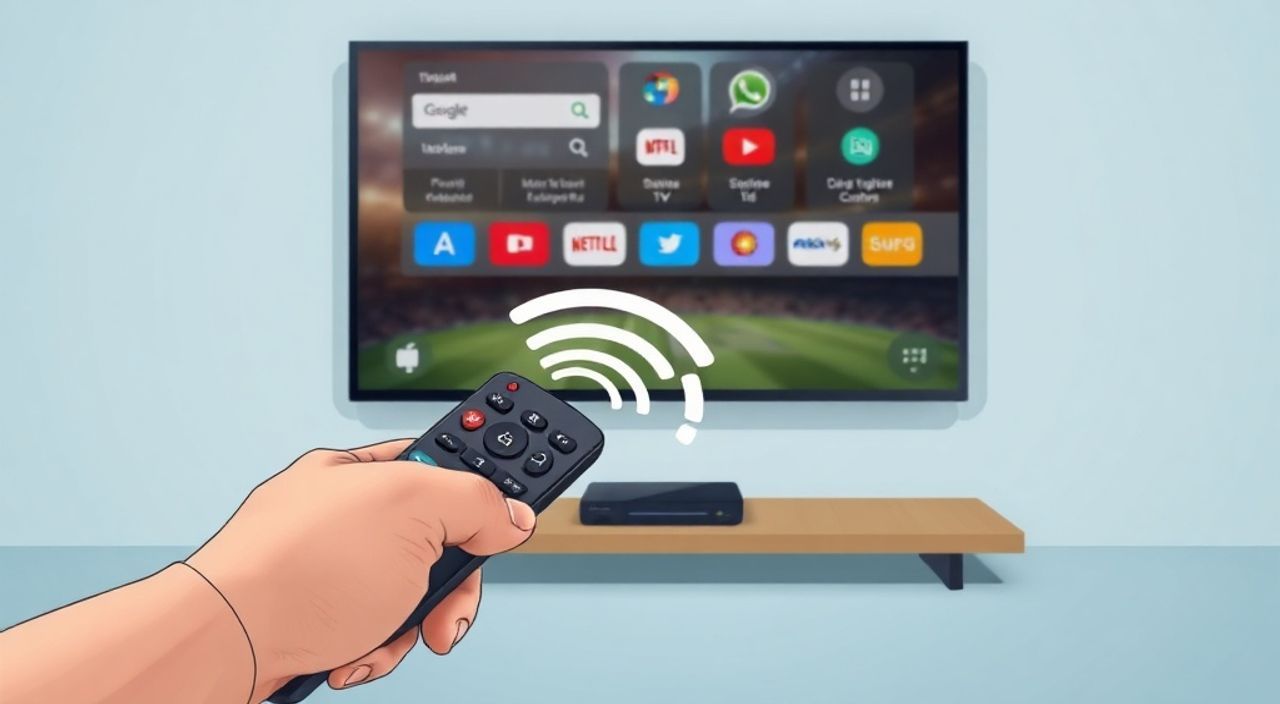
Телевизоры от Сбербанка, в частности модели с умным телевидением и голосовым управлением, всё чаще становятся частью домашних мультимедийных систем. Однако многие пользователи сталкиваются с трудностями при подключении пульта дистанционного управления — особенно если он новый, не был привязан ранее или был потерян и заменён на запасной. Проблема не в сложности технологии, а в отсутствии чёткой инструкции. Подключение пульта от телевизора Сбер — это не просто нажатие кнопок, а процесс синхронизации, который требует понимания типа устройства, его связи с телевизором и условий работы. Важно не пропустить ни один этап, иначе пульт не будет реагировать на команды, даже при полностью заряженных батарейках.
Чтобы подключить пульт от телевизора Сбер, убедитесь, что батарейки установлены правильно, включите телевизор, нажмите и удерживайте кнопку «Source» или «Pair» на пульте 5–7 секунд до мигания индикатора, затем следуйте инструкциям на экране телевизора. Если пульт не подключается — сбросьте настройки пульта через меню телевизора в разделе «Устройства».
Содержание статьи:
- Почему нужно подключать пульт к телевизору Сбер
- Что проверить перед подключением
- Способы подключения пульта: пошаговые инструкции
- Метод 1: Автоматическое подключение (Bluetooth)
- Метод 2: Ручное подключение через меню
- Метод 3: Сброс и повторная синхронизация
- Частые ошибки и как их исправить
- Экспертное мнение: как избежать типичных ошибок
- Вопросы и ответы
- Заключение
Почему нужно подключать пульт к телевизору Сбер
Пульты, поставляемые с телевизорами Сбер (в частности, с моделями на базе Android TV или собственной ОС SberVision), не работают «из коробки» без предварительной синхронизации. Это не брак, а функция безопасности. Умные телевизоры используют Bluetooth или инфракрасный протокол для связи с пультом, и при первом включении устройство не знает, какой пульт ему «доверять». Особенно это актуально, если вы купили телевизор в рассрочку, получили его в подарок или заменили утерянный пульт. Без подключения пульт не будет реагировать ни на кнопки управления, ни на голосовые команды — даже если батарейки новые и установлены правильно.
Современные пульты от СберТВ поддерживают голосовой ввод, кнопки для быстрого доступа к приложениям (СберМаркет, СберКино, Яндекс.Музыка) и даже датчики движения. Все эти функции требуют стабильного соединения с телевизором. Если пульт не синхронизирован, вы не сможете управлять интерфейсом, искать контент или включать режим «Смотреть позже». Это снижает удобство использования до уровня старых моделей с ИК-пультами, хотя сам телевизор — это продвинутый смарт-ТВ.
Полезно знать: Пульты от телевизоров Сбер часто совместимы только с конкретной моделью ТВ. Не пытайтесь использовать пульт от другого бренда или даже от другого телевизора Сбер — даже если они выглядят одинаково.
Что проверить перед подключением
Перед тем как начать процесс синхронизации, выполните базовую диагностику. 80% проблем с подключением возникают из-за элементарных ошибок, которые легко устранить.
— Батарейки: Убедитесь, что они новые, правильно вставлены (плюс и минус по маркировке) и не разряжены. Даже если пульт «светится», слабый ток может не хватить для передачи сигнала.
— Интерфейс пульта: Нет ли физических повреждений? Проверьте, не залипает ли кнопка «Source» или «Pair» — именно они отвечают за режим сопряжения.
— Телевизор включен: Не пытайтесь подключать пульт, когда телевизор выключен. Он должен быть в состоянии ожидания или включён в систему.
— Другие устройства: Отключите другие Bluetooth-устройства в радиусе 2 метров — они могут мешать синхронизации.
— Обновления ПО: Зайдите в «Настройки» → «О системе» → «Обновление ПО». Устаревшая прошивка может блокировать подключение новых пультов.
Если вы используете пульт от старой модели телевизора Сбер, убедитесь, что он поддерживает новую ОС. Например, пульт от SberVision 1 не всегда работает с SberVision 2.0 из-за изменения протоколов связи.
Полезно знать: Если пульт не реагирует даже при новых батарейках — попробуйте заменить их на другие, даже если они «новые». Бракованные батарейки — частая причина отказа.
Способы подключения пульта: пошаговые инструкции
Существует два основных метода подключения — автоматический и ручной. Выбор зависит от модели телевизора и типа пульта.
Метод 1: Автоматическое подключение (Bluetooth)
Этот способ работает с пультами, оснащёнными Bluetooth-модулем (встречается в моделях SberVision 2.0 и выше).
1. Включите телевизор.
2. Найдите на пульте кнопку с надписью «Pair» или значком Bluetooth. Обычно она находится на задней панели или под крышкой батарейного отсека.
3. Нажмите и удерживайте её 5–7 секунд, пока не начнёт мигать синий или белый индикатор.
4. На экране телевизора появится окно «Новое устройство обнаружено». Выберите «Подключить».
5. Дождитесь сообщения «Устройство успешно подключено».
6. Проверьте работу: нажмите кнопку «Вернуться» или «Меню».
Если окно не появилось, перезагрузите телевизор и повторите попытку.
Метод 2: Ручное подключение через меню
Если автоматический способ не сработал — используйте встроенное меню настройки.
1. Включите телевизор.
2. Нажмите кнопку «Домой» на пульте (если он хотя бы частично работает) или используйте кнопки на корпусе телевизора.
3. Перейдите в «Настройки» → «Устройства» → «Пульты и дистанционное управление».
4. Выберите «Добавить новый пульт».
5. Следуйте инструкциям на экране: вам предложат нажать определённую комбинацию кнопок на пульте (чаще всего — «Source» + «Volume Up»).
6. Когда телевизор обнаружит пульт, подтвердите подключение.
В некоторых моделях после выбора «Добавить новый пульт» система автоматически переходит в режим поиска — достаточно просто нажать любую кнопку на пульте.
Метод 3: Сброс и повторная синхронизация
Если пульт уже был подключён, но перестал работать:
1. Отключите телевизор от сети на 2 минуты.
2. Извлеките батарейки из пульта.
3. Включите телевизор снова.
4. Вставьте батарейки обратно.
5. Запустите процесс подключения через меню, как в Методе 2.
Этот способ особенно эффективен, если пульт «завис» в старом соединении.
Полезно знать: После успешного подключения пульт можно использовать для голосовых команд. Скажите: «Сбер, включи СберКино» — и система начнёт искать контент. Для этого в настройках должна быть включена опция «Голосовое управление».
Частые ошибки и как их исправить
Даже при точном следовании инструкциям возникают проблемы. Вот самые распространённые и их решения.
- Пульт не реагирует вообще — проверьте батарейки, убедитесь, что они не вставлены «вверх ногами». Замените на литиевые, а не щелочные.
- На экране не появляется окно подключения — попробуйте сбросить настройки Bluetooth на телевизоре: «Настройки» → «Сети» → «Bluetooth» → «Сбросить Bluetooth».
- Пульт подключается, но не работает голосовой ввод — проверьте, включена ли микрофон: «Настройки» → «Голос» → «Разрешить голосовое управление».
- Ошибка «Не удалось подключиться» — перезагрузите телевизор, отключите Wi-Fi на 30 секунд, затем снова включите. Иногда сбой происходит из-за конфликта сетевых протоколов.
- Пульт работает, но не видит кнопки «Домой» или «Меню» — возможно, повреждён сенсор или кнопка. Попробуйте очистить контакты под кнопками спиртовой салфеткой.
Также стоит учитывать, что некоторые пульты имеют два режима: IR (инфракрасный) и Bluetooth. Если ваш телевизор поддерживает только Bluetooth, а пульт в IR-режиме — он не сработает. Чтобы переключить режим, удерживайте кнопку «Source» 10 секунд — индикатор изменит цвет или частоту мигания.
Проблема |
Вероятная причина |
Решение |
|---|---|---|
Пульт не включается |
Разряжены или неправильно установлены батарейки |
Заменить на новые, проверить полярность |
Индикатор не мигает при нажатии Pair |
Неисправность кнопки или модуля Bluetooth |
Обратиться в сервисный центр |
Подключился, но не реагирует на голос |
Голосовой модуль отключён или микрофон загрязнён |
Включить голос в настройках, очистить микрофон |
Подключается только при близком расстоянии |
Слабый сигнал Bluetooth или помехи |
Удалить другие Bluetooth-устройства, переместить телевизор |
Экспертное мнение: как избежать типичных ошибок
«Большинство пользователей думают, что пульт подключается так же, как наушники — просто нажал и ждёшь. Но у телевизоров Сбер есть внутренняя логика: пульт должен быть активирован вручную, иначе система его игнорирует как потенциальный источник помех. Я рекомендую всегда делать сброс перед первым подключением — даже если пульт новый. Это устраняет 90% проблем.» — Алексей Воронин, инженер-электронщик, эксперт по умным домашним системам, более 12 лет в сфере IoT.
Алексей подчёркивает: не стоит ждать, пока пульт «сам подключится». Даже если в инструкции написано «автоматическое подключение», это не значит, что процесс не требует участия пользователя. Важно активировать режим сопряжения вручную — и делать это в тишине, без посторонних шумов и помех от других устройств.
Также он советует: если вы покупаете запасной пульт, всегда уточняйте его артикул. Например, пульт с артикулом SBT-P100B не подойдёт к телевизору с артикулом SBT-T500A, даже если они одного цвета. Производитель использует разные чипы для разных серий.
Вопросы и ответы
Можно ли использовать пульт от другого телевизора Сбер?
Нет, не рекомендуется. Каждый пульт привязан к уникальному идентификатору телевизора. Даже если пульты выглядят одинаково, они могут использовать разные протоколы связи. Использование несовместимого пульта может привести к сбоям в работе голосового помощника или потере настроек.
Как узнать, какой у меня пульт — Bluetooth или ИК?
Посмотрите на заднюю крышку пульта. Если есть надпись «Bluetooth» или значок с двумя волнами — это Bluetooth-модель. Если только надпись «IR» или нет никаких обозначений — вероятно, это инфракрасный. Также Bluetooth-пульты имеют встроенный микрофон и кнопку «Сбер».
Почему пульт перестал работать после обновления?
Обновление ПО иногда сбрасывает привязку пульта. Это защитная мера. Просто повторите процесс подключения через меню «Устройства» — и всё вернётся в норму. Не переживайте — данные на телевизоре не исчезнут.
Можно ли подключить два пульта к одному телевизору?
Да, но только если они оба поддерживают Bluetooth и были правильно синхронизированы. Однако в настройках можно выбрать только один пульт как основной. Второй будет работать как резервный, но не сможет управлять голосовыми командами.
Что делать, если пульт сломался, а новый не пришёл?
Используйте мобильное приложение «СберТВ» для Android и iOS. Оно превращает ваш смартфон в полноценный пульт. Скачайте его из магазина, авторизуйтесь в аккаунте Сбера и выберите «Управление телевизором».
Заключение
Подключение пульта от телевизора Сбер — это простой, но требующий внимания процесс. Главное — не торопиться, не пропускать этапы и не полагаться на автоматику. Даже если вы уверены, что пульт «должен работать сразу», всегда проверяйте батарейки, режим подключения и состояние ПО телевизора. Современные технологии требуют минимального вмешательства, но не исключают его полностью.
Если вы столкнулись с трудностями — начните с базовой диагностики, затем переходите к ручному подключению через меню. Не забывайте о резервном решении: мобильном приложении «СберТВ». Оно работает даже без пульта и сохраняет все функции управления.
Правильно подключенный пульт превращает телевизор Сбер из простого экрана в полноценный центр развлечений — с голосовым управлением, быстрым доступом к приложениям и интуитивным интерфейсом. Не позволяйте техническим деталям мешать вам наслаждаться контентом.
- Всегда проверяйте батарейки и их полярность перед подключением.
- Используйте ручной способ через меню, если автоматический не сработал.
- Не используйте пульты от других моделей — даже если они выглядят одинаково.
- При сбоях после обновления — просто повторите синхронизацию.
- Скачайте приложение «СберТВ» как резервный способ управления.
⚠️ Дисклеймер — нажмите, чтобы развернуть
Материалы, опубликованные в разделе «Блог» на сайте RU DESIGN SHOP (rudesignshop.ru), носят исключительно информационный и ознакомительный характер и не являются руководством к действию, финансовой рекомендацией, медицинской услугой, ветеринарным назначением либо рекламой товаров и услуг, включая азартные игры. Публикации не содержат призывов к участию в азартных играх и не направлены на продвижение соответствующих операторов.
Безопасность применения товаров и веществ: при использовании строительных материалов, бытовой химии, пестицидов и агрохимикатов необходимо строго следовать инструкциям производителя и действующему законодательству Российской Федерации, включая Федеральный закон РФ от 19.07.1997 № 109-ФЗ «О безопасном обращении с пестицидами и агрохимикатами».
Упоминание товарных знаков, брендов и организаций носит исключительно информационный характер и не означает наличие партнёрских отношений или одобрения со стороны правообладателей.
Материалы, содержащие сведения о медицинских, ветеринарных или косметических средствах, представлены в справочных целях и не являются медицинской консультацией или назначением. Перед применением рекомендуется обратиться к врачу, ветеринарному специалисту или иному сертифицированному профессионалу.
Возрастные ограничения: материалы, содержащие сведения о продукции категории 18+, включая алкоголь или азартные игры, предназначены исключительно для совершеннолетней аудитории и публикуются в информационных целях.
Правовая ответственность: решения, принятые на основе опубликованной информации, пользователь принимает самостоятельно и на свой риск; редакция и авторы несут ответственность в пределах, установленных законодательством Российской Федерации.
Редакция не допускает публикаций, содержащих пропаганду экстремизма, терроризма, наркотических средств или суицида; подобные материалы подлежат немедленному удалению.
Упоминание организаций с ограниченным статусом: компания Meta Platforms Inc. (социальные сети Facebook и Instagram) признана экстремистской организацией решением суда РФ, её деятельность запрещена на территории Российской Федерации; любые упоминания приводятся исключительно в информационных целях.
Авторские права и источники: информация собирается из открытых источников; её актуальность указывается на дату публикации и может изменяться.
Изображения и иллюстрации используются на условиях, разрешённых правообладателями. При возникновении претензий редакция готова оперативно рассмотреть обращение и внести необходимые изменения.
Персональные данные и cookies: сайт использует cookies и обрабатывает персональные данные пользователей в соответствии с Федеральным законом № 152-ФЗ «О персональных данных» и Политикой конфиденциальности RU DESIGN SHOP.
Мнения авторов могут не совпадать с позицией государственных органов или коммерческих организаций, упомянутых в материалах.
РЕКОМЕНДУЕМ
Товары от российских производителей




