Скидка 5% на первый заказ — RDS5




Как подключить телефон к телевизору без блютуза
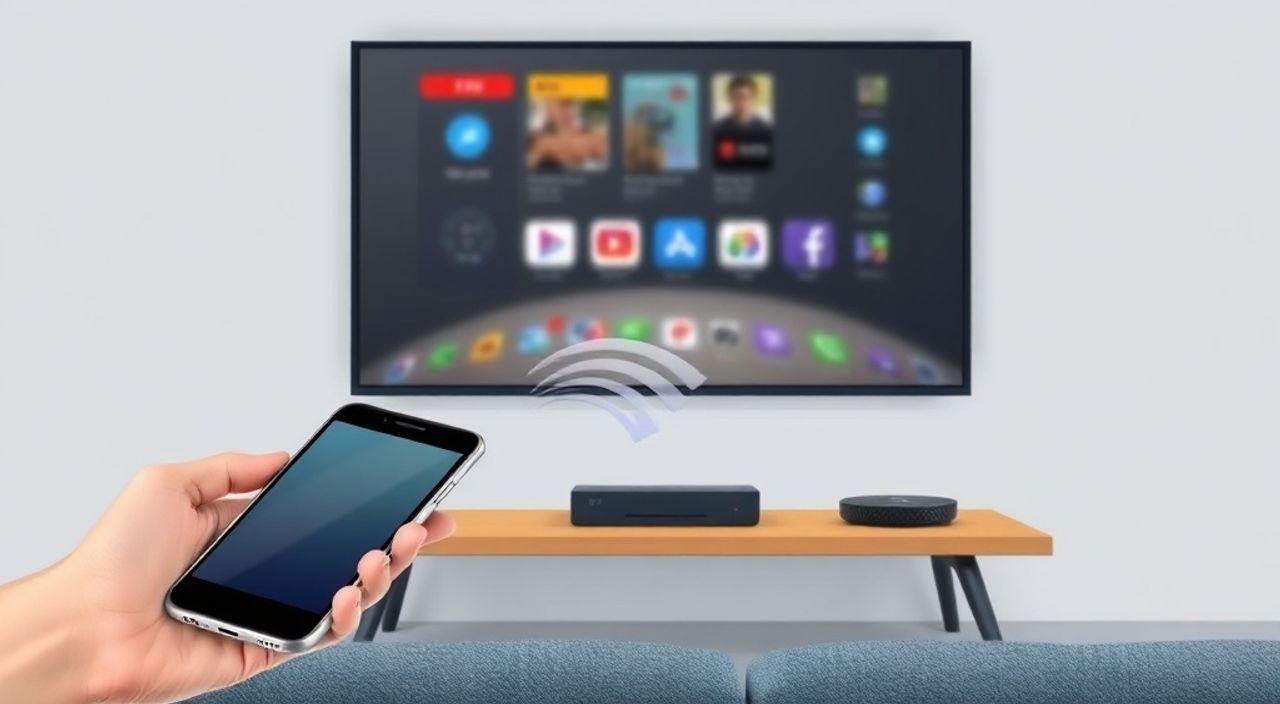
Телевизор сегодня — не просто источник новостей и развлечений, а центр цифровой экосистемы дома. Многие пользователи хотят транслировать контент со смартфона на большой экран — смотреть фильмы, демонстрировать презентации, играть в игры или делиться фотографиями с семьёй. Но что делать, если телевизор не поддерживает Bluetooth, а Wi-Fi-модуль не настроен или не работает? На первый взгляд, задача кажется сложной, но на самом деле существует несколько надёжных, доступных и часто недооцениваемых способов подключить телефон к телевизору без использования Bluetooth. Главное — выбрать правильный метод, соответствующий вашему оборудованию и потребностям.
Подключить телефон к телевизору без Bluetooth можно через HDMI-кабель, Miracast, Chromecast, DLNA или даже через Wi-Fi Direct. Наиболее стабильный и универсальный способ — использование HDMI-адаптера с USB-C или Lightning. Для потоковой трансляции без проводов — оптимальны Chromecast или встроенные функции Miracast на современных телевизорах.
Содержание статьи:
- Почему Bluetooth не всегда подходит для трансляции
- Подключение через HDMI: самый надёжный способ
- Сравнение адаптеров
- Miracast и Wi-Fi Direct: без проводов, без Bluetooth
- Chromecast, DLNA и умные приложения
- Беспроводные адаптеры: что выбрать
- Частые ошибки и как их исправить
- Экспертное мнение: что рекомендуют специалисты
- Вопросы и ответы
- Заключение
Почему Bluetooth не всегда подходит для трансляции
Bluetooth — это отличный протокол для передачи аудиосигнала: наушники, колонки, автомобильные системы — всё это работает через него без задержек. Но когда речь заходит о передаче видео, Bluetooth оказывается неэффективным. Его пропускная способность ограничена — максимум 3 Мбит/с в версии 5.0, что недостаточно даже для качественного HD-видео. Даже если бы телевизор поддерживал видео-трансляцию по Bluetooth, вы бы столкнулись с лагами, низким разрешением и сильной задержкой звука. Это не техническая ошибка — это фундаментальное ограничение стандарта. Поэтому производители телевизоров редко реализуют эту функцию, а если и реализуют — она работает нестабильно.
Более того, многие старые модели телевизоров, особенно с LED-экранами до 2018 года, вообще не имеют Bluetooth-модуля. Даже если ваш телефон поддерживает передачу видео по Bluetooth, телевизор просто не «увидит» его как устройство вывода. В таких случаях единственный выход — альтернативные методы, не зависящие от этого протокола.
Полезно знать: Bluetooth не предназначен для передачи видео. Его задача — передавать аудио и небольшие объёмы данных. Даже если ваш телевизор «видит» телефон по Bluetooth — это не означает, что он может транслировать экран.
Подключение через HDMI: самый надёжный способ
Если вы ищете максимальную стабильность, нулевую задержку и поддержку 4K-разрешения — HDMI остаётся королём. Этот способ работает с любым телефоном, у которого есть USB-C, Micro-USB или Lightning. Вам понадобится только адаптер — и всё.
Для Android-устройств с USB-C: используйте адаптер USB-C-to-HDMI. Он подключается напрямую к телефону, а второй конец — к HDMI-входу телевизора. Современные адаптеры поддерживают до 4K@60 Гц и передают аудио одновременно. Для старых моделей с Micro-USB — потребуется адаптер MHL (Mobile High-Definition Link). Он требует дополнительного питания, поэтому в комплекте часто есть USB-кабель для подключения к блоку питания.
iPhone требует адаптер Lightning-to-HDMI. Apple выпускает официальный адаптер, но есть и качественные аналоги от Anker, Ugreen, Belkin. Важно: адаптер должен быть сертифицирован — дешёвые китайские копии часто не передают звук или теряют сигнал при нагреве.
После подключения выберите на телевизоре соответствующий HDMI-вход. На экране телефона может появиться уведомление — подтвердите передачу изображения. Некоторые модели автоматически зеркалируют экран, другие требуют ручного включения в настройках.
Полезно знать: Адаптеры с USB-C могут не работать с некоторыми телефонами, если они не поддерживают DisplayPort Alt Mode. Проверьте спецификации вашего устройства на сайте производителя.
Сравнение адаптеров
Тип адаптера |
Совместимость |
Макс. разрешение |
Требует питания |
Цена (руб.) |
|---|---|---|---|---|
USB-C to HDMI |
Android с USB-C (2017+) |
4K@60 Гц |
Нет |
1 500–3 500 |
Lightning to HDMI |
iPhone, iPad |
1080p@60 Гц |
Нет |
2 000–4 000 |
MHL to HDMI |
Android со старым Micro-USB |
1080p@30 Гц |
Да (через USB-кабель) |
1 200–2 500 |
Miracast и Wi-Fi Direct: без проводов, без Bluetooth
Miracast — это технология, которая позволяет транслировать экран телефона на телевизор по Wi-Fi Direct — то есть без подключения к роутеру. Он работает напрямую между устройствами, как Bluetooth, но с пропускной способностью в 10–20 раз выше. Это идеальное решение для тех, кто хочет избавиться от проводов, но не имеет Chromecast или Smart TV с поддержкой AirPlay.
Чтобы использовать Miracast, ваш телевизор должен иметь встроенный функционал «Screen Mirroring» или «Wireless Display». Обычно он находится в меню «Подключение» или «Настройки сети». На Android-телефоне откройте «Настройки» → «Подключения» → «Проводная и беспроводная связь» → «Проводная трансляция» или «Miracast». Список доступных устройств появится автоматически — выберите свой телевизор.
Важно: iPhone не поддерживает Miracast. Для Apple-устройств единственный беспроводной способ — AirPlay, который требует Apple TV или телевизор с поддержкой AirPlay 2. Если у вас нет этих устройств — Miracast вам не поможет.
«Miracast — это как HDMI без проводов. Он идеален для презентаций, игр и просмотра видео. Но не подходит для потоковой передачи с высокой частотой кадров — например, для гейминга в 120 Гц.» — Алексей Воронин, инженер по цифровым системам, 12 лет опыта в домашнем кинотеатре
Если ваш телевизор не поддерживает Miracast, не отчаивайтесь — вы можете добавить эту функцию с помощью внешнего адаптера (см. следующий раздел).
Chromecast, DLNA и умные приложения
Если вы не хотите транслировать весь экран, а лишь конкретный контент — воспользуйтесь DLNA или Chromecast. Эти технологии не зеркалируют экран, а передают медиафайлы напрямую от приложения к телевизору.
Chromecast — это небольшой dongle, который вставляется в HDMI-порт телевизора. Он подключается к вашей домашней сети Wi-Fi. После установки приложения Google Home на телефон, вы можете «отправить» видео с YouTube, Netflix, VK, Яндекс.Кинотеатр и многих других сервисов. Нажимаете «Каст» — и контент воспроизводится на телевизоре. При этом телефон можно использовать для других задач — он не блокируется.
DLNA — это более старый, но всё ещё актуальный стандарт. Он работает через приложения-серверы: например, «AllCast», «BubbleUPnP» или встроенные медиаплееры. Вы запускаете файл с телефона, выбираете «Воспроизвести на устройстве» и выбираете телевизор, который поддерживает DLNA. Некоторые телевизоры Sony, Samsung и LG имеют встроенный DLNA-сервер — проверьте в настройках «Медиа-сервер».
Полезно знать: Chromecast и DLNA не передают звук с приложений, если они не поддерживают протокол. Например, видео из «ВКонтакте» может не транслироваться, если не включена опция «Разрешить передачу» в настройках приложения.
Беспроводные адаптеры: что выбрать
Если ваш телевизор не поддерживает ни Miracast, ни Wi-Fi Direct, а HDMI-кабель неудобен — решением станет внешний беспроводной адаптер. Эти устройства стоят от 2 000 до 6 000 рублей и превращают любой телевизор в «умный».
Популярные модели:
— Microsoft Wireless Display Adapter — поддерживает Miracast, работает с Android и Windows.
— TP-Link WPA750 — совместим с Android, iOS, Windows, macOS. Поддерживает 4K.
— AirScreen — универсальный адаптер, который эмулирует AirPlay, Chromecast и Miracast одновременно. Идеален для смешанных устройств.
После подключения адаптера к HDMI и включению питания, он создаёт свою сеть Wi-Fi. Вы подключаетесь к ней с телефона, затем запускаете трансляцию через стандартные функции «Отправить на экран».
«Лучший адаптер — тот, который поддерживает сразу несколько протоколов. Если вы используете и iPhone, и Android, выбирайте AirScreen или аналоги с универсальной совместимостью.» — Марина Козлова, эксперт по домашним мультимедийным системам, Smart Home Consultant
Частые ошибки и как их исправить
Даже при правильном выборе метода могут возникнуть проблемы. Вот основные и как их устранить:
- Телевизор не видит телефон — проверьте, включены ли оба устройства в одну сеть Wi-Fi (для Miracast и DLNA). Перезагрузите роутер. Убедитесь, что на телевизоре включена функция «Беспроводная трансляция».
- Задержка звука или видео — это типично для Wi-Fi-методов. Попробуйте сменить канал Wi-Fi на 5 ГГц, если роутер поддерживает. Или перейдите на HDMI — задержка снизится до 50 мс.
- Адаптер не заряжается — некоторые модели требуют внешнего питания. Подключите адаптер к USB-порту телевизора, а не только к HDMI.
- На iPhone не появляется опция «AirPlay» — убедитесь, что телевизор поддерживает AirPlay 2. Если нет — купите Chromecast или адаптер с эмуляцией.
- Картинка чёрная, но звук есть — проблема с разрешением. Попробуйте изменить разрешение на телефоне: «Настройки» → «Экран» → «Разрешение вывода».
Если ничего не помогает — попробуйте сбросить настройки сети на телефоне и переподключиться. Иногда кэш Wi-Fi-подключений мешает обнаружению устройств.
Экспертное мнение: что рекомендуют специалисты
«Многие пользователи считают, что если нет Bluetooth — значит, телевизор “устарел”. Это не так. Технологии передачи видео развивались параллельно, и Bluetooth никогда не был основным каналом для этого. Я рекомендую клиентам всегда начинать с HDMI — это 100% гарантия качества. Если нужна свобода движения — тогда Miracast или Chromecast. Не тратьте деньги на “умные” адаптеры с 15 функциями, если вам нужен только экран. Простота — ключ к надёжности.»
Он также отмечает: «Самая частая ошибка — люди покупают адаптер, не проверив совместимость. Например, берут Miracast-адаптер для iPhone — и потом удивляются, почему ничего не работает. Всегда сверяйте спецификации.»
Вопросы и ответы
Можно ли подключить iPhone к телевизору без Bluetooth и без AirPlay?
Да, если использовать HDMI-адаптер Lightning-to-HDMI. Это единственный способ, не требующий AirPlay или Apple TV. Для беспроводной передачи без AirPlay — только через Chromecast или DLNA-приложения типа AllCast.
Почему при подключении по Miracast пропадает звук?
Это часто происходит, если телевизор или адаптер не поддерживают аудио-канал Miracast. Попробуйте подключить внешние колонки к телевизору через AUX или HDMI ARC. Также обновите прошивку телевизора — производители часто исправляют такие баги.
Как передать фото с телефона на телевизор без Wi-Fi?
Используйте HDMI-адаптер. Запустите галерею, выберите фото — и оно отобразится на экране. Если вы хотите передавать через сеть — потребуется DLNA-сервер на телефоне и включённый медиасервер на телевизоре.
Можно ли играть в игры на телевизоре через телефон без Bluetooth?
Да, но с ограничениями. HDMI — идеален для игр: нулевая задержка. Miracast даёт 100–200 мс задержки — подходит для casual-игр. Для гейминга в реальном времени (шутеры, гонки) — только проводное подключение.
Что делать, если телевизор старый, без HDMI?
Если у телевизора только антенна или компонентный вход — используйте преобразователь HDMI-to-Component (стоит от 3 000 руб.). Это не идеально, но работает. Лучше — обновить телевизор, если он старше 2015 года.
Заключение
Подключить телефон к телевизору без Bluetooth — не только возможно, но и часто проще, чем кажется. Главное — не пытаться заставить Bluetooth делать то, для чего он не создан. Вместо этого выберите правильный инструмент: HDMI для максимальной стабильности, Miracast для беспроводной трансляции, Chromecast для потокового контента. Каждый метод имеет свои плюсы и ограничения — и ваш выбор должен зависеть от того, что вы хотите делать: смотреть фильм, играть или демонстрировать презентацию.
Независимо от возраста телевизора или модели телефона, решение всегда найдётся. От проводного HDMI до универсального адаптера — технологии сегодня делают это доступным и понятным даже для пользователей без технического бэкграунда.
- Bluetooth не подходит для передачи видео — используйте HDMI, Miracast или Chromecast.
- HDMI-адаптер — самый надёжный и универсальный способ для любого телефона.
- Для беспроводной трансляции без AirPlay — Miracast или универсальный адаптер типа AirScreen.
- DLNA и Chromecast идеальны для передачи медиафайлов, но не для зеркалирования экрана.
- Всегда проверяйте совместимость оборудования перед покупкой адаптера.
⚠️ Дисклеймер — нажмите, чтобы развернуть
Материалы, опубликованные в разделе «Блог» на сайте RU DESIGN SHOP (rudesignshop.ru), носят исключительно информационный и ознакомительный характер и не являются руководством к действию, финансовой рекомендацией, медицинской услугой, ветеринарным назначением либо рекламой товаров и услуг, включая азартные игры. Публикации не содержат призывов к участию в азартных играх и не направлены на продвижение соответствующих операторов.
Безопасность применения товаров и веществ: при использовании строительных материалов, бытовой химии, пестицидов и агрохимикатов необходимо строго следовать инструкциям производителя и действующему законодательству Российской Федерации, включая Федеральный закон РФ от 19.07.1997 № 109-ФЗ «О безопасном обращении с пестицидами и агрохимикатами».
Упоминание товарных знаков, брендов и организаций носит исключительно информационный характер и не означает наличие партнёрских отношений или одобрения со стороны правообладателей.
Материалы, содержащие сведения о медицинских, ветеринарных или косметических средствах, представлены в справочных целях и не являются медицинской консультацией или назначением. Перед применением рекомендуется обратиться к врачу, ветеринарному специалисту или иному сертифицированному профессионалу.
Возрастные ограничения: материалы, содержащие сведения о продукции категории 18+, включая алкоголь или азартные игры, предназначены исключительно для совершеннолетней аудитории и публикуются в информационных целях.
Правовая ответственность: решения, принятые на основе опубликованной информации, пользователь принимает самостоятельно и на свой риск; редакция и авторы несут ответственность в пределах, установленных законодательством Российской Федерации.
Редакция не допускает публикаций, содержащих пропаганду экстремизма, терроризма, наркотических средств или суицида; подобные материалы подлежат немедленному удалению.
Упоминание организаций с ограниченным статусом: компания Meta Platforms Inc. (социальные сети Facebook и Instagram) признана экстремистской организацией решением суда РФ, её деятельность запрещена на территории Российской Федерации; любые упоминания приводятся исключительно в информационных целях.
Авторские права и источники: информация собирается из открытых источников; её актуальность указывается на дату публикации и может изменяться.
Изображения и иллюстрации используются на условиях, разрешённых правообладателями. При возникновении претензий редакция готова оперативно рассмотреть обращение и внести необходимые изменения.
Персональные данные и cookies: сайт использует cookies и обрабатывает персональные данные пользователей в соответствии с Федеральным законом № 152-ФЗ «О персональных данных» и Политикой конфиденциальности RU DESIGN SHOP.
Мнения авторов могут не совпадать с позицией государственных органов или коммерческих организаций, упомянутых в материалах.
РЕКОМЕНДУЕМ
Товары от российских производителей


Светильник SHELF Forstlight
Диапазон цен: 39090 руб. – 56910 руб.
Люстра Anake GLODE
32800 руб.
