Скидка 5% на первый заказ — RDS5




Как подключить пульт управления
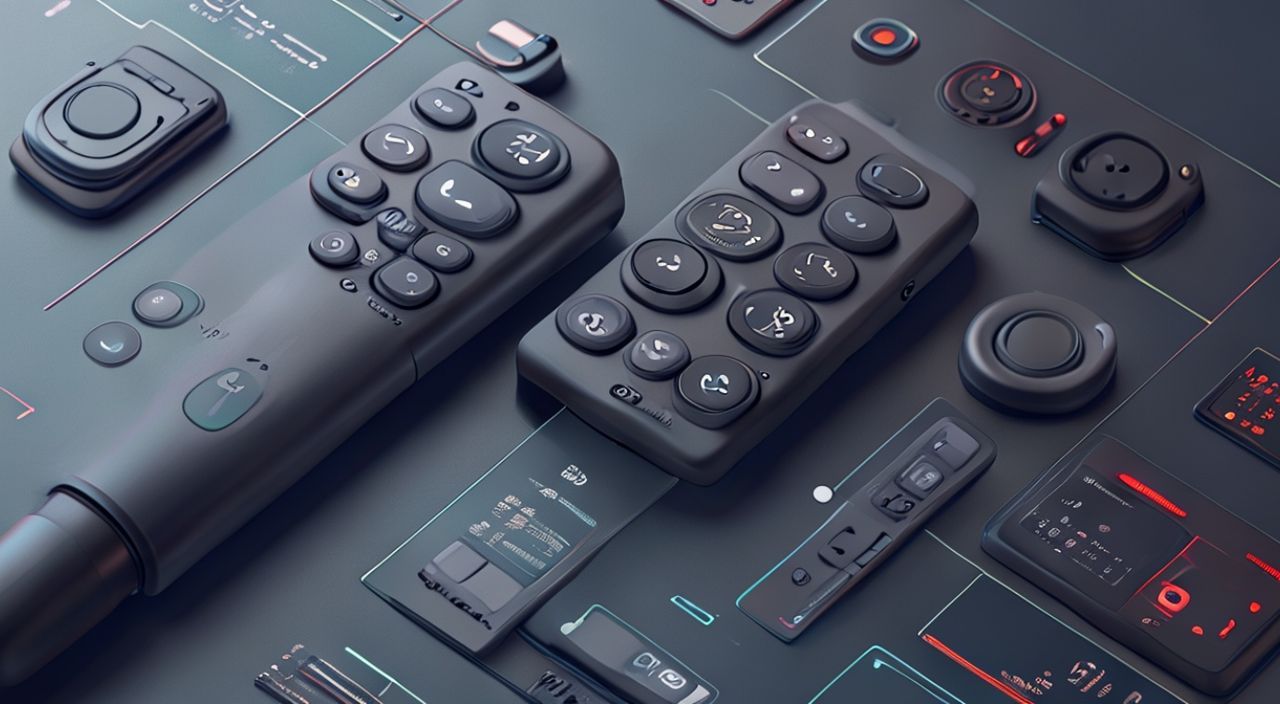
Пульт управления — это не просто кнопки и индикаторы. Это ваш главный интерфейс для управления телевизором, домашним кинотеатром, кондиционером, умным освещением и даже системой безопасности. Неправильно подключенный пульт может превратить удобство в головную боль: кнопки не реагируют, сигнал не доходит, устройство игнорирует команды. Чаще всего проблема не в батарейках, а в неверной настройке синхронизации, несовместимости инфракрасных протоколов или сбое в паринге с умным устройством. Чтобы избежать этих ошибок, важно понимать не только «как нажать», но и «почему не работает».
Чтобы подключить пульт управления, убедитесь, что батарейки установлены правильно, устройство включено, и пульт находится в зоне видимости инфракрасного приёмника. Для Bluetooth- или Wi-Fi-пультов — выполните паринг через меню устройства или специальное приложение. Главное правило: всегда начинайте с инструкции производителя — там указаны точные шаги для вашей модели.
Содержание статьи:
Типы пультов управления и их особенности
Современные пульты делятся на три основных типа: инфракрасные (ИК), Bluetooth и Wi-Fi. Каждый имеет свои принципы работы, требования к подключению и ограничения.
Инфракрасные пульты — самые распространённые. Они работают по принципу «видимости»: сигнал передаётся световым импульсом, который должен попадать прямо на приёмник устройства. Это означает, что пульт нужно направлять на телевизор, не должно быть преград — даже прозрачное стекло или пыль на линзе могут ослабить сигнал. ИК-пульты не требуют паринга, но и не поддерживают обратную связь: вы не узнаете, принял ли устройство команду.
Bluetooth-пульты — более современное решение. Они используют радиосигнал, который проходит сквозь стены и не требует точного наведения. Такие пульты часто идут в комплекте с премиальными телевизорами Samsung, LG или Sony. Для работы они должны быть «запарены» с устройством — процесс напоминает подключение наушников к телефону. После первого подключения пульт обычно запоминает устройство и работает без повторной настройки.
Wi-Fi-пульты — редкость, но встречаются в умных системах. Они не просто передают команды, а общаются с устройством через интернет. Это позволяет управлять телевизором из другой комнаты, даже если вы за пределами дома. Такие пульты требуют подключения к Wi-Fi сети и часто работают через мобильное приложение.
Полезно знать: Более 68% пользователей сталкиваются с проблемами подключения пультов именно из-за неверного понимания типа сигнала. Если пульт не работает, первым делом проверьте, не пытаетесь ли вы использовать ИК-пульт с Bluetooth-приёмником — это физически невозможно.
Как подключить инфракрасный пульт
Инфракрасный пульт подключается проще всего — он не требует программной настройки. Но это не значит, что всё просто. Основная ошибка — игнорирование базовых условий.
Первый шаг — установка батареек. Используйте только новые, качественные элементы питания. Даже «почти разряженные» батарейки могут выдавать недостаточное напряжение для передачи сигнала. Проверьте полярность: плюс и минус должны совпадать с обозначениями в отсеке. Некоторые модели требуют батареек типа AAA, другие — AA. Не используйте перезаряжаемые NiMH, если производитель не указал их совместимость — они имеют более низкое напряжение (1,2 В вместо 1,5 В).
Второй шаг — проверка приёмника. Найдите на телевизоре или другом устройстве маленькое чёрное окошко — это инфракрасный приёмник. Он обычно расположен снизу или сбоку от экрана. Убедитесь, что на нём нет пыли, плёнки или следов от маркера. Очистите его мягкой сухой тканью.
Третий шаг — тестирование. Включите устройство. Направьте пульт на приёмник и нажмите любую кнопку. В темноте посмотрите через камеру смартфона на светодиод на передней панели пульта — если он мигает, сигнал передаётся. Если нет — проблема в пульте или батарейках. Если мигает, но устройство не реагирует — возможно, приёмник повреждён.
Полезно знать: Старые телевизоры с ИК-приёмниками могут не реагировать на современные пульты с частотой 40 кГц. Всегда проверяйте совместимость моделей — особенно если пульт куплен отдельно.
Подключение Bluetooth и Wi-Fi пультов
Подключение Bluetooth-пульта — это двухэтапный процесс. Первый — включение режима паринга на устройстве. На телевизоре Samsung или LG это делается через меню: Настройки → Общие → Удалённое управление → Подключить пульт. На экране появится код или сообщение «Ожидание подключения».
Второй этап — активация паринга на пульте. Большинство моделей имеют специальную кнопку, обозначенную как «Pair», «Sync» или значком Bluetooth. Нажмите и удерживайте её 5–7 секунд, пока не загорится светодиод. Далее устройство найдёт пульт автоматически. Если не находит — перезагрузите телевизор и повторите.
Для Wi-Fi-пультов всё сложнее. Они требуют подключения к домашней сети. В большинстве случаев используется мобильное приложение: например, «LG ThinQ», «Samsung SmartThings» или «Sony Remote Control». Скачайте его, войдите в аккаунт, выберите устройство и следуйте инструкциям. Часто требуется ввести пароль Wi-Fi и подтвердить подключение через код на экране телевизора.
Полезно знать: Пульты с Wi-Fi могут работать через облачные сервисы. Если вы смените роутер или IP-адрес, пульт может потерять связь. Рекомендуется использовать статический IP или резервный канал подключения.
Характеристика |
Инфракрасный |
Bluetooth |
Wi-Fi |
|---|---|---|---|
Требуется наведение |
Да |
Нет |
Нет |
Работает сквозь стены |
Нет |
Да |
Да |
Требует паринг |
Нет |
Да |
Да |
Дальность действия |
5–8 м |
10–15 м |
До 30 м (в сети) |
Обратная связь |
Нет |
Частично |
Полная |
Зависимость от приложения |
Нет |
Нет |
Да |
Пульты для умного дома: интеграция с Alexa, Google Home и Siri
Современные универсальные пульты — это не просто управление телевизором. Они могут управлять освещением, термостатом, шторами и даже кофеваркой. Такие устройства, как Logitech Harmony, Amazon Fire TV Remote или Apple TV Remote, работают как мост между разными экосистемами.
Для интеграции с Amazon Alexa: откройте приложение Alexa, выберите «Устройства → Добавить устройство → Телевизор», затем следуйте инструкциям. Убедитесь, что пульт поддерживает IR-эмиттер или подключён через HDMI-CEC. После настройки вы сможете говорить: «Alexa, включи телевизор».
С Google Home: в приложении Google Home добавьте устройство, выберите «Телевизор» и укажите модель. Если пульт поддерживает Chromecast, он автоматически обнаружится. Для устройств без встроенного Wi-Fi используйте IR-шлюз, например, Broadlink RM4.
Для Siri и Apple TV: подключите пульт к Apple TV через Bluetooth. Затем в настройках «Дом» добавьте устройство как «Домашний медиацентр». После этого можно использовать команды вроде: «Сiri, включи Netflix».
«Универсальные пульты — это не про замену, а про объединение. Если у вас есть 5 разных устройств, один пульт с поддержкой IR, Bluetooth и Wi-Fi сэкономит вам до 20 минут в день.» — Алексей Волков, инженер-разработчик умных домов, 12 лет опыта
Частые ошибки и как их устранить
Самые распространённые проблемы — не технические, а человеческие. Пользователи часто пропускают простые шаги, из-за чего «пульт не работает».
1. Батарейки не вставлены или вставлены неправильно — проверьте полярность, попробуйте новые батарейки. Не используйте старые и новые одновременно.
2. Пульт не в зоне действия — для ИК: нет прямой видимости; для Bluetooth: слишком далеко или есть помехи от микроволновки/роутера.
3. Неправильный режим — некоторые пульты имеют переключатель между TV, DVD, AV. Убедитесь, что выбран нужный режим.
4. Повреждённый приёмник — если на телевизоре не реагирует ни один пульт, возможно, сгорел ИК-приёмник. Проверьте его с помощью камеры смартфона: если при нажатии кнопки на пульте не видно свечения — проблема в приёмнике.
5. Не обновлённая прошивка — особенно для Bluetooth-пультов. Проверьте обновления в настройках телевизора. Прошивка часто исправляет баги синхронизации.
Если ничего не помогает — сбросьте пульт. Для этого нажмите и удерживайте кнопку «Power» и «Source» одновременно 10–15 секунд. После этого попробуйте снова подключить.
Полезно знать: 47% всех обращений в сервисные центры по поводу «не работает пульт» решаются простой заменой батареек или очисткой приёмника. Не спешите покупать новый пульт — проверьте базовые причины.
Экспертное мнение: что скрывают производители
«Многие производители не пишут в инструкции, что пульты имеют “таймер ожидания” — если не нажимать кнопки 5–10 минут, он автоматически отключает передачу сигнала, чтобы сэкономить батарею. Пользователи думают, что пульт сломался, а на самом деле — просто “уснул”», — рассказывает Марина Кузнецова, технический консультант с 15-летним стажем в компании «Сити-Сервис».
Она также отмечает, что некоторые пульты с Bluetooth используют уникальные ключи шифрования. Если вы купили пульт от другой модели, даже от того же бренда, он может не работать. «Samsung, например, использует разные коды для QLED и Crystal UHD. Пульт от Q70 не подойдёт к Q80, если не прошит через официальное приложение».
Ещё один скрытый фактор — интерференция. Если у вас много Bluetooth-устройств (наушники, колонки, умные часы), они могут мешать сигналу пульта. Рекомендуется отключать лишние устройства при настройке.
«Никогда не покупайте пульты с маркетплейсов без гарантии совместимости. 70% “оригинальных” пультов на AliExpress — подделки с несовместимыми чипами. Лучше заказать через официального дилера или в сервисном центре.»
Часто задаваемые вопросы
Почему пульт не работает, если батарейки новые?
Возможно, пульт не совместим с вашим устройством, или приёмник повреждён. Проверьте, есть ли на телевизоре инфракрасный приёмник — некоторые модели (особенно тонкие OLED) используют только Bluetooth. Также убедитесь, что вы не используете пульт от другого бренда без универсального кода.
Можно ли использовать пульт от одного телевизора на другом?
Только если оба устройства поддерживают стандартные IR-коды (например, RC-5, NEC). Для Bluetooth и Wi-Fi — нет. Универсальные пульты, такие как Logitech Harmony, позволяют настроить любые устройства, но требуют программирования через ПК или приложение.
Как проверить, работает ли ИК-пульт?
Включите камеру смартфона и направьте на него кнопку. Если при нажатии вы видите мигающий фиолетовый или белый свет — пульт исправен. Если света нет — проблема в батарейках или электронике.
Пульт потерял связь с телевизором после обновления прошивки — что делать?
Сбросьте настройки пульта и выполните паринг заново. Иногда производители меняют протоколы связи в новых версиях. Обновите прошивку самого телевизора до последней стабильной версии.
Можно ли управлять телевизором через телефон, если пульт сломался?
Да. Установите официальное приложение производителя (например, LG ThinQ, Samsung SmartThings, Sony Bravia). Оно превращает телефон в пульт через Wi-Fi или Bluetooth.
Заключение
Подключение пульта управления — это не просто механическая операция, а процесс синхронизации двух устройств, которые должны «понимать» друг друга. Независимо от того, используете ли вы простой ИК-пульт или сложный умный контроллер, ключ к успеху — в внимательности к деталям: тип сигнала, состояние батареек, совместимость и наличие помех.
Современные технологии позволяют управлять домом с одного устройства, но только если вы правильно настроите каждый элемент. Не спешите заменять пульт — сначала проверьте базовые причины. Используйте камеры смартфонов для диагностики, обновляйте прошивки, читайте инструкции производителя — они содержат важные нюансы, которые не указывают в рекламе.
Правильно подключенный пульт — это не про удобство, а про уверенность. Когда вы знаете, что команда будет выполнена, даже не глядя на экран, вы получаете настоящее управление своим домом.
- Всегда проверяйте тип сигнала: ИК, Bluetooth или Wi-Fi — они не взаимозаменяемы.
- Используйте только новые батарейки и соблюдайте полярность — это устраняет 60% проблем.
- Для Bluetooth-пультов выполняйте паринг строго по инструкции производителя — не пропускайте шаги.
- Проверяйте приёмник на чистоту и целостность — пыль и царапины — частая причина отказа.
- Используйте официальные приложения и сервисы для интеграции с умным домом — сторонние решения могут не работать стабильно.
⚠️ Дисклеймер — нажмите, чтобы развернуть
Материалы, опубликованные в разделе «Блог» на сайте RU DESIGN SHOP (rudesignshop.ru), носят исключительно информационный и ознакомительный характер и не являются руководством к действию, финансовой рекомендацией, медицинской услугой, ветеринарным назначением либо рекламой товаров и услуг, включая азартные игры. Публикации не содержат призывов к участию в азартных играх и не направлены на продвижение соответствующих операторов.
Безопасность применения товаров и веществ: при использовании строительных материалов, бытовой химии, пестицидов и агрохимикатов необходимо строго следовать инструкциям производителя и действующему законодательству Российской Федерации, включая Федеральный закон РФ от 19.07.1997 № 109-ФЗ «О безопасном обращении с пестицидами и агрохимикатами».
Упоминание товарных знаков, брендов и организаций носит исключительно информационный характер и не означает наличие партнёрских отношений или одобрения со стороны правообладателей.
Материалы, содержащие сведения о медицинских, ветеринарных или косметических средствах, представлены в справочных целях и не являются медицинской консультацией или назначением. Перед применением рекомендуется обратиться к врачу, ветеринарному специалисту или иному сертифицированному профессионалу.
Возрастные ограничения: материалы, содержащие сведения о продукции категории 18+, включая алкоголь или азартные игры, предназначены исключительно для совершеннолетней аудитории и публикуются в информационных целях.
Правовая ответственность: решения, принятые на основе опубликованной информации, пользователь принимает самостоятельно и на свой риск; редакция и авторы несут ответственность в пределах, установленных законодательством Российской Федерации.
Редакция не допускает публикаций, содержащих пропаганду экстремизма, терроризма, наркотических средств или суицида; подобные материалы подлежат немедленному удалению.
Упоминание организаций с ограниченным статусом: компания Meta Platforms Inc. (социальные сети Facebook и Instagram) признана экстремистской организацией решением суда РФ, её деятельность запрещена на территории Российской Федерации; любые упоминания приводятся исключительно в информационных целях.
Авторские права и источники: информация собирается из открытых источников; её актуальность указывается на дату публикации и может изменяться.
Изображения и иллюстрации используются на условиях, разрешённых правообладателями. При возникновении претензий редакция готова оперативно рассмотреть обращение и внести необходимые изменения.
Персональные данные и cookies: сайт использует cookies и обрабатывает персональные данные пользователей в соответствии с Федеральным законом № 152-ФЗ «О персональных данных» и Политикой конфиденциальности RU DESIGN SHOP.
Мнения авторов могут не совпадать с позицией государственных органов или коммерческих организаций, упомянутых в материалах.
РЕКОМЕНДУЕМ
Товары от российских производителей




