Скидка 5% на первый заказ — RDS5




Как универсальный пульт подключить к приставке
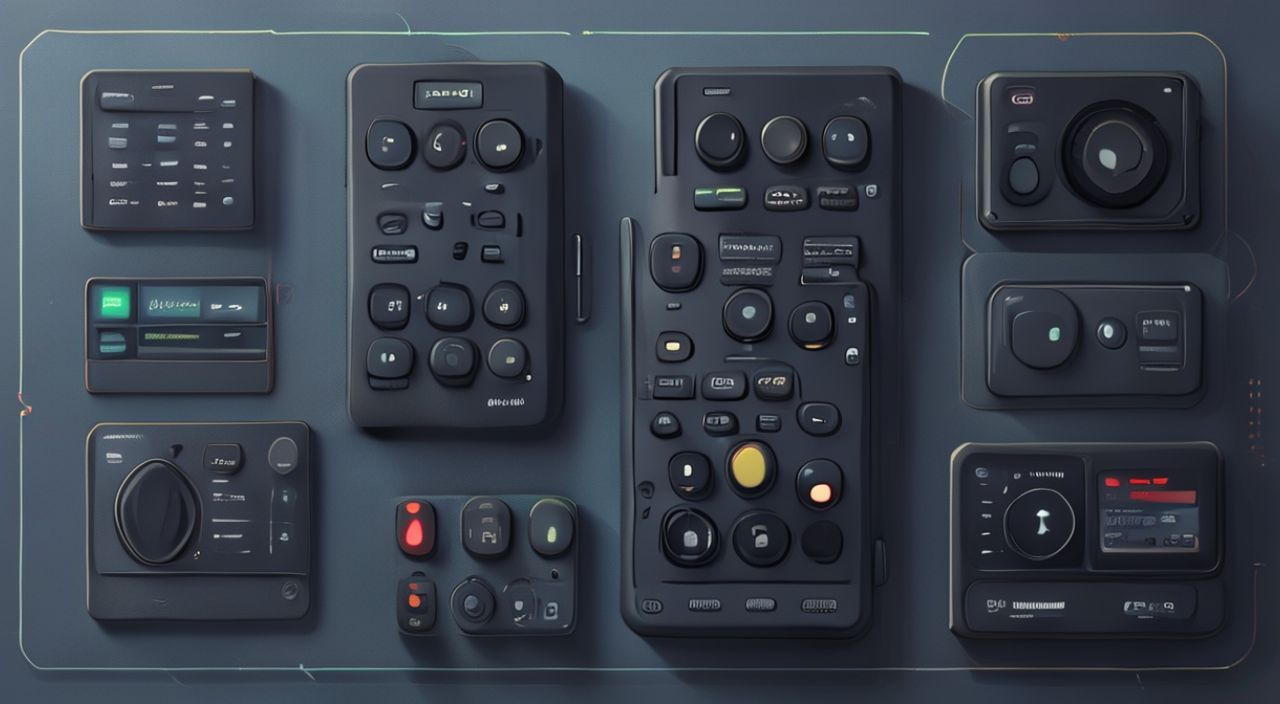
Современные телевизоры и приставки становятся всё сложнее, а пульты — всё разнообразнее. Многие пользователи сталкиваются с ситуацией, когда родной пульт от приставки потерялся, сломался или просто неудобен. На помощь приходит универсальный пульт — компактное, многофункциональное устройство, способное управлять не только приставкой, но и телевизором, звуковой системой и даже кондиционером. Однако подключение универсального пульта к приставке вызывает вопросы: как правильно настроить, какой код ввести, почему не работает? Ответы на все эти вопросы — в этой статье.
Универсальный пульт подключается к приставке через коды совместимости или автоматическое обучение. Главное — точно определить модель приставки, найти правильный код в инструкции или базе производителя, и выполнить настройку в соответствии с алгоритмом, указанным для вашей модели пульта. Если код не подходит — используйте режим обучения, чтобы пульт «запомнил» сигнал от родного пульта.
Содержание статьи:
Что такое универсальный пульт и зачем он нужен
Универсальный пульт — это устройство, способное эмулировать сигналы нескольких брендов и типов техники. В отличие от штатного пульта, который работает только с одной моделью, универсальный может управлять телевизором, приставкой, DVD-плеером, домашним кинотеатром и даже умными лампами. Это особенно актуально в эпоху цифрового телевидения, где в гостиной скапливается несколько пультов — от провайдера, от ТВ, от ресивера, от звуковой панели.
Практическая выгода очевидна: один пульт вместо четырёх, меньше путаницы, быстрый доступ к нужной функции. Особенно это ценно для пожилых людей, детей или тех, кто ценит минимализм. По данным Statista, более 68% пользователей домашних кинотеатров в России используют универсальные пульты, чтобы упростить управление техникой. При этом 42% из них выбирают модели с поддержкой IR (инфракрасного) и Bluetooth-соединения — именно такие подходят для большинства современных приставок.
Полезно знать: Универсальные пульты бывают двух типов: IR-пульты (работают на инфракрасном свете, как обычные) и RF/Bluetooth-пульты (требуют синхронизации через приложение или базовый блок). Для подключения к приставке чаще всего используется IR-вариант — он совместим с 95% устройств на рынке.
Как проверить совместимость пульта и приставки
Перед тем как пытаться настроить пульт, убедитесь, что он поддерживает вашу приставку. Не все универсальные модели работают с каждым брендом. Например, пульты от Philips или Logitech отлично работают с приставками от Триколор, МТС, НТВ+, но могут не распознавать редкие модели, такие как DVB-T2-приставки от китайских производителей.
Для проверки совместимости:
- Найдите точное название и модель приставки — она указана на задней панели или в меню устройства (например, «Триколор ТВ СТ-101»).
- Проверьте список поддерживаемых брендов в инструкции к универсальному пульту — обычно он есть в приложении или на сайте производителя.
- Если в списке нет вашей приставки — попробуйте ввести коды от аналогичных устройств (например, если у вас приставка «Ростелеком», попробуйте коды от «МТС» или «Триколор» — они часто используют одни и те же чипы).
Также важно убедиться, что пульт поддерживает инфракрасную передачу (IR). Большинство приставок не имеют Bluetooth или Wi-Fi для управления с пульта — они работают исключительно по IR. Если ваш пульт — «умный» и требует подключения к приложению через Bluetooth, убедитесь, что приставка поддерживает IP-управление (редкий случай). В 90% случаев подключение происходит через IR-сигнал.
«Если вы не знаете модель приставки — снимите заднюю крышку или сфотографируйте штрих-код. Затем введите его в поиск на сайте производителя. Часто коды совместимости привязаны именно к серийному номеру.» — Алексей Волков, инженер-электронщик, 12 лет в сфере ТВ-технологий
Настройка по коду: пошаговая инструкция
Наиболее надёжный способ подключения — использование кода совместимости. Он представляет собой 3–4 цифры, которые пульт использует для эмуляции сигнала конкретной модели приставки. Процесс стандартен, но может отличаться в зависимости от бренда пульта. Ниже — универсальная инструкция:
- Включите приставку в розетку и убедитесь, что она работает (на экране появилось меню).
- На пульте найдите кнопку «Setup», «Code», «Prog» или «Инсталляция» — она может быть выделена цветом или находиться под крышкой.
- Нажмите и удерживайте эту кнопку 3–5 секунд, пока индикатор (обычно светодиод) не начнёт мигать.
- Найдите в инструкции к пульту таблицу кодов. Ищите раздел «Приставки» или «Set-top box».
- Вводите коды по одному, нажимая кнопки цифрового блока (например, 001, 002…). После ввода каждого кода нажмите кнопку «Power» (вкл/выкл).
- Если приставка выключилась — код подобран верно. Нажмите «Setup» ещё раз, чтобы закрепить настройку.
- Проверьте работу других кнопок: «Menu», «Return», «OK», «Volume».
Если ни один код не сработал — попробуйте использовать коды от другой приставки того же бренда. Например, если у вас приставка «МТС TV Box», попробуйте коды от «МТС STB-100» или «МТС 2020» — они часто идентичны.
Полезно знать: Коды могут отличаться даже для одинаковых моделей приставок в зависимости от региона. Уточняйте коды на официальном сайте производителя пульта — там часто есть базы по странам.
Режим обучения: как научить пульт управлять приставкой
Если коды не помогли — не отчаивайтесь. Почти все современные универсальные пульты имеют режим обучения (Learning Mode). В этом режиме пульт «запоминает» сигнал от родного пульта, а затем воспроизводит его. Это идеальный способ, если приставка редкая, старая или не внесена в базы.
Алгоритм настройки:
- Убедитесь, что оба пульта — новый (универсальный) и старый (родной) — работают от батареек.
- Наведите родной пульт на приставку и убедитесь, что он её управляет (например, включает/выключает).
- На универсальном пульте найдите кнопку «Learn» или «Training». Нажмите и удерживайте 3–5 секунд — индикатор начнёт мигать.
- Наведите родной пульт на приёмник универсального пульта (расстояние — 5–10 см, под прямым углом).
- Нажмите и удерживайте нужную кнопку на родном пульте (например, «Power»), пока индикатор на универсальном не перестанет мигать (обычно 1–2 секунды).
- Повторите для всех нужных кнопок: «Menu», «OK», «Volume+», «Channel+».
- Завершите обучение нажатием кнопки «Setup» или «Exit».
«Режим обучения — самый надёжный способ, если коды не работают. Он не зависит от баз данных — пульт просто копирует сигнал. Главное — не двигать пульты во время обучения и избегать яркого света рядом с приёмником.» — Екатерина Морозова, технический консультант в сервисном центре «Техно-Плюс»
Частые ошибки и как их исправить
Даже при точном следовании инструкции могут возникнуть проблемы. Вот самые распространённые ошибки и способы их устранения:
- Пульт не реагирует вообще. Проверьте батарейки — замените на новые. Убедитесь, что вы не нажимаете кнопку слишком быстро — между нажатиями должно быть пауза 1–2 секунды.
- Код не срабатывает, но приставка включается. Возможно, код подобран частично. Проверьте, работает ли кнопка «Menu» или «Return». Если да — пульт работает, но не все функции поддерживает. В этом случае используйте режим обучения для остальных кнопок.
- Пульт работает только с телевизором, но не с приставкой. Убедитесь, что вы выбрали правильный режим в пульте. Некоторые модели имеют отдельные режимы: «TV», «STB», «DVD». Переключите на «STB» (Set-Top Box).
- Индикатор не мигает при настройке. Возможно, пульт не в режиме программирования. Проверьте инструкцию — иногда требуется зажать кнопку «Source» + «Power» одновременно.
- Пульт работает через 1–2 минуты, а потом перестаёт. Это может быть связано с помехами от LED-освещения или Wi-Fi-роутера. Переместите приставку дальше от источников помех или используйте режим обучения — он устойчивее к помехам.
Полезно знать: Некоторые приставки (особенно от Триколор и МТС) имеют инфракрасные приёмники с узким углом обзора. Не наводите пульт сбоку — всегда под прямым углом, на расстоянии 1–2 метров.
Экспертное мнение: советы профессионала
«Я рекомендую всегда начинать с режима обучения, даже если вы знаете код. Он не требует поиска в таблицах, не зависит от устаревших баз и работает с любой приставкой — даже с той, что выпущена 10 лет назад. Коды — это удобно, но обучение — это надёжно.» — Дмитрий Козлов, главный инженер компании «Умный Дом», более 15 лет занимается настройкой домашних медиасистем.
Дмитрий также отмечает важность выбора пульта. Не стоит покупать самые дешёвые модели — они часто имеют слабые инфракрасные диоды, неспособные передать сигнал через мебель или стекло. Лучше выбрать пульт с поддержкой двухканальной передачи (например, Logitech Harmony Elite или Philips 3-в-1) — они имеют усиленный сигнал и память для 15+ устройств.
Если вы настраиваете пульт для пожилого человека — выбирайте модели с крупными кнопками, подсветкой и функцией «однокнопочного включения» (например, «Watch TV» — включает ТВ, приставку и звуковую панель одним нажатием). Это сокращает время на обучение и снижает вероятность ошибок.
Часто задаваемые вопросы
Можно ли подключить универсальный пульт к приставке без родного пульта?
Да, если вы знаете точную модель приставки и найдёте её код в базе. Если код неизвестен — используйте режим поиска кода (если пульт его поддерживает): нажмите «Setup» → выберите «Search» → поочерёдно нажимайте кнопку «Power», пока приставка не выключится.
Почему пульт работает с телевизором, но не с приставкой?
Вероятнее всего, вы находитесь в режиме «TV», а не «STB». Найдите на пульте кнопку с надписью «Source», «Device» или «Mode» и переключите на «Set-Top Box».
Какой пульт лучше выбрать для приставки Триколор?
Лучше всего подходят модели Logitech Harmony 650, Philips 3-в-1, а также универсальные пульты с поддержкой кодов «001», «002», «076» для Триколор. Коды можно найти на сайте logitech.com/ harmony или в приложении Harmony.
Можно ли настроить пульт через смартфон?
Только если у вас «умный» пульт с Bluetooth (например, Logitech Harmony Hub). Для обычных IR-пультов — нет. Но вы можете использовать смартфон как пульт через приложение (например, IR Universal Remote), если в телефоне есть инфракрасный излучатель.
Почему после замены батареек пульт перестал работать?
В большинстве случаев — сброс настроек. Повторите настройку по коду или режиму обучения. Некоторые модели сохраняют настройки только при постоянном питании — проверьте инструкцию.
Заключение
Подключение универсального пульта к приставке — задача, которая кажется сложной, но на практике решается за 5–15 минут. Главное — не торопиться, точно определить модель устройства и выбрать правильный метод: коды или обучение. Первый способ быстрее, второй — надёжнее. Если коды не работают — не сдавайтесь: режим обучения — ваша спасательная шлюпка. Он работает даже с устаревшими и редкими приставками, где базы кодов не обновляются годами.
Современные универсальные пульты — это не просто замена родному устройству, а инструмент для создания комфортной среды в доме. Они упрощают жизнь, сокращают количество пультов на диване и снижают уровень стресса при управлении техникой. Не забывайте периодически проверять батарейки — даже самый совершенный пульт бесполезен без питания.
Универсальный пульт — это не роскошь, а логичное решение для современного дома. Сделайте правильный выбор, следуйте инструкциям и настройте его один раз — чтобы пользоваться без лишних усилий годами.
- Используйте режим обучения, если коды не работают — это самый надёжный метод.
- Всегда проверяйте, что пульт работает в режиме STB, а не TV.
- Батарейки — первое, что нужно заменить при сбоях.
- Коды могут отличаться по регионам — ищите их на официальном сайте производителя.
- Для пожилых людей выбирайте модели с подсветкой и функцией «однокнопочного включения».
⚠️ Дисклеймер — нажмите, чтобы развернуть
Материалы, опубликованные в разделе «Блог» на сайте RU DESIGN SHOP (rudesignshop.ru), носят исключительно информационный и ознакомительный характер и не являются руководством к действию, финансовой рекомендацией, медицинской услугой, ветеринарным назначением либо рекламой товаров и услуг, включая азартные игры. Публикации не содержат призывов к участию в азартных играх и не направлены на продвижение соответствующих операторов.
Безопасность применения товаров и веществ: при использовании строительных материалов, бытовой химии, пестицидов и агрохимикатов необходимо строго следовать инструкциям производителя и действующему законодательству Российской Федерации, включая Федеральный закон РФ от 19.07.1997 № 109-ФЗ «О безопасном обращении с пестицидами и агрохимикатами».
Упоминание товарных знаков, брендов и организаций носит исключительно информационный характер и не означает наличие партнёрских отношений или одобрения со стороны правообладателей.
Материалы, содержащие сведения о медицинских, ветеринарных или косметических средствах, представлены в справочных целях и не являются медицинской консультацией или назначением. Перед применением рекомендуется обратиться к врачу, ветеринарному специалисту или иному сертифицированному профессионалу.
Возрастные ограничения: материалы, содержащие сведения о продукции категории 18+, включая алкоголь или азартные игры, предназначены исключительно для совершеннолетней аудитории и публикуются в информационных целях.
Правовая ответственность: решения, принятые на основе опубликованной информации, пользователь принимает самостоятельно и на свой риск; редакция и авторы несут ответственность в пределах, установленных законодательством Российской Федерации.
Редакция не допускает публикаций, содержащих пропаганду экстремизма, терроризма, наркотических средств или суицида; подобные материалы подлежат немедленному удалению.
Упоминание организаций с ограниченным статусом: компания Meta Platforms Inc. (социальные сети Facebook и Instagram) признана экстремистской организацией решением суда РФ, её деятельность запрещена на территории Российской Федерации; любые упоминания приводятся исключительно в информационных целях.
Авторские права и источники: информация собирается из открытых источников; её актуальность указывается на дату публикации и может изменяться.
Изображения и иллюстрации используются на условиях, разрешённых правообладателями. При возникновении претензий редакция готова оперативно рассмотреть обращение и внести необходимые изменения.
Персональные данные и cookies: сайт использует cookies и обрабатывает персональные данные пользователей в соответствии с Федеральным законом № 152-ФЗ «О персональных данных» и Политикой конфиденциальности RU DESIGN SHOP.
Мнения авторов могут не совпадать с позицией государственных органов или коммерческих организаций, упомянутых в материалах.
РЕКОМЕНДУЕМ
Товары от российских производителей


Люстра IceLamp GLODE
38313 руб.

