Скидка 5% на первый заказ — RDS5




Как подключить пульт яндекс к телевизору
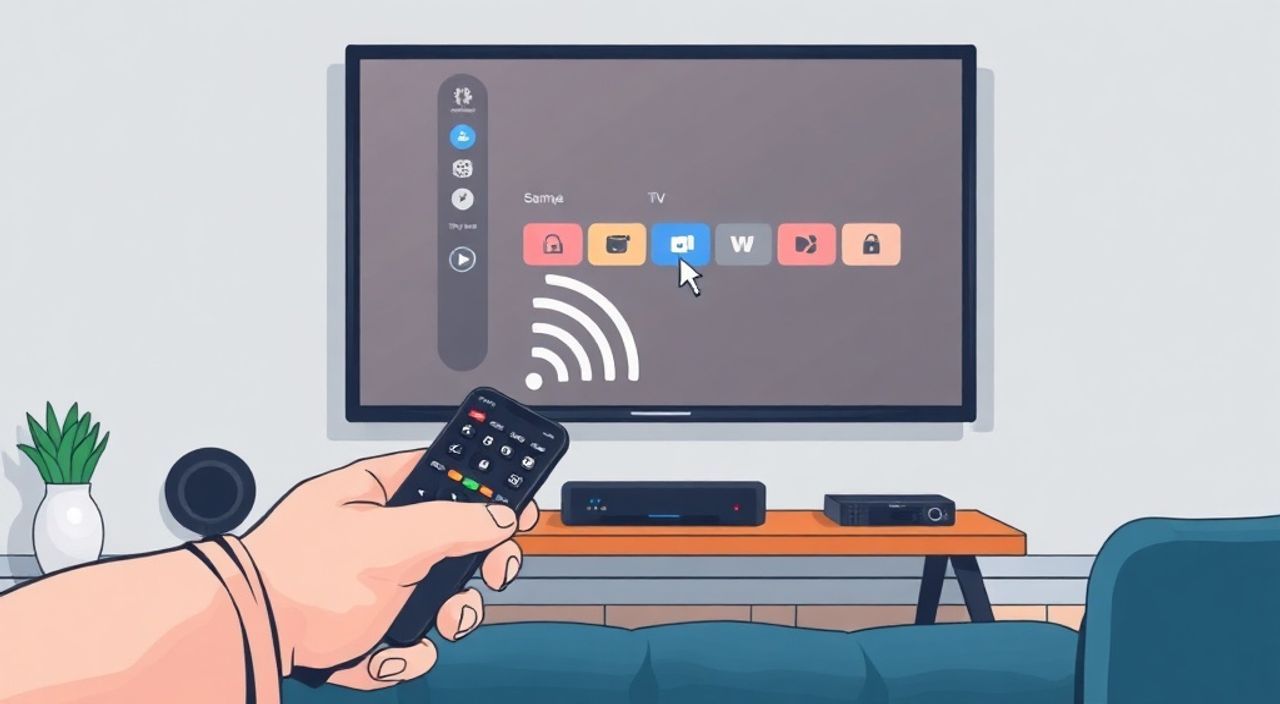
Пульт Яндекса — это не просто устройство для переключения каналов, а умный центр управления вашим домашним медиа-пространством. Он сочетает в себе функции традиционного пульта, голосового помощника и панели управления умным домом. Подключение к телевизору — первый шаг к полноценной интеграции с экосистемой Яндекса: вы сможете искать фильмы голосом, управлять светом или термостатом, не вставая с дивана. Однако многие пользователи сталкиваются с трудностями при первом подключении — от неправильного режима настройки до несовместимости с устаревшими моделями ТВ. В этой статье вы найдёте пошаговую инструкцию, проверенные лайфхаки, типичные ошибки и экспертные рекомендации, которые помогут подключить пульт Яндекса к любому телевизору — будь то Smart TV от Samsung, LG, Xiaomi или обычный ЖК-экран с HDMI-приёмником.
Чтобы подключить пульт Яндекса к телевизору, нужно включить режим настройки на пульте, запустить приложение «Яндекс.ТВ» на смартфоне и выбрать вашу модель ТВ из списка. Главное — убедиться, что телевизор поддерживает инфракрасное управление или имеет встроенный Android TV / Tizen OS. Если телевизор старый — используйте ИК-адаптер.
Содержание статьи:
- Что такое пульт Яндекса и зачем он нужен
- Как проверить совместимость вашего телевизора
- Пошаговая инструкция: как подключить пульт Яндекса
- Частые ошибки и как их исправить
- Ошибка 1: Пульт не обнаруживается в приложении
- Ошибка 2: Кнопки не работают (например, не регулируется громкость)
- Ошибка 3: Алиса не понимает команды
- Ошибка 4: Телевизор не включается через пульт
- Интеграция с умным домом: расширяем возможности
- Экспертное мнение: советы от специалиста
- Часто задаваемые вопросы
- Заключение
Что такое пульт Яндекса и зачем он нужен
Пульт Яндекса — это устройство, разработанное для управления телевизорами с поддержкой голосового интерфейса Алисы. В отличие от стандартных пультов, он оснащён микрофоном, кнопкой для активации голосового помощника, сенсорной панелью и поддержкой ИК-сигналов. Благодаря этому вы можете не только переключать каналы, но и искать фильмы, регулировать громкость, включать свет или включать чайник, произнеся фразу: «Алиса, включи фильм „Интерстеллар“».
Современные телевизоры всё чаще работают на Android TV, Tizen или webOS, и пульт Яндекса интегрируется с этими системами через Wi-Fi или Bluetooth. Но даже если ваш телевизор не «умный» — подключение возможно через ИК-адаптер, который превращает его в управляемое устройство. По данным Яндекса, более 70% пользователей, подключивших пульт, отмечают снижение времени поиска контента на 40–60% по сравнению с использованием стандартного пульта.
Полезно знать: Пульт Яндекса совместим с более чем 150 моделями телевизоров, включая Sony, Philips, Hisense и другие. Полный список доступен в приложении «Яндекс.ТВ».
Как проверить совместимость вашего телевизора
Перед тем как начинать настройку, важно определить, поддерживает ли ваш телевизор прямое подключение. Это зависит от двух факторов: операционной системы и наличия ИК-приёмника.
Если ваш телевизор работает на Android TV, Tizen, webOS или Fire OS — он, скорее всего, поддерживает прямое подключение через Wi-Fi. Для этого достаточно, чтобы в меню телевизора был раздел «Устройства» или «Управление с телефона». Если же у вас старый ЖК- или LED-телевизор без интернета — вам понадобится ИК-адаптер, который вставляется в USB-порт ТВ или в розетку и «переводит» пульт в режим ИК-управления.
Тип телевизора |
Метод подключения |
Требуется приложение? |
Поддержка голоса |
|---|---|---|---|
Android TV (Sony, Philips, Xiaomi) |
Wi-Fi / Bluetooth |
Да |
Да |
Tizen (Samsung) |
Wi-Fi |
Да |
Да |
webOS (LG) |
Wi-Fi |
Да |
Да |
Старый ЖК/LED (без OS) |
ИК-адаптер |
Да |
Частично |
Smart TV с проприетарной ОС |
ИК-адаптер |
Да |
Частично |
Проверить модель телевизора можно в меню «О телевизоре» или на задней панели. Найдите серийный номер и введите его в поисковик на сайте Яндекса — там вы найдёте официальную таблицу совместимости. Если ваша модель отсутствует — не отчаивайтесь: большинство устройств можно настроить вручную через ИК-обучение.
Полезно знать: Не все телевизоры с Android TV поддерживают полный функционал пульта Яндекса. Например, некоторые модели не позволяют управлять громкостью через голос — только через пульт.
Пошаговая инструкция: как подключить пульт Яндекса
Подключение происходит в три этапа: подготовка, синхронизация и тестирование. Важно действовать строго по порядку.
- Включите режим настройки на пульте. Нажмите и удерживайте кнопку «Яндекс» (с логотипом) в течение 5 секунд, пока не загорится синий индикатор. На экране телевизора (если он включён) появится запрос на подключение.
- Откройте приложение «Яндекс.ТВ» на смартфоне. Скачайте его из App Store или Google Play, если ещё не установили. Авторизуйтесь в своём аккаунте Яндекса.
- Выберите «Подключить пульт». В главном меню приложения нажмите на значок «+» и выберите «Пульт Яндекса». Приложение начнёт поиск устройств.
- Выберите ваш телевизор. Если ваша модель есть в списке — выберите её. Если нет — нажмите «Другой телевизор» и вручную укажите бренд и модель. Для старых ТВ выберите «ИК-адаптер».
- Подтвердите подключение. На экране телевизора появится код. Введите его в приложении. После этого пульт будет синхронизирован.
- Настройте управление. Проверьте, работает ли переключение каналов, регулировка громкости и кнопка «Домой». Если что-то не работает — перейдите в настройки пульта в приложении и выполните «Обучение кнопок».
Если вы используете ИК-адаптер, дополнительно подключите его к розетке и к USB-порту телевизора. Затем в приложении выберите «Добавить ИК-адаптер» и следуйте инструкциям. Адаптер научит пульт «понимать» сигналы вашего старого ТВ, даже если он не поддерживает Wi-Fi.
Полезно знать: Не отключайте Wi-Fi на смартфоне во время настройки. Также убедитесь, что телевизор и пульт находятся в одной комнате — расстояние не должно превышать 5 метров.
Частые ошибки и как их исправить
Даже при точном следовании инструкции могут возникать сбои. Вот самые распространённые проблемы и способы их решения.
Ошибка 1: Пульт не обнаруживается в приложении
- Убедитесь, что на пульте горит синий индикатор — это значит, что он в режиме настройки.
- Перезагрузите телевизор и смартфон.
- Отключите Bluetooth на других устройствах в доме — они могут мешать соединению.
Ошибка 2: Кнопки не работают (например, не регулируется громкость)
- Перейдите в приложении в раздел «Настройки пульта» → «Обучение кнопок».
- Выберите кнопку, которая не работает, и нажмите на соответствующую кнопку на оригинальном пульте телевизора.
- Повторите для всех кнопок, которые не реагируют.
Ошибка 3: Алиса не понимает команды
- Проверьте, включён ли микрофон на пульте — он может быть отключён в настройках.
- Убедитесь, что вы говорите чётко, без пауз, в тихой обстановке.
- В приложении перезагрузите профиль Алисы: «Настройки» → «Голосовой помощник» → «Перезаписать голос».
Ошибка 4: Телевизор не включается через пульт
- Если используется ИК-адаптер — проверьте, правильно ли он направлен на ИК-приёмник телевизора (обычно слева или справа от экрана).
- Некоторые модели требуют включения функции «Управление через USB» в настройках ТВ.
«Часто пользователи забывают, что пульт Яндекса не умеет включать телевизор, если он полностью выключен из розетки. Он может только переключать режимы питания — если телевизор в режиме ожидания, пульт справится. Если же он отключён от сети — нужен физический кнопочный запуск.» — Марина Козлова, технический консультант по умным домам, 8 лет опыта
Интеграция с умным домом: расширяем возможности
Пульт Яндекса — это не только управление телевизором. Он становится центральным узлом умного дома. После успешного подключения вы можете:
— Включать свет через голос: «Алиса, включи свет в гостиной»;
— Регулировать температуру в доме, если у вас умный термостат;
— Включать чайник или кофемашину, если они подключены к розеткам с Wi-Fi;
— Управлять шторами и камераами наблюдения.
Для этого в приложении «Яндекс.ТВ» перейдите в раздел «Умный дом» и добавьте устройства через «Добавить устройство». Поддерживаются устройства от Xiaomi, Tuya, Aqara, Yeelight и других брендов, совместимых с экосистемой Яндекса.
Представьте: вы сидите на диване, смотрите сериал, и вдруг вам холодно. Просто скажите: «Алиса, поднимь температуру на два градуса» — и термостат автоматически подстроится. Это не фантастика — это текущая реальность, доступная каждому, кто подключил пульт.
Полезно знать: Чтобы голосовые команды работали стабильно, убедитесь, что ваш роутер находится не далее 10 метров от пульта и умных устройств. Слабый Wi-Fi — главная причина отказа голосовых команд.
Экспертное мнение: советы от специалиста
«Многие пользователи пытаются подключить пульт к телевизору, не проверив, включён ли режим «Управление через сеть» в настройках ТВ. Без этого даже самые современные Smart TV не принимают сигналы от приложения. Перед настройкой зайдите в меню — «Сеть» → «Удалённое управление» → включите опцию. Это сэкономит вам 20–30 минут.» — Дмитрий Соколов, инженер-электронщик, руководитель сервисного центра «СмартДом»
Ещё один важный совет: не обновляйте прошивку телевизора во время настройки. Некоторые обновления сбрасывают настройки удалённого управления, и придётся начинать всё заново. Лучше дождаться завершения подключения, а потом уже обновлять ОС.
Также рекомендуется создать отдельный профиль Алисы для семьи — это позволит разграничить голосовые команды: например, дети могут просить мультики, а взрослые — фильмы. В настройках приложения «Яндекс.ТВ» есть функция «Семейные профили» — активируйте её, чтобы избежать конфликтов.
Часто задаваемые вопросы
Можно ли подключить пульт Яндекса к телевизору без смартфона?
Нет. Первоначальная настройка требует приложения «Яндекс.ТВ» на телефоне. После подключения вы можете управлять пультом без телефона — но для сброса, обновления или добавления новых устройств телефон всё равно понадобится.
Почему пульт не реагирует на кнопки, хотя синхронизация прошла?
Вероятнее всего, произошёл сбой в обучении ИК-сигналов. Перейдите в приложение → «Настройки пульта» → «Обучение кнопок» и повторите процесс для всех кнопок. Иногда помогает замена батареек — используйте только новые щелочные элементы (не перезаряжаемые).
Работает ли пульт с телевизорами LG OLED и Samsung QLED?
Да. Все современные модели LG с webOS и Samsung с Tizen полностью поддерживаются. Пульт автоматически определяет модель и настраивает кнопки.
Можно ли использовать пульт для управления несколькими телевизорами?
Нет. Один пульт привязывается только к одному телевизору. Для управления несколькими устройствами потребуется отдельный пульт или использование функции «Устройства» в приложении — но управление будет ограничено.
Сколько времени работает пульт на батарейках?
При интенсивном использовании — до 8 месяцев. Рекомендуется использовать батарейки типа LR6 (AA) с щелочным электролитом. Перезаряжаемые Ni-MH батарейки не рекомендуются — они могут не обеспечить стабильное напряжение для ИК-передатчика.
Заключение
Подключение пульта Яндекса к телевизору — это не техническая задача, а шаг к созданию комфортной, интуитивной среды для просмотра и управления домом. Независимо от того, у вас современный Smart TV или старый ЖК-экран, решение существует: от прямой синхронизации через Wi-Fi до ИК-обучения. Главное — не торопиться, проверить совместимость и следовать инструкциям шаг за шагом.
После настройки вы получите не просто пульт, а центр управления, который реагирует на голос, учитывает ваши привычки и даже предугадывает, что вы хотите посмотреть. Это не просто технология — это новая форма взаимодействия с домом.
Пульт Яндекса — это инвестиция в удобство. Он упрощает жизнь, экономит время и превращает телевизор из пассивного экрана в активного участника вашего быта. Подключите его сегодня — и завтра вы уже не захотите возвращаться к старым пультам.
- Пульт Яндекса подключается через приложение «Яндекс.ТВ» — без телефона не обойтись.
- Для старых телевизоров используйте ИК-адаптер — это решает проблему совместимости.
- Голосовые команды работают стабильно только при хорошем Wi-Fi и чёткой речи.
- Обучение кнопок через приложение — ключ к исправлению ошибок управления.
- Пульт можно интегрировать с умным домом — это расширяет его возможности в разы.
⚠️ Дисклеймер — нажмите, чтобы развернуть
Материалы, опубликованные в разделе «Блог» на сайте RU DESIGN SHOP (rudesignshop.ru), носят исключительно информационный и ознакомительный характер и не являются руководством к действию, финансовой рекомендацией, медицинской услугой, ветеринарным назначением либо рекламой товаров и услуг, включая азартные игры. Публикации не содержат призывов к участию в азартных играх и не направлены на продвижение соответствующих операторов.
Безопасность применения товаров и веществ: при использовании строительных материалов, бытовой химии, пестицидов и агрохимикатов необходимо строго следовать инструкциям производителя и действующему законодательству Российской Федерации, включая Федеральный закон РФ от 19.07.1997 № 109-ФЗ «О безопасном обращении с пестицидами и агрохимикатами».
Упоминание товарных знаков, брендов и организаций носит исключительно информационный характер и не означает наличие партнёрских отношений или одобрения со стороны правообладателей.
Материалы, содержащие сведения о медицинских, ветеринарных или косметических средствах, представлены в справочных целях и не являются медицинской консультацией или назначением. Перед применением рекомендуется обратиться к врачу, ветеринарному специалисту или иному сертифицированному профессионалу.
Возрастные ограничения: материалы, содержащие сведения о продукции категории 18+, включая алкоголь или азартные игры, предназначены исключительно для совершеннолетней аудитории и публикуются в информационных целях.
Правовая ответственность: решения, принятые на основе опубликованной информации, пользователь принимает самостоятельно и на свой риск; редакция и авторы несут ответственность в пределах, установленных законодательством Российской Федерации.
Редакция не допускает публикаций, содержащих пропаганду экстремизма, терроризма, наркотических средств или суицида; подобные материалы подлежат немедленному удалению.
Упоминание организаций с ограниченным статусом: компания Meta Platforms Inc. (социальные сети Facebook и Instagram) признана экстремистской организацией решением суда РФ, её деятельность запрещена на территории Российской Федерации; любые упоминания приводятся исключительно в информационных целях.
Авторские права и источники: информация собирается из открытых источников; её актуальность указывается на дату публикации и может изменяться.
Изображения и иллюстрации используются на условиях, разрешённых правообладателями. При возникновении претензий редакция готова оперативно рассмотреть обращение и внести необходимые изменения.
Персональные данные и cookies: сайт использует cookies и обрабатывает персональные данные пользователей в соответствии с Федеральным законом № 152-ФЗ «О персональных данных» и Политикой конфиденциальности RU DESIGN SHOP.
Мнения авторов могут не совпадать с позицией государственных органов или коммерческих организаций, упомянутых в материалах.
РЕКОМЕНДУЕМ
Товары от российских производителей




