Скидка 5% на первый заказ — RDS5




Как подключить телефон к телевизору для просмотра фильмов через вай фай андроид
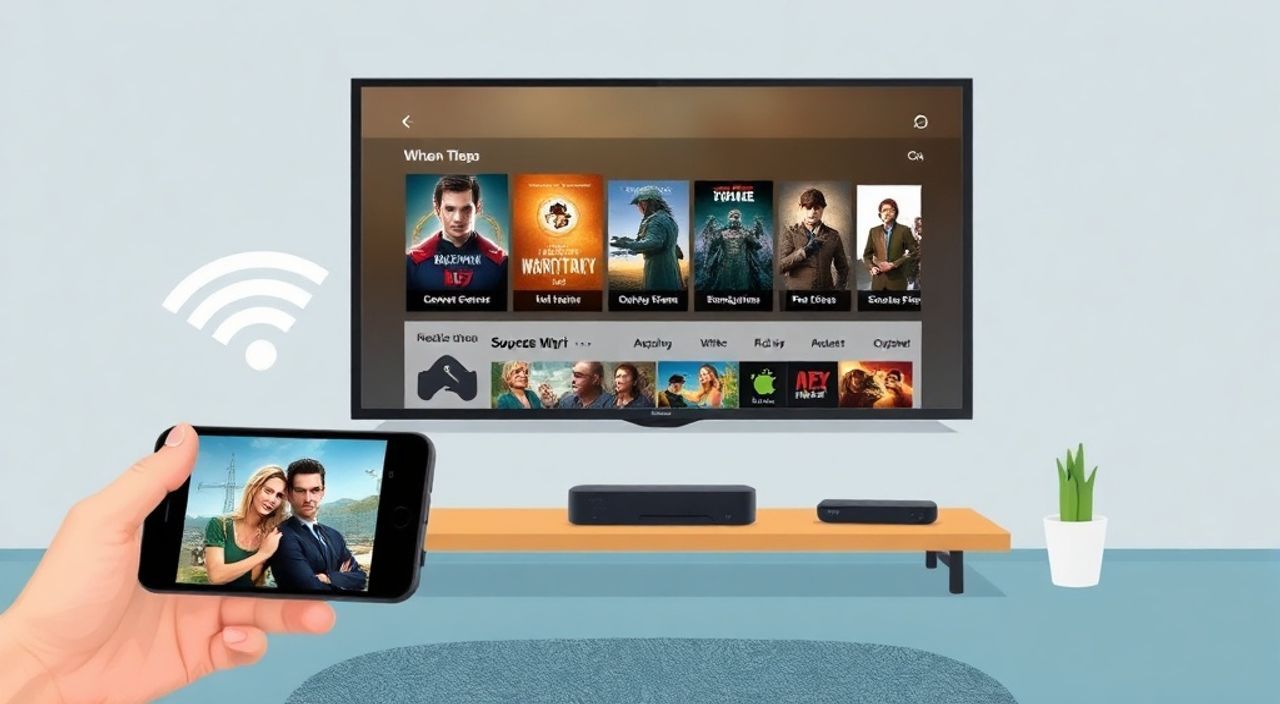
Телевизор стал не просто устройством для просмотра телепередач — он превратился в центр развлечений дома. Если вы используете смартфон на базе Android, то подключение его к телевизору через Wi-Fi для просмотра фильмов, сериалов или видео с YouTube — это не роскошь, а удобная и быстрая альтернатива традиционным источникам контента. Современные телевизоры, смартфоны и роутеры поддерживают протоколы, позволяющие передавать видео без проводов с минимальной задержкой. Главное — правильно выбрать метод, настроить оборудование и избежать типичных ошибок, которые мешают стабильной трансляции.
Для подключения Android-телефона к телевизору через Wi-Fi лучше всего использовать функцию Miracast или приложение Samsung Smart View / Google Home — в зависимости от модели телевизора. Убедитесь, что оба устройства подключены к одной сети, и включите функцию экранного зеркалирования в настройках телефона. Это самый надёжный и универсальный способ без дополнительных устройств.
Содержание статьи:
- Почему именно Wi-Fi? Преимущества беспроводного подключения
- Основные способы подключения Android к телевизору через Wi-Fi
- Как подключить через Miracast: пошаговая инструкция
- Использование Samsung Smart View и аналогов
- Подключение через Google Home и Chromecast
- Частые ошибки и как их устранить
- Экспертное мнение: что советуют специалисты
- Вопросы и ответы
- Заключение
Почему именно Wi-Fi? Преимущества беспроводного подключения
Подключение телефона к телевизору по кабелю — это надёжно, но неудобно. Провода мешают, ограничивают мобильность, требуют дополнительных адаптеров, а порты HDMI на смартфонах давно ушли в прошлое. Беспроводная передача видео через Wi-Fi решает эти проблемы: вы можете лежать на диване, управлять воспроизведением с телефона и даже переключаться между приложениями, не отрываясь от экрана телевизора. Согласно исследованиям Statista, более 68% пользователей смартфонов в России регулярно транслируют контент с устройств на телевизоры — и большинство из них выбирают именно Wi-Fi-методы.
Кроме того, Wi-Fi-подключение позволяет не только зеркалировать экран, но и напрямую передавать потоковое видео через специальные протоколы, такие как DLNA или Google Cast. Это означает, что вы можете запустить фильм в Netflix или YouTube на телевизоре, не переключаясь с телефона — а сам телефон остаётся свободным для других задач. Технологии, такие как Wi-Fi Direct и Miracast, обеспечивают стабильную передачу до 4K-разрешения с задержкой менее 100 мс — что достаточно для комфортного просмотра даже динамичных сцен.
Полезно знать: Для стабильной трансляции рекомендуется использовать Wi-Fi-сеть на частоте 5 ГГц — она быстрее и менее загружена, чем 2,4 ГГц. Проверьте настройки роутера, чтобы оба устройства были подключены к одному каналу.
Основные способы подключения Android к телевизору через Wi-Fi
Существует четыре основных метода, которые работают на большинстве современных устройств. Каждый из них имеет свои особенности, и выбор зависит от модели телевизора, версии Android и наличия дополнительных устройств.
Первый — это Miracast. Это стандарт, встроенный в Android 4.2 и выше, а также в большинство телевизоров с Android TV, Tizen, WebOS и даже некоторые модели с Windows. Он создаёт прямое беспроводное соединение между телефоном и телевизором, без необходимости в промежуточных устройствах.
Второй — специальные приложения производителей: Samsung Smart View, LG Screen Share, Sony Video & Audio Transfer. Они работают только с телевизорами той же марки и часто предлагают дополнительные функции, например, управление пультом с телефона или передачу медиафайлов без зеркалирования.
Третий — Google Chromecast и Google Home. Если у вас есть Chromecast или телевизор с встроенной поддержкой Google Cast, вы можете «отправить» контент с телефона напрямую на экран. Этот метод не зеркалирует экран, а передаёт только поток из приложений, поддерживающих Cast (YouTube, Netflix, Prime Video и др.).
Четвёртый — DLNA-серверы. Вы можете установить приложение, превращающее телефон в медиасервер (например, BubbleUPnP), а на телевизоре — клиент (например, VLC или Plex). Это подходит для просмотра локальных видео с телефона, но требует больше настроек.
Полезно знать: Не все телевизоры поддерживают Miracast. Если в меню телевизора нет опции «Screen Mirroring» или «Wireless Display» — скорее всего, он несовместим. В этом случае используйте Chromecast или приложение от производителя.
Как подключить через Miracast: пошаговая инструкция
Miracast — это самый универсальный и бесплатный способ, не требующий покупки дополнительных устройств. Вот как его настроить:
- Убедитесь, что телевизор и телефон подключены к одной Wi-Fi сети. Даже если вы используете Miracast в режиме Wi-Fi Direct, начальная синхронизация происходит через сеть.
- На телевизоре откройте меню настроек → «Сеть» или «Подключение» → найдите пункт «Screen Mirroring», «Wireless Display» или «Miracast» и включите его.
- На Android-телефоне откройте «Настройки» → «Подключения» → «Беспроводные дисплеи» (или «Подключение к экрану» — название может отличаться в зависимости от производителя).
- Подождите, пока система обнаружит телевизор. Обычно это занимает 5–15 секунд.
- Нажмите на имя телевизора в списке. После подключения экран телефона отобразится на телевизоре.
- Для отключения — вернитесь в меню «Беспроводные дисплеи» и нажмите «Отключить».
Если телевизор не видит телефон, попробуйте перезагрузить оба устройства. Иногда помогает отключение Bluetooth — он может мешать установлению соединения.
Полезно знать: На некоторых телефонах Samsung, Xiaomi или Huawei опция «Беспроводные дисплеи» может находиться в разделе «Разработка» или «Дополнительные функции». Если не найдёте — воспользуйтесь поиском в настройках по ключевым словам «Miracast» или «отображение».
Использование Samsung Smart View и аналогов
Если у вас телевизор Samsung, LG, Sony или другой бренд с фирменной экосистемой, лучше использовать их собственные приложения. Они надёжнее и предлагают больше функций.
Для Samsung Smart View:
- Установите приложение «Smart View» из Google Play (доступно для Android 5.0+).
- Откройте его и дождитесь обнаружения телевизора в той же сети.
- Выберите устройство и нажмите «Подключиться».
- Появится интерфейс управления: можно зеркалировать экран, передавать видео, музыку или управлять пультом.
Аналоги для других брендов:
— LG Screen Share — для телевизоров LG с webOS.
— Sony Video & Audio Transfer — для моделей Sony Bravia.
— Hisense Remote Now — для Hisense.
Эти приложения часто позволяют передавать файлы без зеркалирования — например, отправить фильм с телефона на телевизор, и он начнёт воспроизводиться в медиаплеере телевизора. Это экономит заряд батареи и не перегружает процессор.
«Пользователи часто не знают, что Smart View не требует постоянного подключения — после первой настройки телевизор запоминает телефон. Если возникают сбои, удалите устройство из списка в приложении и добавьте заново.» — Алексей Кузнецов, инженер по домашним мультимедийным системам, 12 лет опыта
Подключение через Google Home и Chromecast
Если у вас есть Chromecast (встроенный или внешний), или телевизор с Android TV, этот метод — один из самых удобных. Он не зеркалирует экран, а передаёт поток из приложений, поддерживающих Google Cast.
- Убедитесь, что Chromecast подключён к телевизору и работает в той же сети, что и телефон.
- Установите приложение Google Home (если ещё не установлено).
- Откройте приложение и следуйте инструкциям для настройки Chromecast — если он уже настроен, пропустите этот шаг.
- Откройте приложение, из которого хотите транслировать контент: YouTube, Netflix, Spotify, VK, OK.ru и др.
- Найдите значок Cast (в виде прямоугольника с Wi-Fi-сигналом в углу) — он появляется только в совместимых приложениях.
- Выберите телевизор из списка устройств. Видео начнёт воспроизводиться на большом экране.
Преимущество этого метода — в производительности. Поскольку видео не передаётся через телефон, а загружается напрямую с сервера, нагрузка на смартфон минимальна. Вы можете использовать телефон для звонков, просмотра сообщений или игр — и трансляция не прервётся.
Полезно знать: Не все приложения поддерживают Cast. Например, в некоторых российских сервисах (например, ivi, KinoPoisk) функция отсутствует. В таких случаях используйте Miracast или сторонние приложения типа LocalCast.
Частые ошибки и как их устранить
Даже при правильной настройке могут возникать проблемы. Вот самые распространённые и способы их решения.
- Телевизор не видит телефон — проверьте, включена ли функция Miracast на телевизоре, обновлены ли прошивки, и нет ли блокировки брандмауэром. Иногда помогает перезагрузка роутера.
- Видео тормозит или прерывается — убедитесь, что Wi-Fi сеть не перегружена. Отключите другие устройства, использующие высокий трафик (игры, скачивания). Переключитесь на 5 ГГц.
- Звук есть, но изображения нет — это типичная проблема на устройствах Xiaomi и Huawei. Попробуйте изменить разрешение вывода в настройках «Беспроводного дисплея» — выберите «720p» вместо «1080p».
- Приложение Cast не появляется — убедитесь, что вы используете официальное приложение, а не модифицированную версию. Также проверьте, включены ли служебные сервисы Google Play Services.
- Подключение прерывается каждые 10 минут — это может быть связано с настройками энергосбережения Android. Откройте «Настройки» → «Батарея» → «Оптимизация батареи» → найдите «Беспроводные дисплеи» и отключите оптимизацию.
Если ничего не помогает — попробуйте использовать стороннее приложение, например, LocalCast или AllCast. Они работают как «мост» между устройствами и часто решают проблемы совместимости.
Экспертное мнение: что советуют специалисты
«Многие пользователи пытаются использовать Miracast для просмотра фильмов в 4K — но это неправильно. Miracast не поддерживает кодеки HDR и часто ограничивает разрешение до 1080p. Для качественного просмотра 4K-контента лучше использовать Chromecast с поддержкой HDR или подключить телефон через HDMI-адаптер.» — Елена Петрова, технический консультант по домашним медиасистемам, сертифицированный специалист по AV-технологиям
Специалисты рекомендуют не использовать зеркалирование для длительного просмотра. Оно потребляет больше энергии, нагружает процессор и может вызывать перегрев. Если вы смотрите фильм больше часа — лучше передать его напрямую через Cast или DLNA.
Также важно: не все телевизоры с Android TV поддерживают Miracast. Например, некоторые модели Xiaomi и Hisense используют собственные протоколы. В таких случаях всегда проверяйте руководство пользователя или сайт производителя.
Полезно знать: Для просмотра видео с Telegram, VK или других приложений, не поддерживающих Cast, используйте приложение LocalCast — оно «перехватывает» поток и отправляет его на телевизор, даже если приложение не умеет этого делать.
Вопросы и ответы
Можно ли подключить телефон к телевизору без Wi-Fi?
Да, если использовать HDMI-адаптер (USB-C → HDMI) или MHL-кабель. Но это требует проводов и не подходит для мобильного использования. Беспроводной способ предпочтительнее для повседневного применения.
Почему на телевизоре нет звука, хотя изображение есть?
Часто проблема в настройках аудиовыхода. На телефоне откройте «Настройки» → «Звук» → «Выход» и выберите «Телевизор» или «Беспроводное устройство». Иногда помогает перезагрузка телевизора.
Как подключить старый телевизор без Smart TV?
Купите внешний Chromecast (около 2 500 ₽) или устройство Roku Express. Они подключаются к HDMI и превращают любой телевизор в «умный».
Можно ли смотреть фильмы с телефона на телевизоре без интернета?
Да, если использовать DLNA-сервер. Установите приложение «BubbleUPnP» на телефон и «VLC» на телевизор. Передайте файлы через локальную сеть — даже без выхода в интернет.
Как уменьшить задержку при зеркалировании?
Отключите все фоновые приложения на телефоне, используйте Wi-Fi 5 ГГц, и отключите функцию «Энергосбережение». Также избегайте использования экрана телефона во время трансляции — это снижает нагрузку.
Заключение
Подключение Android-телефона к телевизору через Wi-Fi — это не просто технологическая фишка, а важный элемент современного домашнего развлечения. Независимо от того, используете ли вы Miracast, Google Cast или фирменное приложение производителя, главное — выбрать метод, совместимый с вашим оборудованием, и настроить его правильно. Не стоит полагаться на автоматику: всегда проверяйте, что оба устройства находятся в одной сети, а Wi-Fi работает стабильно. Для максимального качества и минимальной нагрузки на устройство предпочтительнее передача потока через Cast, а не полное зеркалирование экрана.
Технологии уже не требуют сложных настроек — всё сделано для удобства пользователя. Главное — понимать, какой способ подходит именно вам, и не игнорировать простые советы: обновляйте ПО, используйте 5 ГГц, не перегружайте сеть. С этим вы получите чистое, стабильное и комфортное кино на большом экране — без проводов и задержек.
- Лучший способ для большинства пользователей — Miracast или Google Cast.
- Для просмотра локальных видео используйте DLNA-серверы (BubbleUPnP + VLC).
- Всегда подключайте оба устройства к Wi-Fi 5 ГГц для стабильности.
- Не используйте зеркалирование для длительного просмотра — это перегружает батарею.
- Если телевизор не поддерживает Wi-Fi-подключение — купите Chromecast за 2–3 тысячи рублей.
⚠️ Дисклеймер — нажмите, чтобы развернуть
Материалы, опубликованные в разделе «Блог» на сайте RU DESIGN SHOP (rudesignshop.ru), носят исключительно информационный и ознакомительный характер и не являются руководством к действию, финансовой рекомендацией, медицинской услугой, ветеринарным назначением либо рекламой товаров и услуг, включая азартные игры. Публикации не содержат призывов к участию в азартных играх и не направлены на продвижение соответствующих операторов.
Безопасность применения товаров и веществ: при использовании строительных материалов, бытовой химии, пестицидов и агрохимикатов необходимо строго следовать инструкциям производителя и действующему законодательству Российской Федерации, включая Федеральный закон РФ от 19.07.1997 № 109-ФЗ «О безопасном обращении с пестицидами и агрохимикатами».
Упоминание товарных знаков, брендов и организаций носит исключительно информационный характер и не означает наличие партнёрских отношений или одобрения со стороны правообладателей.
Материалы, содержащие сведения о медицинских, ветеринарных или косметических средствах, представлены в справочных целях и не являются медицинской консультацией или назначением. Перед применением рекомендуется обратиться к врачу, ветеринарному специалисту или иному сертифицированному профессионалу.
Возрастные ограничения: материалы, содержащие сведения о продукции категории 18+, включая алкоголь или азартные игры, предназначены исключительно для совершеннолетней аудитории и публикуются в информационных целях.
Правовая ответственность: решения, принятые на основе опубликованной информации, пользователь принимает самостоятельно и на свой риск; редакция и авторы несут ответственность в пределах, установленных законодательством Российской Федерации.
Редакция не допускает публикаций, содержащих пропаганду экстремизма, терроризма, наркотических средств или суицида; подобные материалы подлежат немедленному удалению.
Упоминание организаций с ограниченным статусом: компания Meta Platforms Inc. (социальные сети Facebook и Instagram) признана экстремистской организацией решением суда РФ, её деятельность запрещена на территории Российской Федерации; любые упоминания приводятся исключительно в информационных целях.
Авторские права и источники: информация собирается из открытых источников; её актуальность указывается на дату публикации и может изменяться.
Изображения и иллюстрации используются на условиях, разрешённых правообладателями. При возникновении претензий редакция готова оперативно рассмотреть обращение и внести необходимые изменения.
Персональные данные и cookies: сайт использует cookies и обрабатывает персональные данные пользователей в соответствии с Федеральным законом № 152-ФЗ «О персональных данных» и Политикой конфиденциальности RU DESIGN SHOP.
Мнения авторов могут не совпадать с позицией государственных органов или коммерческих организаций, упомянутых в материалах.
РЕКОМЕНДУЕМ
Товары от российских производителей




