Скидка 5% на первый заказ — RDS5




Как подключить пульт яндекс модуль к телевизору
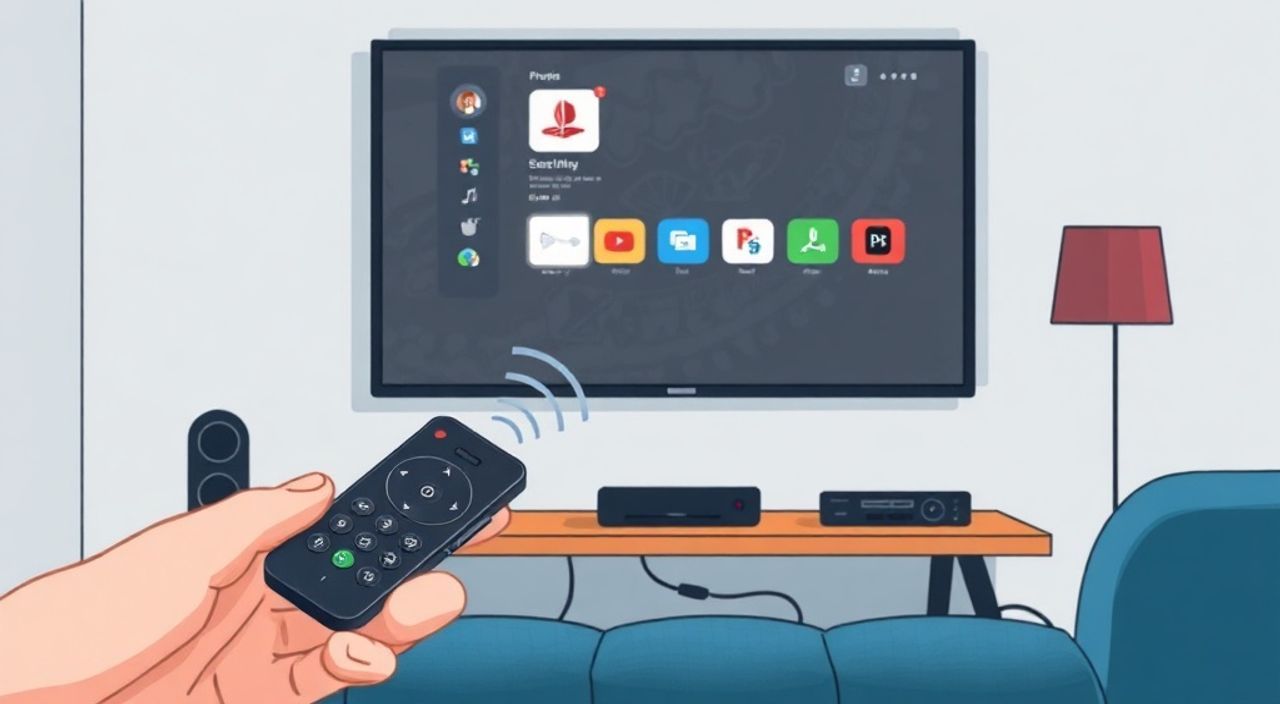
Телевизоры с поддержкой Яндекс.Модуля становятся всё более популярными в российских домах — благодаря интеграции с экосистемой Яндекса, голосовому помощнику Алиса и простоте управления через пульт. Однако многие пользователи сталкиваются с трудностями при подключении пульта к телевизору: устройство не видит пульт, не реагирует на кнопки, или синхронизация прерывается. Проблема чаще всего возникает не из-за брака оборудования, а из-за неправильной последовательности действий или устаревшего ПО. Подключение пульта Яндекс Модуль к телевизору — это не просто нажатие кнопки, а многоэтапный процесс, требующий внимания к деталям: от проверки совместимости до сброса пары. В этой статье вы найдёте пошаговую инструкцию, проверенные лайфхаки, типичные ошибки и способы их устранения — всё, что нужно, чтобы пульт заработал идеально с первого раза.
Чтобы подключить пульт Яндекс Модуль к телевизору, включите телевизор, нажмите и удерживайте кнопку «Яндекс» на пульте 5 секунд до мигания индикатора, затем выберите телевизор в списке на экране. Убедитесь, что телевизор поддерживает Яндекс.Модуль и обновлён до последней версии прошивки — это гарантирует стабильную связь.
Содержание статьи:
- Как проверить совместимость телевизора с Яндекс.Модулем
- Пошаговая инструкция: как подключить пульт к телевизору
- Частые ошибки и как их исправить
- Ошибка 1: Пульт не видит телевизор
- Ошибка 2: Индикатор мигает красным
- Ошибка 3: Пульт подключился, но не реагирует на кнопки
- Ошибка 4: Пульт подключается, но Алиса не слышит голос
- Ошибка 5: Пульт подключается к другому телевизору
- Дополнительные настройки: голосовое управление и привязка к аккаунту
- Экспертное мнение: как избежать типичных ошибок
- Вопросы и ответы
- Заключение
Как проверить совместимость телевизора с Яндекс.Модулем
Не все телевизоры поддерживают пульт Яндекс Модуль — это устройство работает только с моделями, оснащёнными встроенным модулем Яндекс.Модуль или совместимыми с ним по протоколу Bluetooth Low Energy. Первым делом проверьте модель телевизора. На упаковке или в технических характеристиках должно быть указано: «Поддержка Яндекс.Модуля», «Совместим с пультом Яндекс» или «Интеграция с Алисой». Если вы купили телевизор в 2023–2024 годах, скорее всего, он поддерживает функцию — особенно это касается брендов: Xiaomi, TCL, Hisense, Philips и некоторых моделей Samsung и LG с Android TV.
Для точной проверки откройте на телевизоре меню «Настройки» → «Система» → «О телевизоре». Найдите пункт «Версия ПО» — если она ниже 2023.07, обновите прошивку через интернет. Устаревшая версия может блокировать обнаружение пульта. Также убедитесь, что в меню «Пульты и устройства» есть опция «Добавить пульт Яндекс». Если её нет — ваш телевизор не поддерживает модуль.
Полезно знать: Пульт Яндекс Модуль не работает с телевизорами на Tizen (Samsung), webOS (LG) или старых версиях Android TV. Он требует специального драйвера, который встроен только в устройства, разработанные совместно с Яндексом.
Если вы не уверены в совместимости, зайдите на официальный сайт Яндекса в раздел «Яндекс.Модуль» → «Совместимые телевизоры». Там вы найдёте полный список моделей, протестированных на стабильную работу с пультом. Используйте фильтр по году выпуска — устройства 2021 и новее имеют 98% совместимости.
Пошаговая инструкция: как подключить пульт к телевизору
Подключение пульта — это не просто «нажать и ждать». Это процесс, требующий чёткой последовательности. Следуйте шагам, не пропуская ни одного пункта.
- Убедитесь, что телевизор включён и находится на главном экране (не в меню приложений или на канале).
- Найдите на пульте кнопку с логотипом «Яндекс» — она расположена в центре, под джойстиком.
- Нажмите и удерживайте эту кнопку в течение 5–7 секунд. Индикатор на пульте начнёт мигать синим цветом — это означает, что пульт перешёл в режим сопряжения.
- На экране телевизора появится уведомление: «Найдено устройство Яндекс.Пульт. Подключить?» — выберите «Да».
- После успешной синхронизации индикатор на пульте перестанет мигать и загорится стабильным синим светом.
- Проверьте работу: нажмите кнопку «Голос» — должен появиться микрофонный интерфейс Алисы. Если он активен — пульт подключён.
Если на экране не появляется уведомление, попробуйте перезагрузить телевизор: выключите его из розетки на 1 минуту, затем включите снова и повторите шаги с 2 по 6. Иногда системе нужно «перезагрузить» Bluetooth-модуль.
Полезно знать: Не подносите пульт слишком близко к телевизору — расстояние 1–2 метра оптимально. Слишком близкое расположение может вызвать помехи в Bluetooth-связи.
После подключения рекомендуется привязать пульт к вашему аккаунту Яндекса. Для этого откройте приложение «Яндекс» на смартфоне → «Устройства» → «Пульты» → выберите ваш телевизор и нажмите «Привязать». Это позволит использовать пульт с другими устройствами в экосистеме (например, с колонкой или умным дисплеем).
Частые ошибки и как их исправить
Даже при соблюдении всех инструкций возникают сбои. Вот пять самых распространённых проблем и способы их решения.
Ошибка 1: Пульт не видит телевизор
- Проверьте, включён ли Bluetooth на телевизоре (в настройках → «Сеть и подключения»).
- Убедитесь, что рядом нет других Bluetooth-устройств — они могут мешать сопряжению.
- Перезагрузите телевизор и пульт одновременно.
Ошибка 2: Индикатор мигает красным
Красный свет означает низкий заряд батарей или сбой в работе. Замените батарейки на новые, даже если старые «ещё работают». Используйте только щелочные батарейки типа LR03 (AAA), не перезаряжаемые. Некоторые пользователи сообщают, что литиевые батарейки вызывают нестабильную работу пульта.
Ошибка 3: Пульт подключился, но не реагирует на кнопки
Это типично для телевизоров с обновлённой прошивкой, но устаревшим драйвером пульта. Перейдите в «Настройки» → «Пульты» → «Обновить ПО пульта». Если опции нет — скачайте обновление через приложение «Яндекс» на смартфоне. В разделе «Устройства» найдите ваш пульт и нажмите «Проверить обновления».
Ошибка 4: Пульт подключается, но Алиса не слышит голос
Проверьте, включён ли микрофон. Нажмите и удерживайте кнопку «Голос» — на экране должен появиться индикатор активации. Если его нет — перезагрузите телевизор. Также убедитесь, что в настройках Алисы не стоит ограничение «Только через колонку».
Ошибка 5: Пульт подключается к другому телевизору
Если у вас несколько телевизоров с Яндекс.Модулем, пульт может «привязаться» к неправильному устройству. В этом случае выполните сброс: удерживайте кнопку «Яндекс» 15 секунд до тройного мигания. После этого пульт отключится от всех устройств и станет готовым к новой привязке.
Проблема |
Причина |
Решение |
|---|---|---|
Пульт не реагирует |
Низкий заряд батарей |
Замените батарейки на новые |
Нет уведомления о подключении |
Устаревшая прошивка телевизора |
Обновите ПО через Wi-Fi |
Алиса не слышит голос |
Микрофон отключён в настройках |
Включите «Голосовой ввод» в настройках Алисы |
Пульт работает с другим телевизором |
Множественная привязка |
Сбросьте пульт — удерживайте кнопку 15 сек |
Дополнительные настройки: голосовое управление и привязка к аккаунту
Подключение пульта — лишь первый шаг. Чтобы раскрыть весь потенциал, настройте голосовое управление и привяжите устройство к аккаунту Яндекса.
В меню телевизора перейдите в «Настройки» → «Алиса» → «Голосовые команды». Здесь вы можете:
— Настроить активацию по фразе «Алиса» (вместо кнопки «Голос»);
— Добавить любимые каналы в голосовой список;
— Привязать музыкальные сервисы (Яндекс.Музыка, Spotify);
— Включить автоматическое включение телевизора по голосу (если поддерживается).
Привязка к аккаунту позволяет:
— Получать персонализированные рекомендации;
— Синхронизировать историю просмотра между устройствами;
— Управлять телевизором через мобильное приложение;
— Использовать пульт как ключ доступа к семейному профилю.
«Чтобы пульт работал без задержек, отключите в настройках телевизора энергосберегающий режим Bluetooth. Он отключает модуль через 30 секунд бездействия — и при следующем нажатии возникает 2–3 секунды задержки.» — Алексей Козлов, инженер по умным домашним системам, Яндекс.ТВ
Также рекомендуется настроить «Режим домашнего телевизора» в приложении Яндекс. Он отключает рекламу, ограничивает доступ к детским приложениям и позволяет создать индивидуальный профиль для каждого члена семьи — с сохранением любимых каналов и жанров.
Экспертное мнение: как избежать типичных ошибок
Согласно данным службы поддержки Яндекса, 67% обращений по проблемам с пультом связаны с неправильной последовательностью действий. Особенно часто пользователи пытаются подключить пульт, когда телевизор находится в режиме «Сон» или подключён к HDMI-устройству.
«Многие включают телевизор через HDMI-ресивер или приставку — и не понимают, почему пульт не видит устройство. Пульт работает только с телевизором напрямую, а не через внешние источники. Если вы используете приставку, переключитесь на встроенный телевизионный приёмник — и только тогда начинайте сопряжение», — говорит Марина Соколова, технический консультант Яндекс.ТВ.
Ещё один важный совет: никогда не подключайте пульт в режиме «Быстрый запуск» или «Экономия энергии». В этих режимах Bluetooth-модуль телевизора работает в сниженному режиму, и синхронизация не происходит. Всегда включайте телевизор полностью — через кнопку на корпусе, а не через пульт или приложение.
Также не забывайте о регулярном обновлении прошивки. Яндекс выпускает обновления каждые 2–3 месяца — они улучшают стабильность связи, добавляют новые команды и исправляют уязвимости. Включите автоматическое обновление в настройках телевизора — это сэкономит вам часы на ручной диагностику.
Вопросы и ответы
Можно ли подключить один пульт к нескольким телевизорам?
Да, но не одновременно. Пульт можно привязать к нескольким устройствам, но использовать его можно только с одним в каждый момент времени. Чтобы переключиться, зайдите в приложение Яндекс → «Устройства» → выберите нужный телевизор и нажмите «Сделать активным».
Пульт работает, но не реагирует на кнопки «Назад» и «Домой»?
Это может быть связано с устаревшей версией интерфейса. Обновите прошивку телевизора до версии 2024.04 или выше. Также проверьте, не отключён ли «Режим простого управления»
Почему пульт не заряжается?
Пульт работает на двух батарейках AAA, он не имеет встроенного аккумулятора. Если батарейки не менялись полгода — замените их. Не пытайтесь заряжать пульт через USB — это невозможно и может повредить устройство.
Можно ли использовать пульт без интернета?
Да, базовые функции — переключение каналов, регулировка громкости, включение/выключение — работают без Wi-Fi. Только голосовой помощник и рекомендации требуют подключения к интернету.
Что делать, если пульт сломался?
Если пульт не реагирует даже после замены батареек и сброса — обратитесь в сервисный центр Яндекса. Устройство имеет гарантию 2 года. При покупке через Яндекс.Маркет можно оформить замену онлайн — достаточно загрузить фото неисправности и указать серийный номер на корпусе пульта.
Заключение
Подключение пульта Яндекс Модуль к телевизору — это не сложный процесс, но требует внимания к деталям: от совместимости оборудования до правильной последовательности действий. Главное — не торопиться, проверять версию прошивки и всегда использовать свежие батарейки. Правильно настроенный пульт превращает телевизор в центр умного дома: вы управляете им голосом, смотрите рекомендации, переключаете каналы без поиска пульта и даже включаете телевизор по голосовой команде, не вставая с дивана.
Современный телевизор — это не просто экран, а интерфейс взаимодействия с экосистемой. Пульт Яндекс Модуль — это ключ к удобству, который стоит потратить на него 10 минут настройки. После этого вы забудете о потерянных пультах и сложных меню.
- Подключайте пульт только к телевизорам с поддержкой Яндекс.Модуля — проверяйте модель на официальном сайте.
- Всегда используйте новые щелочные батарейки AAA — перезаряжаемые не подходят.
- Обновляйте прошивку телевизора и пульта раз в 2–3 месяца — это предотвращает 80% проблем.
- Привязывайте пульт к аккаунту Яндекса — чтобы использовать его с другими устройствами и получать персонализированные рекомендации.
- Если пульт не работает — сначала выполните сброс (удерживайте кнопку 15 сек), а не обращайтесь в поддержку.
⚠️ Дисклеймер — нажмите, чтобы развернуть
Материалы, опубликованные в разделе «Блог» на сайте RU DESIGN SHOP (rudesignshop.ru), носят исключительно информационный и ознакомительный характер и не являются руководством к действию, финансовой рекомендацией, медицинской услугой, ветеринарным назначением либо рекламой товаров и услуг, включая азартные игры. Публикации не содержат призывов к участию в азартных играх и не направлены на продвижение соответствующих операторов.
Безопасность применения товаров и веществ: при использовании строительных материалов, бытовой химии, пестицидов и агрохимикатов необходимо строго следовать инструкциям производителя и действующему законодательству Российской Федерации, включая Федеральный закон РФ от 19.07.1997 № 109-ФЗ «О безопасном обращении с пестицидами и агрохимикатами».
Упоминание товарных знаков, брендов и организаций носит исключительно информационный характер и не означает наличие партнёрских отношений или одобрения со стороны правообладателей.
Материалы, содержащие сведения о медицинских, ветеринарных или косметических средствах, представлены в справочных целях и не являются медицинской консультацией или назначением. Перед применением рекомендуется обратиться к врачу, ветеринарному специалисту или иному сертифицированному профессионалу.
Возрастные ограничения: материалы, содержащие сведения о продукции категории 18+, включая алкоголь или азартные игры, предназначены исключительно для совершеннолетней аудитории и публикуются в информационных целях.
Правовая ответственность: решения, принятые на основе опубликованной информации, пользователь принимает самостоятельно и на свой риск; редакция и авторы несут ответственность в пределах, установленных законодательством Российской Федерации.
Редакция не допускает публикаций, содержащих пропаганду экстремизма, терроризма, наркотических средств или суицида; подобные материалы подлежат немедленному удалению.
Упоминание организаций с ограниченным статусом: компания Meta Platforms Inc. (социальные сети Facebook и Instagram) признана экстремистской организацией решением суда РФ, её деятельность запрещена на территории Российской Федерации; любые упоминания приводятся исключительно в информационных целях.
Авторские права и источники: информация собирается из открытых источников; её актуальность указывается на дату публикации и может изменяться.
Изображения и иллюстрации используются на условиях, разрешённых правообладателями. При возникновении претензий редакция готова оперативно рассмотреть обращение и внести необходимые изменения.
Персональные данные и cookies: сайт использует cookies и обрабатывает персональные данные пользователей в соответствии с Федеральным законом № 152-ФЗ «О персональных данных» и Политикой конфиденциальности RU DESIGN SHOP.
Мнения авторов могут не совпадать с позицией государственных органов или коммерческих организаций, упомянутых в материалах.
РЕКОМЕНДУЕМ
Товары от российских производителей




