Скидка 5% на первый заказ — RDS5




Как подключить вай фай к телевизору лджи
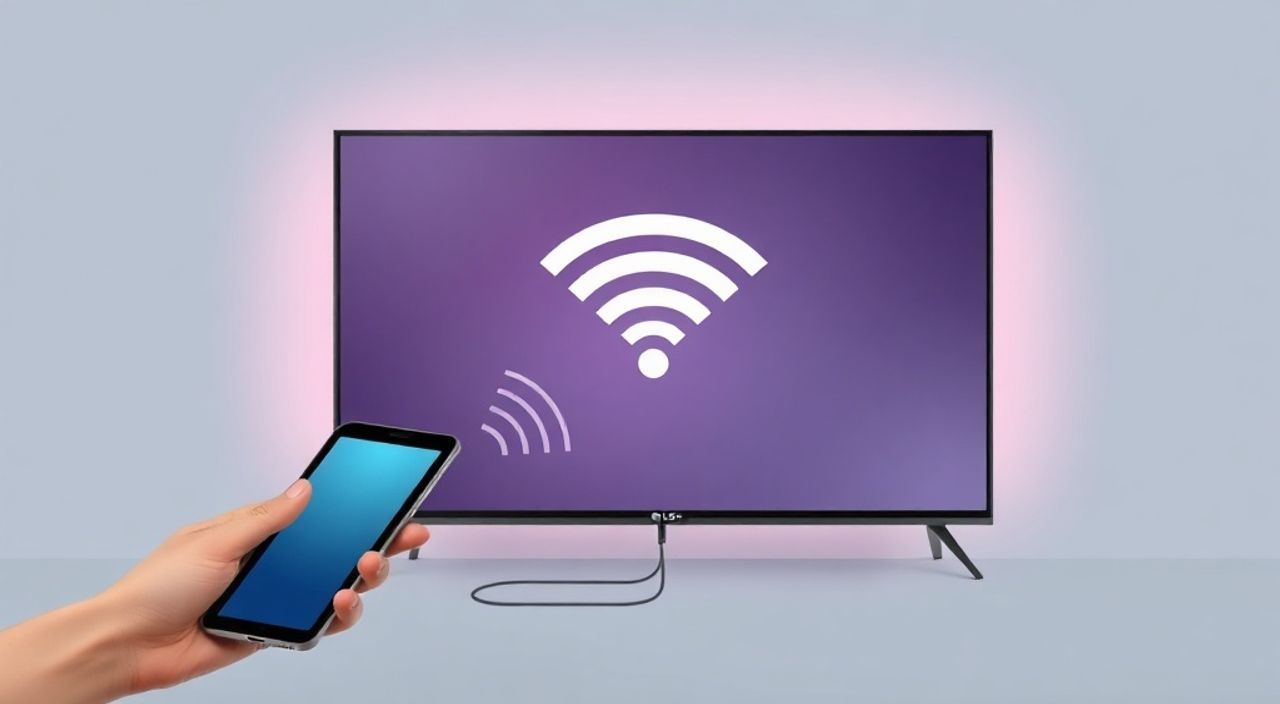
Телевизоры LG — одни из самых популярных смарт-ТВ в России, сочетающие качественное изображение, интуитивный интерфейс WebOS и широкий доступ к онлайн-контенту. Однако многие пользователи сталкиваются с трудностями при подключении телевизора к Wi-Fi: не видит сеть, не принимает пароль, зависает на этапе получения IP-адреса или теряет соединение после перезагрузки. Проблема не в дефекте устройства — чаще всего она возникает из-за неправильных настроек роутера, устаревших прошивок или неучтённых особенностей домашней сети. Подключение Wi-Fi к телевизору LG — задача, решаемая за 5–10 минут, если знать последовательность действий и типичные ловушки.
Чтобы подключить Wi-Fi к телевизору LG, зайдите в «Настройки» → «Сеть» → «Подключение к сети Wi-Fi», выберите свою сеть из списка и введите пароль. Если сеть не отображается — перезагрузите роутер, проверьте, что 2,4 ГГц включен, и убедитесь, что MAC-адрес телевизора не заблокирован. Для стабильной работы используйте канал 6 или 11, а не автоматический выбор.
Содержание статьи:
Почему телевизор LG не подключается к Wi-Fi
Проблемы с подключением Wi-Fi на телевизорах LG не случаются случайно. Часто пользователь просто не знает, что современные роутеры по умолчанию работают в режиме «двойной частоты» — одновременно на 2,4 ГГц и 5 ГГц. Телевизоры LG, особенно старше 2018 года, не всегда корректно обрабатывают скрытые или дублирующиеся сети. Кроме того, многие домашние сети используют WPA3 — протокол, который не поддерживается некоторыми моделями LG. Также распространённая ошибка: пользователь вводит пароль, но забывает, что в нём есть заглавные буквы, символы или пробелы, которые вводятся не так, как на клавиатуре смартфона.
Ещё одна причина — ограничения на стороне роутера: MAC-фильтрация, ограничение числа подключённых устройств или отключение DHCP. Если телевизор получает IP-адрес 0.0.0.0 или 169.254.x.x — это явный признак сбоя в выдаче адресов. Нередко проблема возникает после обновления прошивки роутера, когда настройки сбрасываются, а Wi-Fi-имя или пароль меняются.
Полезно знать: Телевизоры LG с WebOS 4.0 и выше поддерживают Wi-Fi 5 (802.11ac), но не все модели поддерживают Wi-Fi 6. Убедитесь, что ваш роутер не вынуждает подключаться только к 5 ГГц, если телевизор старше 2019 года.
Пошаговое подключение Wi-Fi к телевизору LG
Подключение Wi-Fi к телевизору LG — это простая процедура, если действовать по инструкции. Вот точный алгоритм:
- Включите телевизор и нажмите кнопку Home на пульте.
- Выберите значок Настройки (иконка шестерёнки).
- Перейдите в раздел Сеть → Подключение к сети Wi-Fi.
- Дождитесь, пока телевизор просканирует доступные сети. Это может занять до 30 секунд.
- Из списка выберите свою сеть Wi-Fi. Если её нет — перейдите в «Дополнительно» → «Добавить сеть вручную».
- Введите пароль с помощью пульта: используйте стрелки для перемещения, кнопку «OK» для выбора символов. Внимательно следите за регистром букв.
- Нажмите «Подключиться». Дождитесь сообщения «Успешно подключено».
- Проверьте подключение: откройте приложение YouTube или LG Content Store — если загружается контент, соединение работает.
Полезно знать: Если вы используете сложный пароль с символами вроде «@», «#» или «&», убедитесь, что на пульте есть соответствующая клавиша. В некоторых моделях нужно нажать «*» для переключения между цифрами и символами.
Для точного ввода пароля можно временно подключить телевизор к сети через Ethernet-кабель, зайти в настройки Wi-Fi, посмотреть текущие параметры и скопировать имя и пароль с компьютера. Это особенно полезно, если пароль длинный и запоминается с трудом.
Настройки сети: что проверить в роутере
Часто проблема не в телевизоре, а в роутере. Даже если другие устройства подключаются, LG может отказываться работать. Вот что нужно проверить в настройках вашего маршрутизатора:
- Сеть 2,4 ГГц включена — многие пользователи отключают её, считая «устаревшей», но LG-телевизоры лучше работают именно на этой частоте.
- Скрытая сеть — если имя Wi-Fi не транслируется, телевизор не сможет его найти. Включите «Трансляцию SSID».
- Режим безопасности — используйте WPA2-PSK (AES). WPA3 может не поддерживаться. Если вы используете WPA3, попробуйте переключиться на «WPA2/WPA3» в режиме совместимости.
- DHCP включён — без автоматической выдачи IP-адресов телевизор не сможет получить доступ в интернет.
- MAC-фильтрация — если включена, добавьте MAC-адрес телевизора в белый список. Его можно найти в настройках сети LG: «Состояние сети» → «MAC-адрес».
- Канал — установите вручную канал 1, 6 или 11. Автоматический выбор может привести к перегрузке на канале 3 или 9, особенно в многоквартирных домах.
Параметр |
Рекомендуемое значение |
Почему важно |
|---|---|---|
Режим Wi-Fi |
802.11b/g/n (2,4 ГГц) |
Лучшая совместимость с телевизорами LG |
Шифрование |
WPA2-PSK (AES) |
WPA3 не поддерживается на старых моделях |
Канал |
6 или 11 |
Меньше помех в плотной застройке |
DHCP |
Включён |
Без него — нет IP-адреса |
Беспроводной режим |
Смешанный (2,4 + 5 ГГц) |
Позволяет телевизору выбрать оптимальную сеть |
Частые ошибки и как их устранить
Пользователи сталкиваются с повторяющимися сценариями сбоя. Вот самые частые ошибки и способы их решения:
- «Сеть не найдена» — перезагрузите роутер, подождите 2 минуты, затем снова ищите сеть. Иногда телевизор «забывает» сеть после обновления прошивки.
- «Неверный пароль» — введите пароль с другого устройства (смартфона), скопируйте его и вставьте посимвольно. Проверьте, не включён ли Caps Lock на пульте.
- «Получение IP-адреса…» — бесконечный цикл — сбросьте сетевые настройки телевизора: «Настройки» → «Общие» → «Сброс» → «Сброс сетевых настроек». Не пугайтесь — это не удалит ваши приложения.
- «Подключено, но нет интернета» — проверьте, работает ли интернет на других устройствах. Если да — попробуйте сменить DNS-серверы вручную на 8.8.8.8 (Google) или 1.1.1.1 (Cloudflare).
- «Соединение прерывается» — уменьшите расстояние между телевизором и роутером, избегайте металлических предметов и микроволновок в зоне действия сигнала.
«Часто пользователи думают, что проблема в телевизоре, но на самом деле — в роутере. Я рекомендую сначала проверить настройки сети на компьютере, а потом уже браться за телевизор. Большинство проблем решаются простым перезапуском роутера.» — Алексей Козлов, сетевой инженер с 12-летним опытом
Проблемы с подключением к 5 ГГц сети
Многие владельцы современных телевизоров LG пытаются подключиться к 5 ГГц сети, считая её быстрее и надёжнее. Однако это не всегда верно. Сигнал 5 ГГц имеет меньшую проникающую способность — он плохо проходит сквозь стены, мебель и металлические конструкции. Если ваш телевизор стоит в другой комнате, даже с усилителем сигнала — подключение может быть нестабильным.
Кроме того, некоторые модели LG (например, серии 43UK6300 и старше) не поддерживают 5 ГГц вообще. Даже если модель технически поддерживает, она может «не видеть» сеть, если она использует каналы 149–165 — диапазон, не разрешённый в России. В этом случае нужно вручную установить канал 36, 40, 44 или 48.
Полезно знать: Если вы хотите использовать 5 ГГц, убедитесь, что в настройках роутера имя сети (SSID) для 2,4 ГГц и 5 ГГц различаются. Например: «MyHome_2.4» и «MyHome_5». Это предотвратит путаницу.
Если телевизор подключается к 5 ГГц, но постоянно теряет связь — попробуйте отключить функцию «Smart Connect» или «Band Steering» в роутере. Эти функции автоматически переключают устройства между частотами, что может вызывать сбои у телевизоров.
Экспертное мнение: советы от инженера по домашним сетям
«Я работаю с сотнями телевизоров LG ежегодно. Самая частая ошибка — пользователь вводит пароль, но не замечает, что роутер был переименован после обновления. Например, “TP-LINK_7A45” стал “TP-LINK_7A45_5G”. Телевизор помнит старое имя, но не может найти новое. Решение: вручную добавьте сеть с новым SSID. Также не забывайте — телевизоры не умеют работать с WPA3 Enterprise. Только WPA2 Personal.» — Дмитрий Соколов, технический консультант по домашним сетям, сертифицированный Cisco
Дмитрий также рекомендует:
— Регулярно обновлять прошивку телевизора LG через «Настройки» → «Общие» → «О телевизоре» → «Проверить обновления».
— Использовать статический IP-адрес для телевизора в настройках роутера — это предотвращает смену адреса после перезагрузки.
— Не подключать телевизор к роутерам с «умными» функциями вроде QoS или Parental Control, если они не настроены корректно — они могут блокировать трафик на порты, используемые LG Content Store.
Часто задаваемые вопросы
Можно ли подключить телевизор LG к Wi-Fi без пульта?
Да, но только через приложение LG ThinQ на смартфоне. Скачайте приложение, авторизуйтесь, выберите телевизор и перейдите в настройки сети. Приложение позволит ввести пароль с клавиатуры телефона — это удобно, если пульт сломан или не работает.
Почему телевизор не видит Wi-Fi, но видит другие устройства?
Скорее всего, ваш роутер использует скрытую сеть или работает на нестандартном канале. Проверьте настройки роутера и включите трансляцию SSID. Также убедитесь, что телевизор не находится в режиме «Авиарежим» — это можно проверить в «Настройки» → «Сеть» → «Состояние сети».
Как сбросить сетевые настройки на LG TV?
Зайдите в «Настройки» → «Общие» → «Сброс» → «Сброс сетевых настроек». После этого телевизор забудет все сохранённые сети и вернётся к заводским параметрам. Вам нужно будет подключиться заново — но это часто решает проблемы с IP-адресами и DNS.
Можно ли подключить телевизор к Wi-Fi через USB-адаптер?
Нет. Телевизоры LG не поддерживают внешние Wi-Fi-адаптеры. Все модели имеют встроенный модуль. Если встроенный Wi-Fi не работает — это аппаратная проблема, требующая сервисного обслуживания.
Почему после обновления прошивки телевизор не подключается к Wi-Fi?
Обновление может сбросить сетевые параметры. Также возможно, что новая прошивка убрала поддержку старого протокола шифрования. Проверьте настройки роутера — переключитесь на WPA2 и перезагрузите оба устройства.
Заключение
Подключение Wi-Fi к телевизору LG — это не сложная техническая задача, а последовательность простых действий, требующих внимательности к деталям. Главное — не торопиться, проверять каждый параметр на стороне роутера и не полагаться на автоматику. Большинство проблем решаются перезагрузкой роутера, проверкой пароля и отключением WPA3. Даже если телевизор старше 5 лет, он с лёгкостью подключится к современной сети при правильных настройках.
Не стоит менять телевизор из-за проблем с Wi-Fi — чаще всего проблема в домашней сети, а не в устройстве. Правильно настроенная сеть обеспечит стабильную работу всех устройств, включая телевизор, умные колонки и камеры.
- Используйте Wi-Fi 2,4 ГГц для телевизоров LG — он стабильнее и лучше проникает сквозь стены.
- Отключите WPA3 и используйте WPA2-PSK (AES) — это гарантирует совместимость.
- Проверяйте MAC-адрес и отключайте MAC-фильтрацию в роутере, если подключение не удаётся.
- Сброс сетевых настроек на телевизоре — эффективное решение при бесконечном ожидании IP-адреса.
- Всегда обновляйте прошивку телевизора — LG регулярно выпускает исправления для сетевых модулей.
⚠️ Дисклеймер — нажмите, чтобы развернуть
Материалы, опубликованные в разделе «Блог» на сайте RU DESIGN SHOP (rudesignshop.ru), носят исключительно информационный и ознакомительный характер и не являются руководством к действию, финансовой рекомендацией, медицинской услугой, ветеринарным назначением либо рекламой товаров и услуг, включая азартные игры. Публикации не содержат призывов к участию в азартных играх и не направлены на продвижение соответствующих операторов.
Безопасность применения товаров и веществ: при использовании строительных материалов, бытовой химии, пестицидов и агрохимикатов необходимо строго следовать инструкциям производителя и действующему законодательству Российской Федерации, включая Федеральный закон РФ от 19.07.1997 № 109-ФЗ «О безопасном обращении с пестицидами и агрохимикатами».
Упоминание товарных знаков, брендов и организаций носит исключительно информационный характер и не означает наличие партнёрских отношений или одобрения со стороны правообладателей.
Материалы, содержащие сведения о медицинских, ветеринарных или косметических средствах, представлены в справочных целях и не являются медицинской консультацией или назначением. Перед применением рекомендуется обратиться к врачу, ветеринарному специалисту или иному сертифицированному профессионалу.
Возрастные ограничения: материалы, содержащие сведения о продукции категории 18+, включая алкоголь или азартные игры, предназначены исключительно для совершеннолетней аудитории и публикуются в информационных целях.
Правовая ответственность: решения, принятые на основе опубликованной информации, пользователь принимает самостоятельно и на свой риск; редакция и авторы несут ответственность в пределах, установленных законодательством Российской Федерации.
Редакция не допускает публикаций, содержащих пропаганду экстремизма, терроризма, наркотических средств или суицида; подобные материалы подлежат немедленному удалению.
Упоминание организаций с ограниченным статусом: компания Meta Platforms Inc. (социальные сети Facebook и Instagram) признана экстремистской организацией решением суда РФ, её деятельность запрещена на территории Российской Федерации; любые упоминания приводятся исключительно в информационных целях.
Авторские права и источники: информация собирается из открытых источников; её актуальность указывается на дату публикации и может изменяться.
Изображения и иллюстрации используются на условиях, разрешённых правообладателями. При возникновении претензий редакция готова оперативно рассмотреть обращение и внести необходимые изменения.
Персональные данные и cookies: сайт использует cookies и обрабатывает персональные данные пользователей в соответствии с Федеральным законом № 152-ФЗ «О персональных данных» и Политикой конфиденциальности RU DESIGN SHOP.
Мнения авторов могут не совпадать с позицией государственных органов или коммерческих организаций, упомянутых в материалах.
РЕКОМЕНДУЕМ
Товары от российских производителей




