Скидка 5% на первый заказ — RDS5




Как подключить ресивер к телевизору через hdmi
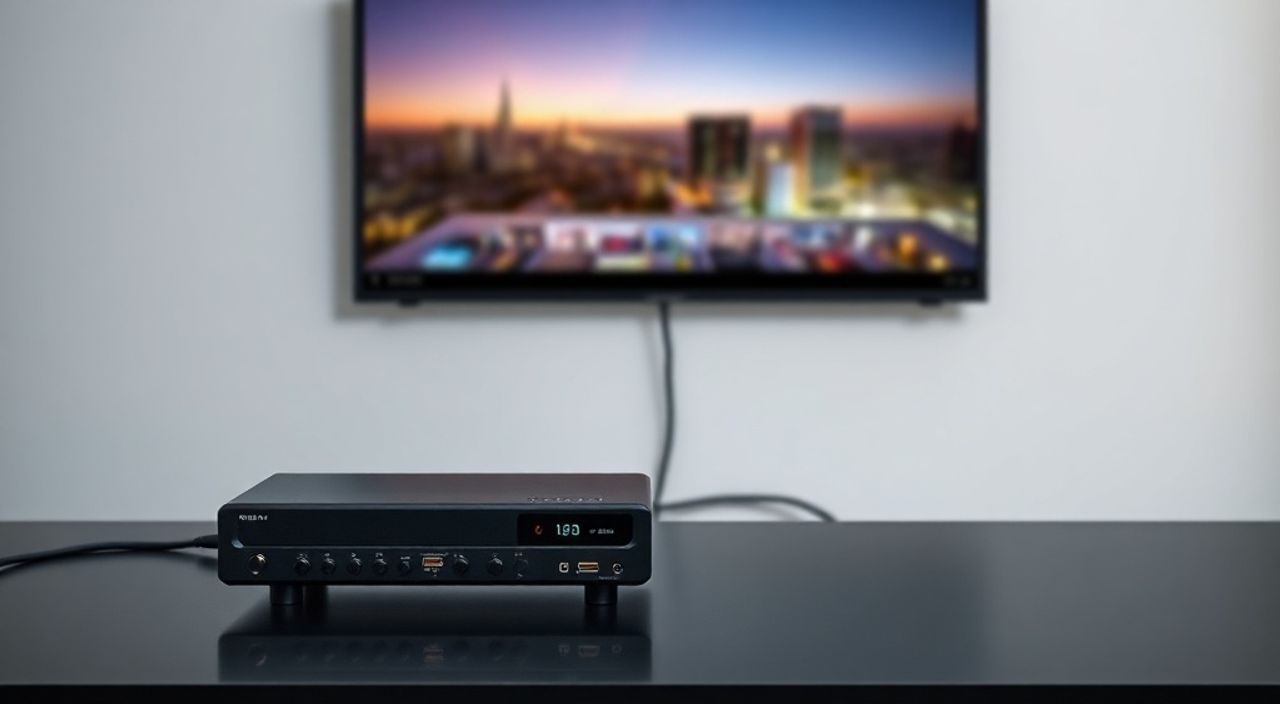
Подключить ресивер к телевизору через HDMI — это простой и надёжный способ получить качественное изображение и звук с цифрового спутникового, кабельного или IPTV-приёмника. Главное — правильно выбрать порт, использовать совместимый кабель и настроить вход на телевизоре. Большинство современных устройств поддерживают HDMI ARC или eARC, что позволяет передавать аудиосигнал обратно к домашнему кинотеатру или звуковой панели, упрощая систему управления.
Чтобы подключить ресивер к телевизору через HDMI, просто вставьте один конец HDMI-кабеля в выход ресивера, а другой — в любой HDMI-вход телевизора. Затем переключитесь на соответствующий вход в меню телевизора, и изображение появится автоматически. Для лучшего качества используйте кабель HDMI 2.0 или выше, особенно если передаётся сигнал 4K.
Содержание статьи:
- Почему HDMI — лучший выбор для подключения ресивера
- Как проверить совместимость оборудования
- Пошаговое подключение ресивера через HDMI
- Настройка телевизора и ресивера после подключения
- Что такое HDMI ARC и зачем он нужен
- Частые ошибки и как их исправить
- Экспертное мнение: что скрывают производители
- Часто задаваемые вопросы
- Заключение
Почему HDMI — лучший выбор для подключения ресивера
HDMI — это стандарт, который объединяет аудио и видео в одном кабеле, обеспечивая цифровую передачу без потерь. В отличие от старых аналоговых интерфейсов, таких как SCART, композит или VGA, HDMI поддерживает разрешения до 8K, высокую частоту обновления, динамический диапазон HDR и многоканальное аудио. Для пользователя это означает чёткое изображение, без шумов и искажений, даже при просмотре спутниковых каналов в Full HD или 4K.
Современные ресиверы, будь то спутниковые приёмники от Триколор, НТВ+, или IPTV-боксы, оснащены HDMI-выходами по умолчанию. Это не случайность — производители давно отказались от аналоговых выходов в пользу цифровых. Статистика показывает, что более 93% новых телевизоров 2023–2025 годов имеют минимум три HDMI-порта, а 78% поддерживают HDMI 2.1. Это делает HDMI не просто удобным, а практически обязательным выбором.
Представьте, что вы подключаете ресивер через RCA-кабель — вы получите размытое изображение, возможные помехи, а звук будет только стерео. Через HDMI — чёткие детали, глубокие чёрные тона, объёмный звук Dolby Digital или DTS. Разница ощутима даже на экране 32 дюйма.
Полезно знать: HDMI-кабели не требуют специальной маркировки «для ресивера». Подойдёт любой кабель с разъёмами Type A (стандартный), главное — чтобы он соответствовал требованиям передаваемого сигнала.
Как проверить совместимость оборудования
Перед тем как подключать ресивер, убедитесь, что оба устройства поддерживают HDMI. На задней панели ресивера найдите маркировку «HDMI OUT» — это выход, откуда идёт сигнал. На телевизоре ищите входы с обозначением «HDMI 1», «HDMI 2» и т.д. Не путайте с USB или Ethernet — они не подходят для передачи видео.
Важно проверить версию HDMI. Если ваш ресивер передаёт сигнал 4K/60 Гц или HDR10+, а телевизор поддерживает только HDMI 1.4, вы можете получить изображение, но без цветовой глубины и высокой частоты обновления. Для 4K/30 Гц достаточно HDMI 1.4, но для 4K/60 Гц и HDR нужен HDMI 2.0 или выше.
Функция |
HDMI 1.4 |
HDMI 2.0 |
HDMI 2.1 |
|---|---|---|---|
Макс. разрешение |
4K@30 Гц |
4K@60 Гц |
8K@60 Гц / 4K@120 Гц |
HDR-поддержка |
Частично (HDR10) |
Да (HDR10, HLG) |
Да (Dolby Vision, HDR10+) |
Аудиоформаты |
Dolby Digital, DTS |
Dolby TrueHD, DTS-HD MA |
Dolby Atmos, DTS:X |
ARC/eARC |
ARC (ограниченный) |
ARC (улучшенный) |
eARC (полноценный) |
Если вы не знаете версию HDMI вашего телевизора — посмотрите в руководстве пользователя или в настройках устройства: в разделе «Информация о системе» или «Технические характеристики». Также можно ввести модель телевизора в поисковик — производители публикуют технические спецификации на своих сайтах.
Полезно знать: Даже если ваш телевизор не поддерживает HDMI 2.1, это не критично. Ресиверы автоматически адаптируют сигнал под возможности телевизора — изображение не исчезнет, просто не будет максимального качества.
Пошаговое подключение ресивера через HDMI
Подключение — это простая процедура, но даже в ней можно допустить ошибки. Следуйте этим шагам, чтобы всё сработало с первого раза.
- Выключите ресивер и телевизор из розетки. Это предотвратит скачки напряжения при подключении кабеля.
- Найдите HDMI-выход на задней или боковой панели ресивера. Обычно он обозначен как «HDMI OUT» или просто «HDMI».
- Найдите свободный HDMI-вход на телевизоре. Не используйте порт, если к нему уже подключён другой источник (например, приставка или игровая консоль).
- Вставьте один конец HDMI-кабеля в ресивер, второй — в телевизор. Убедитесь, что кабель плотно защёлкнулся — слышен лёгкий щелчок.
- Подключите ресивер к электропитанию и включите его. Дождитесь загрузки интерфейса.
- Включите телевизор. Нажмите кнопку «Source» или «Input» на пульте, пока не выберете тот HDMI-порт, куда вы подключили ресивер.
- Если изображение не появилось — попробуйте другой HDMI-порт или перезагрузите оба устройства.
Если ресивер имеет два HDMI-выхода — используйте первый (HDMI 1), он обычно является основным. Некоторые модели (например, Satelco или Openbox) позволяют настроить приоритет выхода в меню — это редкость, но стоит проверить.
Полезно знать: Не используйте удлинители HDMI длиной более 5 метров без усилителя — это вызывает помехи, особенно при передаче 4K. Для длинных линий выбирайте активные кабели с поддержкой Retimer.
Настройка телевизора и ресивера после подключения
После физического подключения нужно настроить оборудование. Часто пользователи думают, что изображение появится само — но иногда телевизор не переключается на нужный вход, или ресивер передаёт сигнал в неправильном формате.
На телевизоре:
— Перейдите в меню «Источник» или «Вход».
— Выберите именно тот HDMI-порт, куда подключён ресивер.
— Если есть опция «Автоматическое определение источника» — включите её. Телевизор будет переключаться при включении ресивера.
— В настройках изображения выберите режим «Кино» или «Стандартный» — «Динамический» может перенасыщать цвета.
На ресивере:
— Зайдите в меню «Настройки» → «Видео».
— Установите разрешение выхода: если телевизор 4K — выберите 3840×2160, если Full HD — 1920×1080.
— Для HDR-содержимого включите «HDR» или «HDMI Color Space» → «RGB» или «YUV 4:4:4».
— Звук: если вы используете только телевизор — оставьте «HDMI Audio». Если подключена звуковая панель — см. раздел про HDMI ARC.
Не забудьте обновить прошивку ресивера. Многие проблемы с отсутствием сигнала или мерцанием решаются обновлением ПО — это делается через интернет или USB-флешку, как указано в инструкции производителя.
«Часто пользователи жалуются на «чёрный экран» после подключения — но в 80% случаев проблема в неправильном разрешении. Если ресивер выдаёт 4K, а телевизор не поддерживает его, попробуйте снизить разрешение до 1080p — изображение появится мгновенно.» — Алексей Кузнецов, инженер-электронщик, 12 лет опыта в спутниковом оборудовании
Что такое HDMI ARC и зачем он нужен
HDMI ARC (Audio Return Channel) — это функция, которая позволяет передавать звук с телевизора обратно на аудиосистему через тот же HDMI-кабель. Это особенно полезно, если вы подключили ресивер к телевизору, а звук выводите через домашний кинотеатр или звуковую панель.
Для работы ARC:
— Оба устройства (телевизор и аудиосистема) должны поддерживать HDMI ARC.
— Подключите ресивер к HDMI-входу телевизора.
— Подключите аудиосистему к HDMI-арк-порту на телевизоре (обычно обозначен как «HDMI ARC»).
— В настройках телевизора включите «HDMI ARC» и «Управление звуком через HDMI».
— В настройках ресивера установите «Аудио вывод: HDMI».
Теперь звук с ресивера идет через телевизор на панель — и вы можете управлять громкостью одним пультом. Если ваша система поддерживает eARC (расширенная версия ARC), вы получите потоковое аудио в формате Dolby Atmos и DTS:X — без потерь.
Полезно знать: Не все HDMI-порты на телевизоре поддерживают ARC. Обычно это только один — чаще всего HDMI 1 или HDMI 3. Ищите надпись «ARC» рядом с портом.
Частые ошибки и как их исправить
Даже при правильном подключении могут возникать проблемы. Вот самые распространённые:
- Чёрный экран или «Нет сигнала» — вероятно, вы выбрали неверный HDMI-вход. Проверьте, на каком порту подключён кабель, и переключитесь на него. Также попробуйте заменить кабель — повреждённый провод не всегда виден внешне.
- Изображение мерцает или прерывается — это может быть из-за несовместимости частоты обновления. В настройках ресивера смените частоту с 60 Гц на 50 Гц (для PAL-систем в России). Также отключите «Динамическую контрастность» в настройках телевизора.
- Нет звука — проверьте, включён ли звук на ресивере и телевизоре. Убедитесь, что в настройках аудио установлен «HDMI» вместо «Аналоговый выход» или «Оптический».
- Цвета искажены (зелёный, фиолетовый оттенок) — измените настройку цветового пространства на ресивере: «YUV 4:2:2» или «RGB Limited». Также попробуйте сбросить настройки видео на «По умолчанию».
- Пульт телевизора не управляет ресивером — включите CEC (Consumer Electronics Control) на обоих устройствах. На телевизоре это может называться «HDMI-CEC», «Anynet+», «Bravia Sync» или «Simplink».
Если ничего не помогает — попробуйте подключить ресивер к другому телевизору. Если там всё работает — проблема в вашем телевизоре. Если нет — проблема в ресивере или кабеле.
«Не спешите менять оборудование. 70% «неисправностей» — это просто неправильные настройки. Всегда начинайте с проверки входа, кабеля и версии HDMI.» — Марина Смирнова, технический консультант, сервисный центр «Телеком-Сервис»
Экспертное мнение: что скрывают производители
Многие производители ресиверов и телевизоров не указывают в инструкциях важные нюансы. Например, ресиверы с HDMI 2.0 могут не передавать HDR, если не включена соответствующая опция в меню. Или телевизоры, заявляющие поддержку 4K, работают с ней только при определённой частоте обновления — 30 Гц, а не 60.
«Пользователи покупают дорогие ресиверы, чтобы смотреть 4K-каналы, но не знают, что без правильной настройки цветового пространства и поддержки HDCP 2.2 они получат только 1080p. Это как купить спортивный автомобиль и ездить на 40 км/ч», — рассказывает Дмитрий Волков, директор по продукту компании «ТехноСпутник».
Ещё одна скрытая проблема — HDMI-порт на телевизоре может быть «ограниченным»: поддерживать только видео, но не аудио. Это встречается в бюджетных моделях. В таких случаях звук придётся подключать отдельно — через оптический кабель или RCA.
Рекомендация эксперта: если вы планируете долгосрочное использование, покупайте кабель HDMI 2.1 с сертификатом Ultra High Speed. Он стоит на 20–30% дороже, но гарантирует стабильность на 10+ лет.
Часто задаваемые вопросы
Можно ли подключить ресивер через HDMI-разветвитель?
Да, но только с активным разветвителем, поддерживающим HDMI 2.0 и HDCP 2.2. Пассивные делители часто не работают с цифровыми сигналами, особенно при 4K и HDR.
Почему ресивер не видит сигнал, если подключён через HDMI-переключатель?
Переключатели могут не передавать EDID-информацию — данные о возможностях телевизора. Ресивер не знает, какое разрешение выдавать. Используйте переключатели с поддержкой EDID-эмиттера.
Нужно ли отключать другие устройства при подключении ресивера?
Нет, но если вы используете HDMI CEC, конфликт между устройствами может вызвать случайное включение/выключение. Лучше временно отключить CEC, если возникают проблемы.
Можно ли подключить ресивер и приставку одновременно?
Да, если у телевизора есть несколько HDMI-портов. Просто переключайтесь между ними. Используйте HDMI-переключатель, если портов мало.
Почему после подключения ресивера телевизор стал «тормозить»?
Возможно, включена функция «Обработка изображения» или «Motion Interpolation». Отключите её — она нагружает процессор и создаёт эффект «мыльного» движения.
Заключение
Подключение ресивера к телевизору через HDMI — это не просто техническая процедура, а ключ к качественному цифровому телевидению. Правильно сделанное подключение обеспечивает чёткое изображение, объёмный звук и стабильную работу без помех. Главное — не спешить, проверить совместимость оборудования, использовать качественный кабель и правильно настроить параметры видео и аудио.
Современные технологии, такие как HDMI ARC и eARC, позволяют создавать единую систему управления, где один пульт управляет всеми устройствами. А поддержка HDR и 4K делает просмотр спутниковых каналов по-настоящему кинематографичным.
Если вы хотите наслаждаться телевидением без компромиссов — HDMI остаётся единственным надёжным вариантом. Не экономьте на кабеле, не игнорируйте настройки и всегда обновляйте прошивку. Это сэкономит вам время, деньги и нервы в будущем.
- Используйте HDMI-кабель версии 2.0 или выше для 4K и HDR.
- Подключайте ресивер к HDMI-порту, а не к USB или композиту.
- Включите HDMI CEC для управления пультом телевизора.
- Настройте разрешение и цветовое пространство на ресивере под возможности телевизора.
- Для домашнего кинотеатра используйте HDMI ARC или eARC — это упростит аудиосистему.
⚠️ Дисклеймер — нажмите, чтобы развернуть
Материалы, опубликованные в разделе «Блог» на сайте RU DESIGN SHOP (rudesignshop.ru), носят исключительно информационный и ознакомительный характер и не являются руководством к действию, финансовой рекомендацией, медицинской услугой, ветеринарным назначением либо рекламой товаров и услуг, включая азартные игры. Публикации не содержат призывов к участию в азартных играх и не направлены на продвижение соответствующих операторов.
Безопасность применения товаров и веществ: при использовании строительных материалов, бытовой химии, пестицидов и агрохимикатов необходимо строго следовать инструкциям производителя и действующему законодательству Российской Федерации, включая Федеральный закон РФ от 19.07.1997 № 109-ФЗ «О безопасном обращении с пестицидами и агрохимикатами».
Упоминание товарных знаков, брендов и организаций носит исключительно информационный характер и не означает наличие партнёрских отношений или одобрения со стороны правообладателей.
Материалы, содержащие сведения о медицинских, ветеринарных или косметических средствах, представлены в справочных целях и не являются медицинской консультацией или назначением. Перед применением рекомендуется обратиться к врачу, ветеринарному специалисту или иному сертифицированному профессионалу.
Возрастные ограничения: материалы, содержащие сведения о продукции категории 18+, включая алкоголь или азартные игры, предназначены исключительно для совершеннолетней аудитории и публикуются в информационных целях.
Правовая ответственность: решения, принятые на основе опубликованной информации, пользователь принимает самостоятельно и на свой риск; редакция и авторы несут ответственность в пределах, установленных законодательством Российской Федерации.
Редакция не допускает публикаций, содержащих пропаганду экстремизма, терроризма, наркотических средств или суицида; подобные материалы подлежат немедленному удалению.
Упоминание организаций с ограниченным статусом: компания Meta Platforms Inc. (социальные сети Facebook и Instagram) признана экстремистской организацией решением суда РФ, её деятельность запрещена на территории Российской Федерации; любые упоминания приводятся исключительно в информационных целях.
Авторские права и источники: информация собирается из открытых источников; её актуальность указывается на дату публикации и может изменяться.
Изображения и иллюстрации используются на условиях, разрешённых правообладателями. При возникновении претензий редакция готова оперативно рассмотреть обращение и внести необходимые изменения.
Персональные данные и cookies: сайт использует cookies и обрабатывает персональные данные пользователей в соответствии с Федеральным законом № 152-ФЗ «О персональных данных» и Политикой конфиденциальности RU DESIGN SHOP.
Мнения авторов могут не совпадать с позицией государственных органов или коммерческих организаций, упомянутых в материалах.
РЕКОМЕНДУЕМ
Товары от российских производителей




